
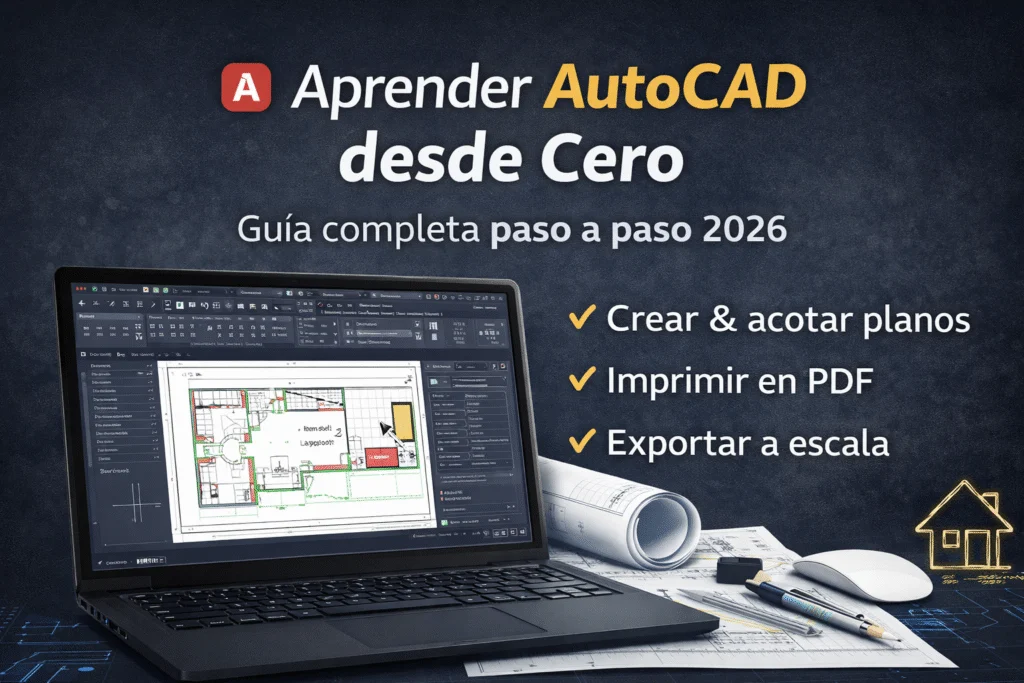
Aprender AutoCAD es el primer paso para dominar el diseño técnico digital utilizado por arquitectos, ingenieros y diseñadores en todo el mundo. Si entiendes cómo funciona AutoCAD desde sus fundamentos, podrás crear planos precisos, organizar proyectos complejos y comunicar ideas técnicas de forma clara y profesional.
Este conocimiento es clave para trabajar en arquitectura, ingeniería civil, interiorismo o diseño industrial, ya que AutoCAD sigue siendo uno de los estándares de dibujo técnico más utilizados. Según la información de AutoCAD, el software fue desarrollado para facilitar la creación de planos digitales precisos en múltiples disciplinas.
A lo largo de esta guía aprenderás qué elementos forman la base de un proyecto AutoCAD, cómo utilizarlos correctamente, qué tipos existen y cómo crear tus propios recursos profesionales para trabajar más rápido y con mayor precisión.
Qué es AutoCAD y para qué sirve
AutoCAD es un software de diseño asistido por ordenador (CAD) desarrollado por Autodesk que permite crear planos técnicos precisos en 2D y modelos en 3D utilizados en arquitectura, ingeniería, diseño industrial y construcción.
Desde su lanzamiento en 1982, AutoCAD se ha convertido en uno de los programas más utilizados en el mundo del dibujo técnico digital. Gracias a sus herramientas de precisión, organización por capas y bibliotecas de bloques reutilizables, permite desarrollar proyectos complejos con un alto nivel de detalle y exactitud.
A diferencia del dibujo tradicional en papel, AutoCAD permite editar, modificar y reutilizar elementos del plano de forma rápida, lo que reduce errores y mejora la productividad en proyectos profesionales.
Entre los usos más comunes de AutoCAD se encuentran:
- Arquitectura: creación de planos de viviendas, edificios y proyectos urbanísticos.
- Ingeniería civil: diseño de infraestructuras como carreteras, puentes o redes de servicios.
- Diseño industrial: desarrollo de piezas mecánicas y componentes técnicos.
- Interiorismo: distribución de espacios, mobiliario y detalles constructivos.
Uno de los aspectos más importantes de AutoCAD es su precisión geométrica, que permite trabajar con medidas exactas, coordenadas y referencias a objetos para crear dibujos técnicos totalmente escalables.
Por esta razón, aprender AutoCAD se ha convertido en una habilidad fundamental para arquitectos, ingenieros y diseñadores, ya que permite comunicar ideas técnicas de forma clara mediante planos profesionales compatibles con el formato estándar DWG, utilizado en la mayoría de estudios y empresas de diseño técnico.
Interfaz de AutoCAD explicada
Antes de empezar a dibujar es fundamental entender cómo está organizada la interfaz de AutoCAD. Cuando abres el programa por primera vez verás diferentes paneles y herramientas que forman el entorno de trabajo donde se crean y editan los planos.
Área de dibujo
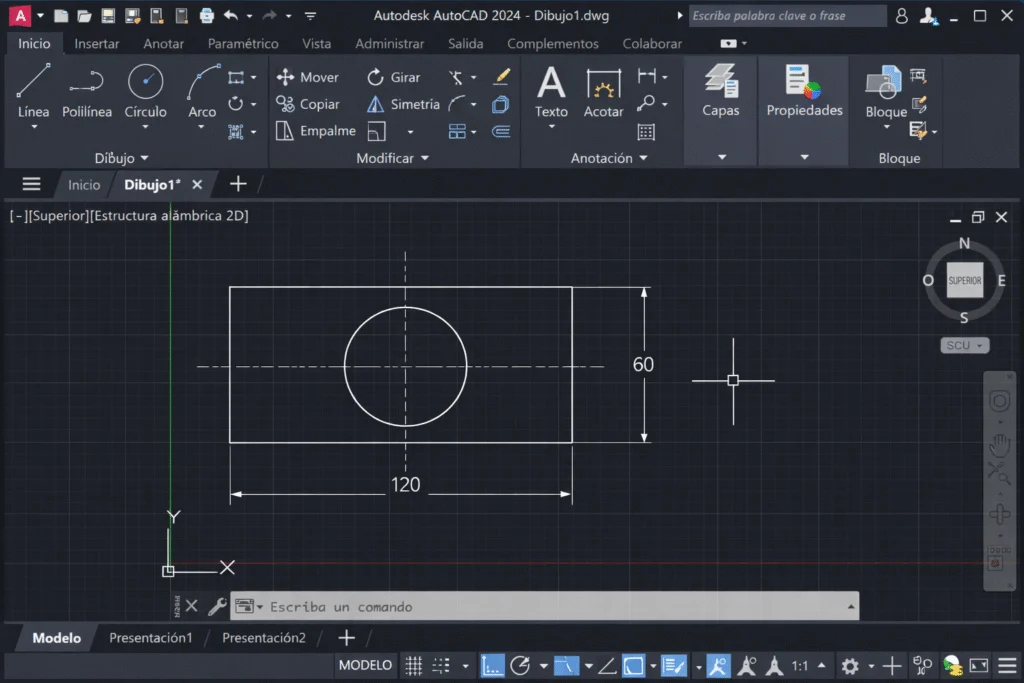
El área de dibujo es el espacio principal donde se crean los planos dentro de AutoCAD. Aquí es donde dibujarás líneas, círculos, muros o cualquier otro elemento técnico del proyecto.
Barra de comandos
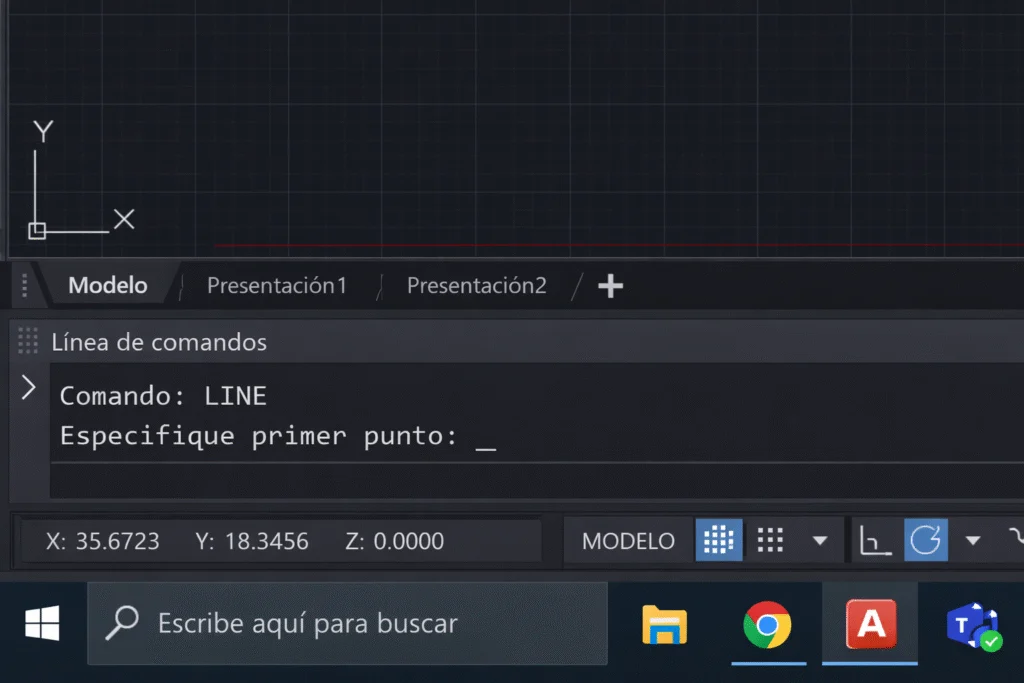
La barra de comandos permite ejecutar herramientas escribiendo directamente el nombre del comando. Es una de las formas más rápidas de trabajar dentro del programa.
Cinta de opciones
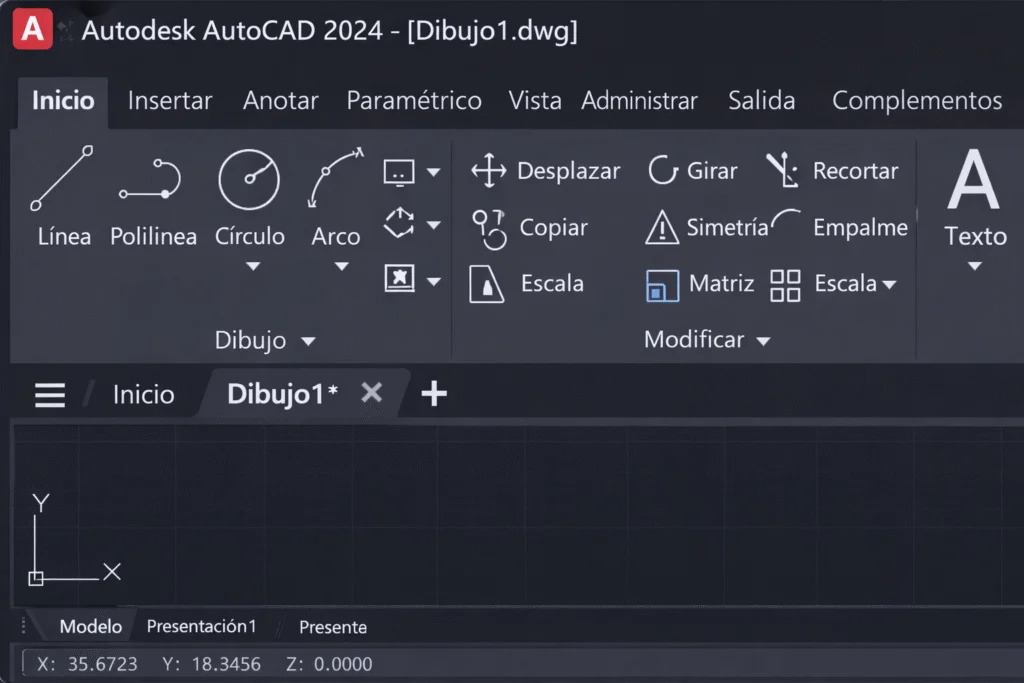
La cinta de opciones organiza las herramientas de AutoCAD en diferentes pestañas como Inicio, Insertar o Anotar. Desde aquí se accede a la mayoría de funciones del programa.
Barra de estado
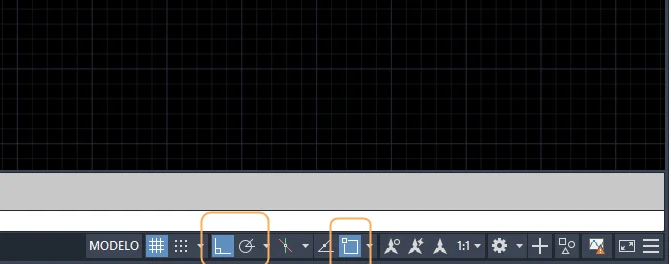
La barra de estado se encuentra en la parte inferior de la interfaz y permite activar herramientas de precisión como el modo ortogonal, el rastreo polar o las referencias a objetos.
ViewCube y navegación

El ViewCube permite cambiar rápidamente la orientación del modelo dentro del espacio de trabajo, especialmente cuando se trabaja con proyectos en 3D.
Comandos básicos de AutoCAD para empezar a dibujar
Una vez configurado el archivo de trabajo, el siguiente paso para aprender AutoCAD desde cero es conocer los comandos básicos de dibujo. Estos comandos permiten crear las formas geométricas fundamentales que se utilizan en la mayoría de planos técnicos.
En AutoCAD casi todas las herramientas pueden ejecutarse escribiendo su nombre en la barra de comandos. Este método es uno de los más rápidos para trabajar y es utilizado por la mayoría de profesionales que utilizan el programa a diario.
Línea (LINE)
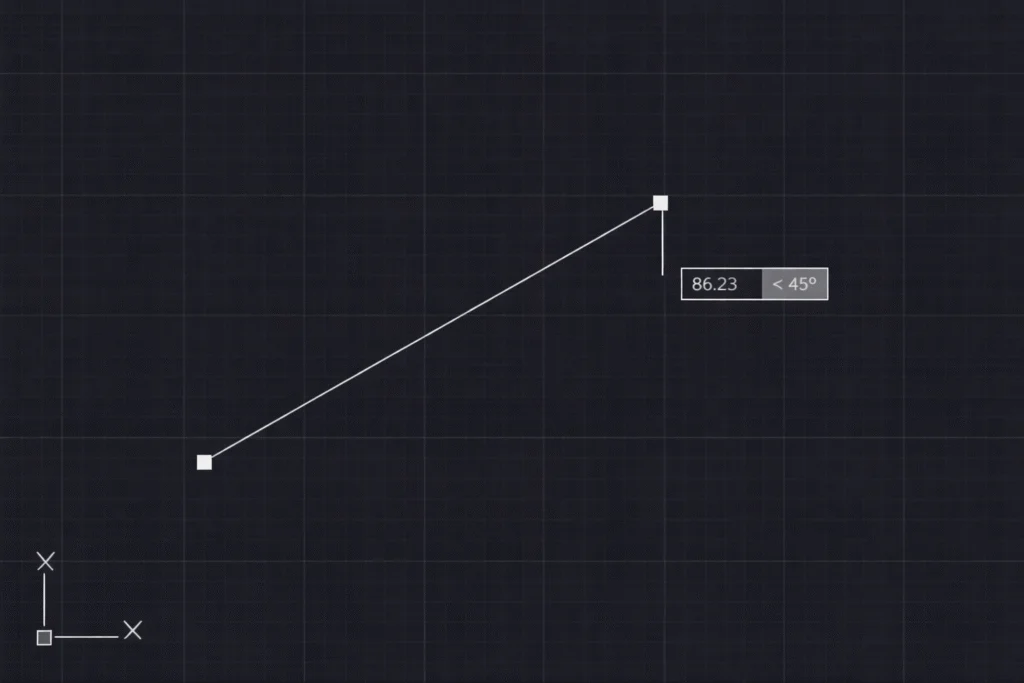
El comando LINE permite dibujar segmentos rectos entre dos puntos. Es uno de los comandos más utilizados en AutoCAD, ya que muchas figuras técnicas comienzan a partir de líneas simples.
Para utilizarlo solo tienes que escribir LINE en la barra de comandos, seleccionar el punto inicial y después indicar el punto final de la línea dentro del área de dibujo.
Círculo (CIRCLE)
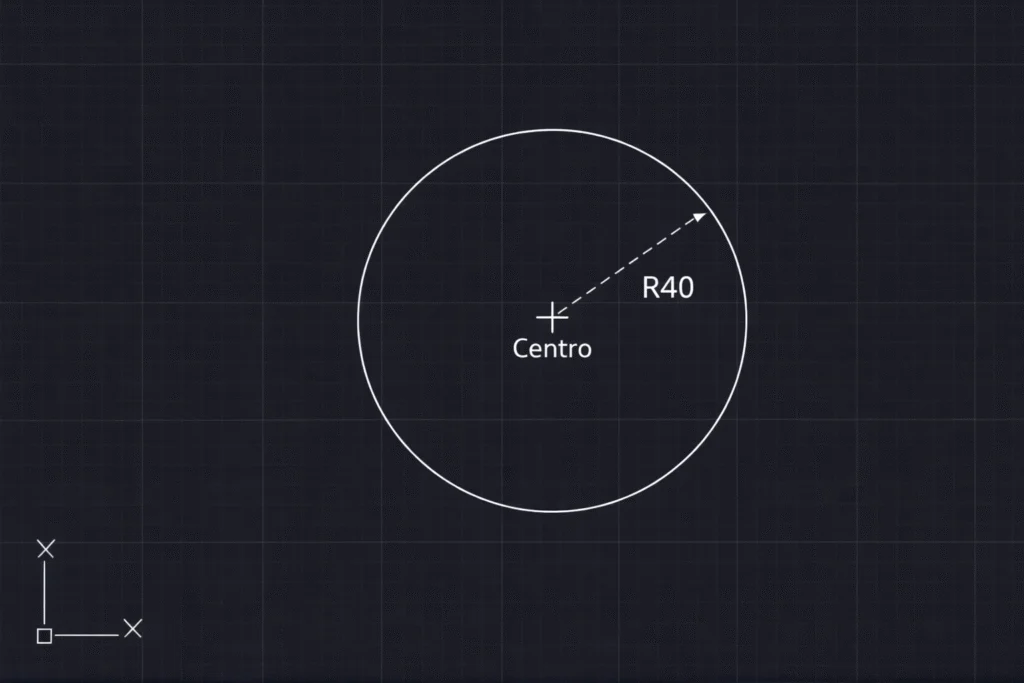
El comando CIRCLE permite dibujar círculos indicando su centro y radio. Este comando es muy utilizado en planos mecánicos, arquitectura y diseño técnico.
Para crear un círculo escribe CIRCLE en la barra de comandos, selecciona el punto central y después introduce el valor del radio o el diámetro.
Rectángulo (RECTANGLE)
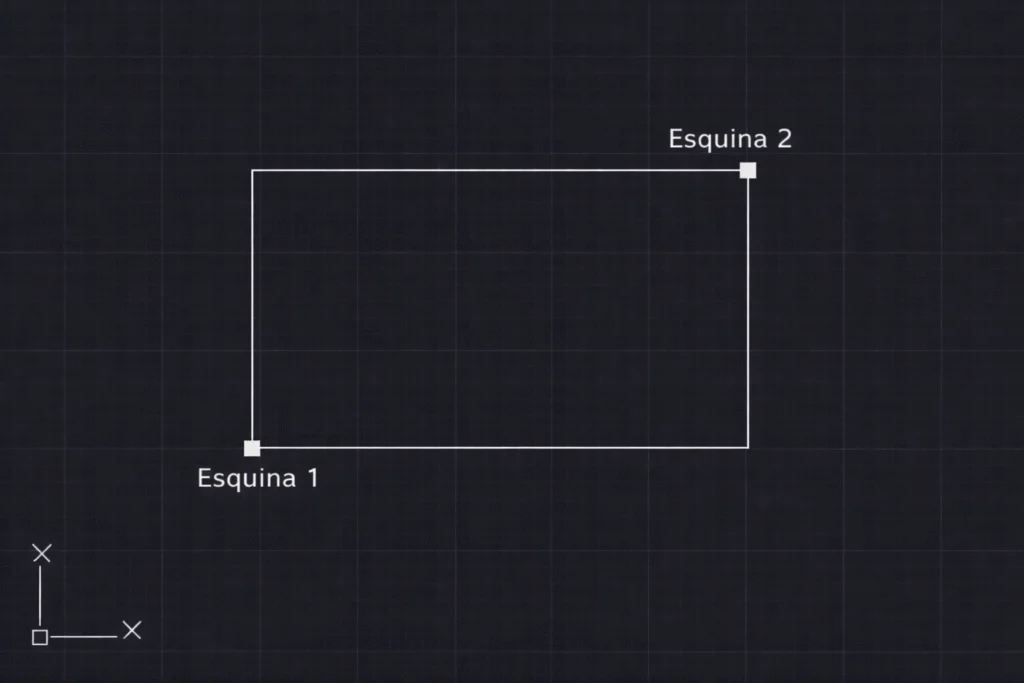
El comando RECTANGLE permite dibujar rectángulos rápidamente definiendo dos esquinas opuestas. Este comando es muy útil para crear habitaciones, muebles, estructuras o cualquier elemento con forma rectangular.
Para usarlo escribe RECTANGLE en la barra de comandos y selecciona los dos puntos que definen el tamaño del rectángulo.
Polilínea (POLYLINE)

La herramienta POLYLINE permite crear una secuencia de líneas conectadas que funcionan como un solo objeto. Esto facilita editar y modificar el dibujo posteriormente.
Las polilíneas son muy utilizadas en arquitectura para dibujar muros, contornos o cualquier elemento que requiera varios segmentos conectados.
Cómo dibujar con precisión en AutoCAD
Una de las principales ventajas de AutoCAD es su capacidad para crear dibujos técnicos con una precisión extremadamente alta. Para lograrlo, el programa incluye diferentes herramientas que permiten definir puntos exactos dentro del plano y controlar la orientación de los elementos.
Entre las herramientas más importantes para trabajar con precisión se encuentran el sistema de coordenadas, las referencias a objetos y el rastreo polar. Dominar estas funciones es fundamental para crear planos profesionales y evitar errores de dibujo.
Coordenadas en AutoCAD
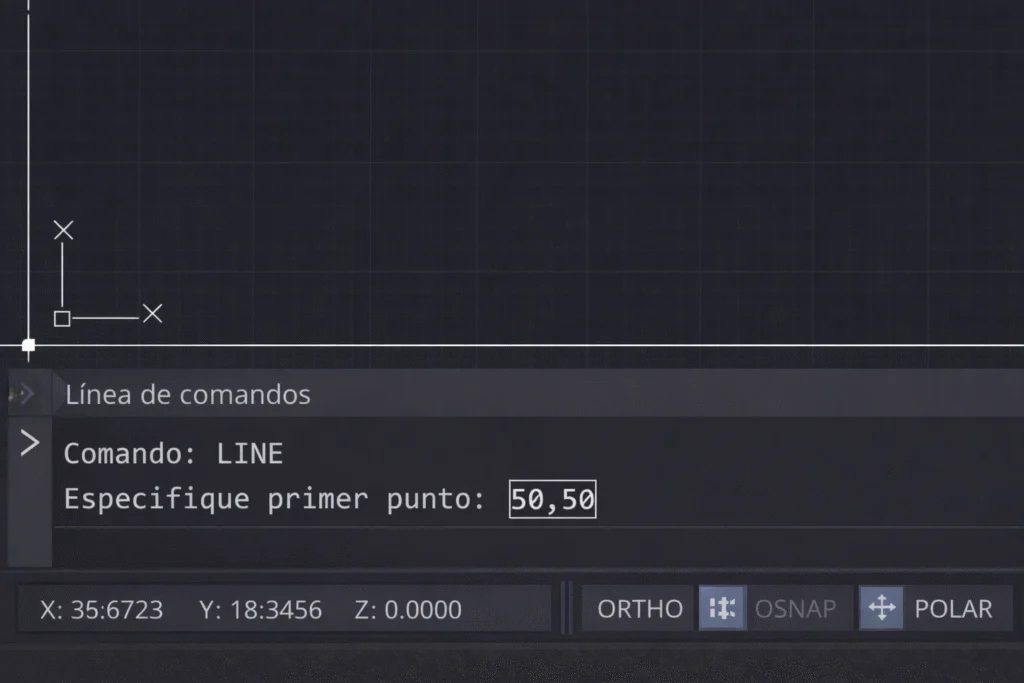
AutoCAD permite especificar la posición exacta de cualquier punto utilizando coordenadas. Estas coordenadas se introducen normalmente desde la barra de comandos y permiten trabajar con posiciones precisas dentro del espacio de dibujo.
Existen diferentes tipos de coordenadas que se utilizan dependiendo del tipo de dibujo que estés realizando.
Coordenadas absolutas
Las coordenadas absolutas se definen utilizando valores X e Y respecto al origen del sistema de dibujo. Por ejemplo, escribir 100,50 indica un punto situado a 100 unidades en el eje X y 50 unidades en el eje Y.
Coordenadas relativas
Las coordenadas relativas se utilizan para definir puntos en relación con el punto anterior. En este caso se utiliza el símbolo @. Por ejemplo, @50,0 crea un punto a 50 unidades de distancia en el eje X desde la última posición.
Referencias a objetos (OSNAP)
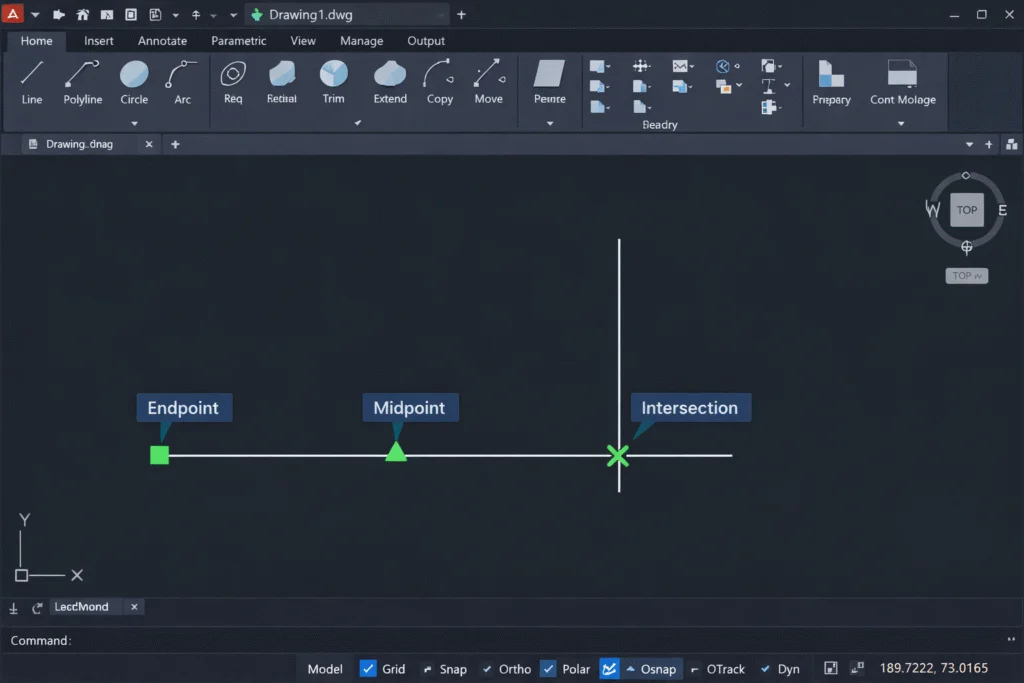
Las referencias a objetos, conocidas como OSNAP, permiten seleccionar puntos exactos dentro de los objetos existentes del dibujo. Gracias a esta herramienta es posible conectar líneas, arcos y otros elementos con precisión milimétrica.
Algunas de las referencias más utilizadas son:
- Punto final (Endpoint)
- Punto medio (Midpoint)
- Centro (Center)
- Intersección (Intersection)
- Perpendicular
- Tangente
Rastreo polar
El rastreo polar es una herramienta que ayuda a dibujar líneas con ángulos específicos. Cuando está activado, AutoCAD muestra guías temporales que facilitan crear líneas perfectamente horizontales, verticales o con ángulos definidos.
Esta función es especialmente útil en proyectos arquitectónicos y técnicos donde muchas líneas deben mantenerse perfectamente alineadas.
Bloques en AutoCAD
Los bloques en AutoCAD permiten reutilizar elementos del dibujo como si fueran una sola unidad. Esta herramienta es fundamental para trabajar de forma eficiente, ya que evita tener que dibujar los mismos objetos repetidamente dentro de un proyecto.
En arquitectura y diseño técnico es muy común utilizar bloques para representar elementos como puertas, ventanas, mobiliario o símbolos técnicos. Una vez creado el bloque, puede insertarse múltiples veces dentro del plano sin necesidad de volver a dibujarlo.
Qué es un bloque en AutoCAD
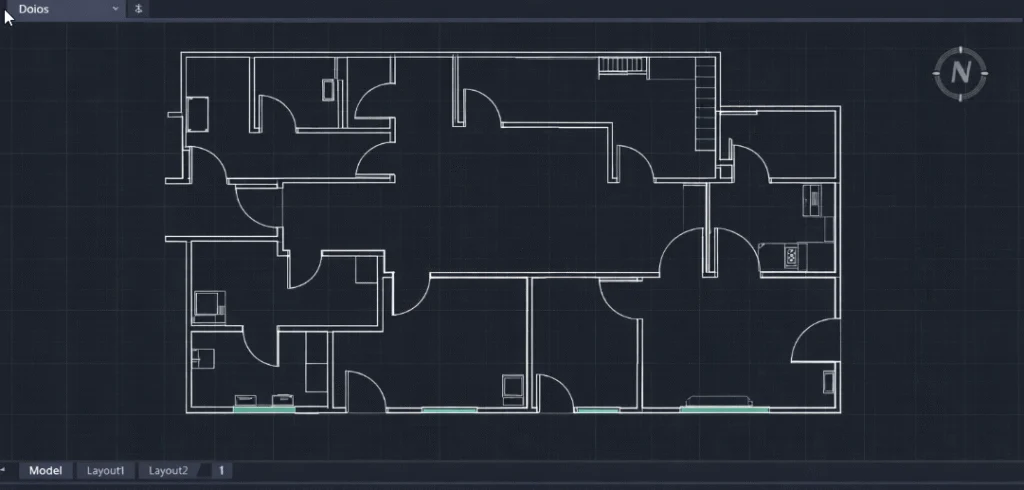
Un bloque es un conjunto de objetos que se agrupan para funcionar como un único elemento dentro del dibujo. Esto permite mover, copiar o modificar el bloque completo de forma rápida sin tener que seleccionar cada objeto individualmente.
Los bloques son especialmente útiles cuando un mismo elemento aparece muchas veces en el plano. Por ejemplo, en un plano de vivienda las puertas y ventanas suelen repetirse varias veces.
Cómo crear un bloque
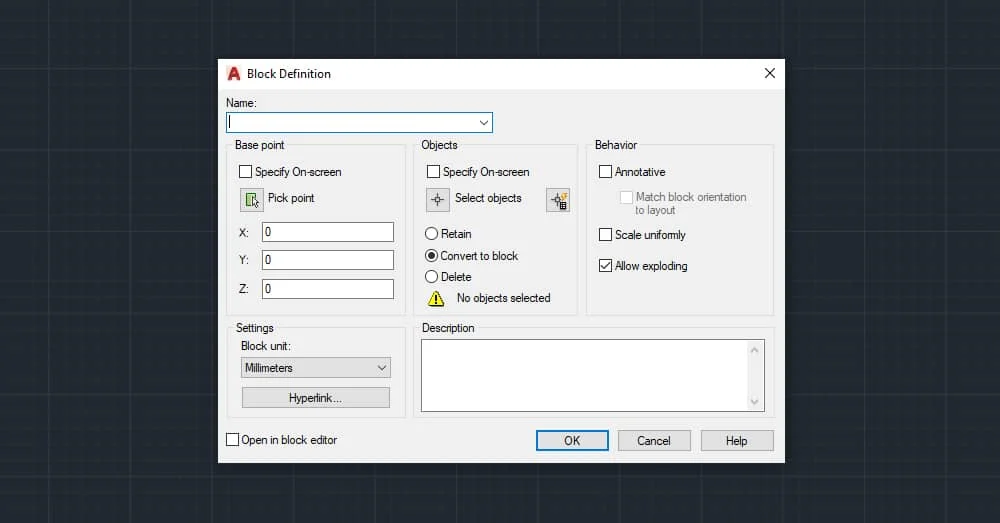
Para crear un bloque en AutoCAD se utiliza el comando BLOCK. Este comando permite seleccionar los objetos que formarán parte del bloque y definir un punto base que servirá como referencia al insertarlo en el dibujo.
Una vez creado, el bloque queda guardado dentro del archivo y puede reutilizarse tantas veces como sea necesario dentro del proyecto.
Cómo insertar un bloque
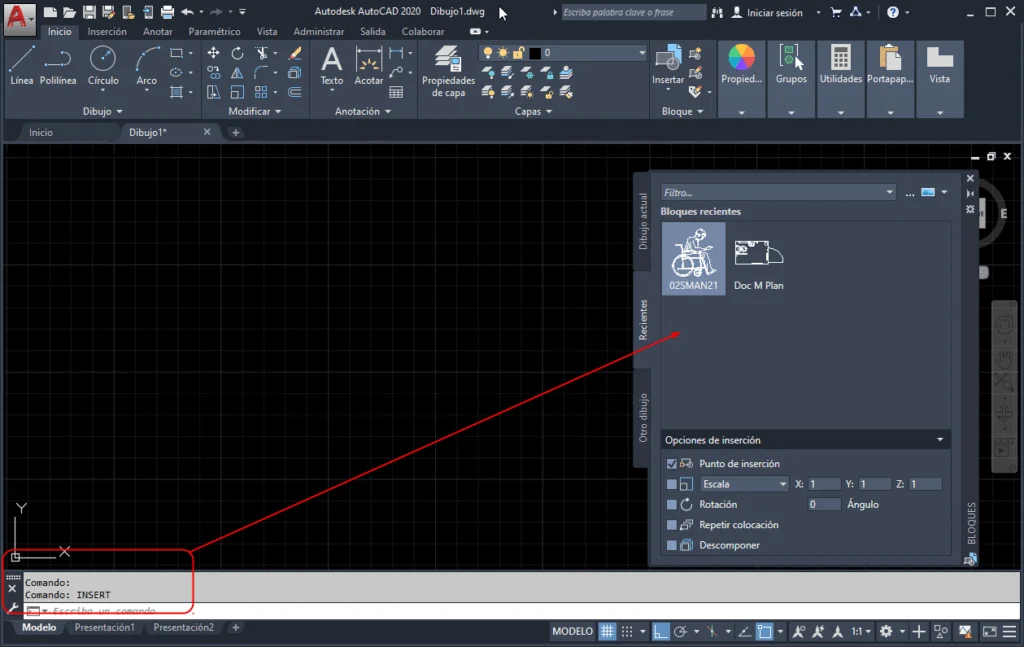
Para insertar un bloque en el dibujo se utiliza el comando INSERT. Este comando permite seleccionar el bloque que deseas colocar, indicar su posición y definir valores como la escala o la rotación.
Una de las ventajas de los bloques es que pueden reutilizarse en múltiples proyectos, lo que permite crear bibliotecas de elementos técnicos que aceleran el proceso de dibujo.
Ventajas de utilizar bloques
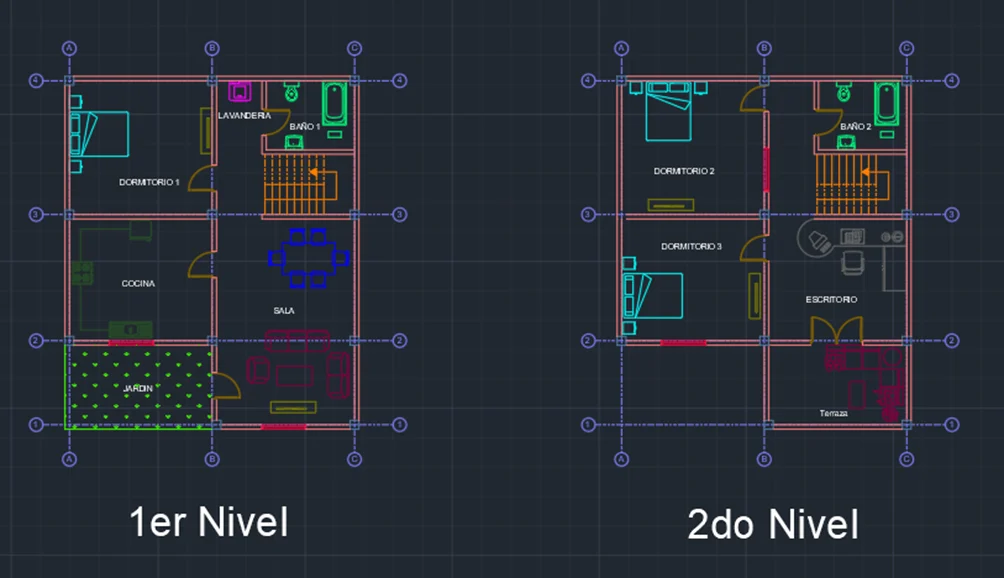
Utilizar bloques correctamente puede mejorar mucho la eficiencia al trabajar en AutoCAD. En proyectos profesionales, las bibliotecas de bloques permiten ahorrar tiempo y mantener una mayor consistencia en los planos.
- Permiten reutilizar elementos del dibujo.
- Reducen el tiempo necesario para crear planos complejos.
- Facilitan la edición de elementos repetidos.
- Ayudan a mantener una estructura ordenada del proyecto.
Cómo acotar en AutoCAD
Las cotas en AutoCAD permiten mostrar las medidas exactas de los elementos dentro de un plano. Son fundamentales en cualquier dibujo técnico, ya que indican dimensiones como longitudes, radios, diámetros o ángulos.
Un plano sin cotas es difícil de interpretar, por lo que aprender a acotar correctamente es una de las habilidades más importantes al trabajar con AutoCAD. El programa incluye diferentes herramientas de acotación que permiten adaptar las medidas a distintos tipos de dibujo.
Qué es una cota en AutoCAD
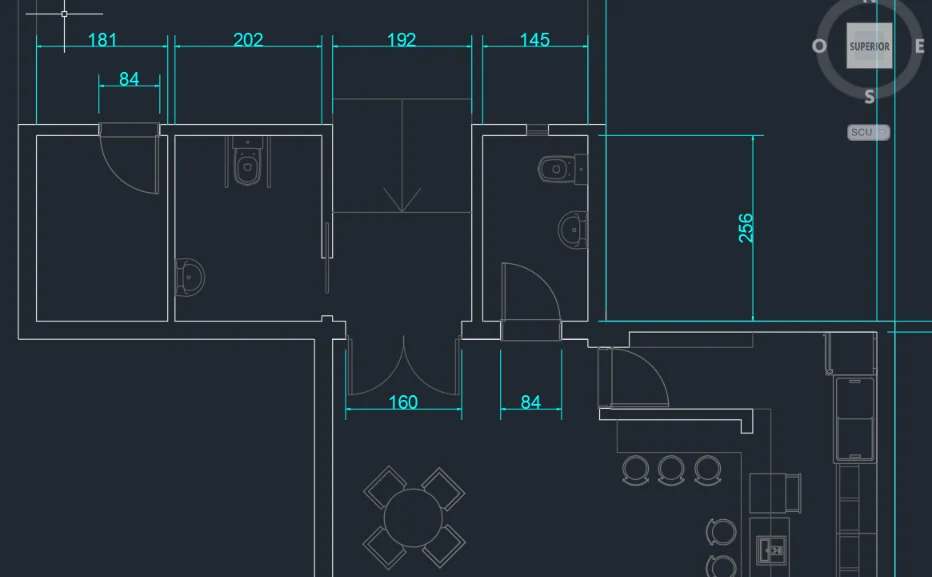
Una cota es una anotación que indica la distancia o dimensión entre dos puntos del dibujo. Las cotas ayudan a comunicar las medidas reales del proyecto para que puedan ser interpretadas correctamente por otros profesionales.
En arquitectura, por ejemplo, las cotas permiten indicar el tamaño de habitaciones, la distancia entre muros o la posición de puertas y ventanas.
Tipos de cotas en AutoCAD
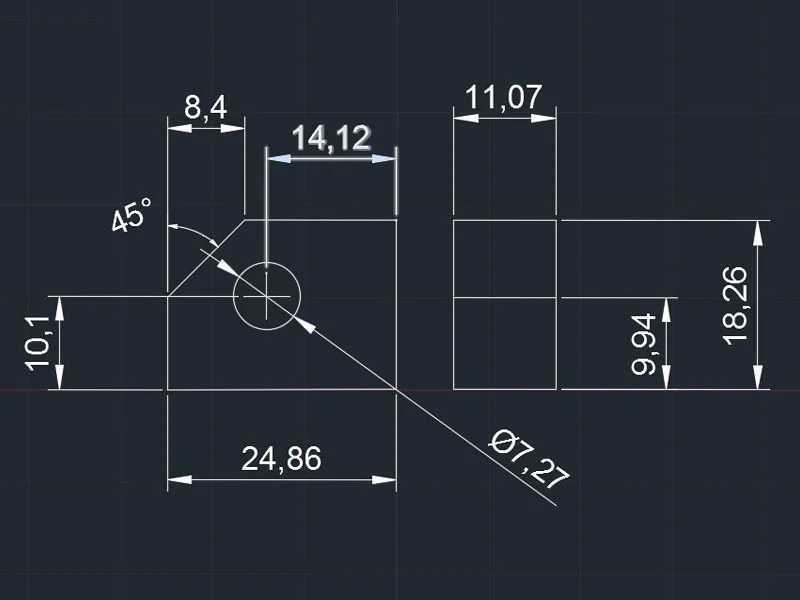
AutoCAD incluye varios tipos de cotas que se utilizan dependiendo del tipo de elemento que se desea medir. Estas herramientas permiten representar con precisión las dimensiones del dibujo.
- Cota lineal: mide la distancia horizontal o vertical entre dos puntos.
- Cota alineada: mide la distancia siguiendo la dirección del objeto.
- Cota radial: indica el radio de un arco o círculo.
- Cota de diámetro: muestra el diámetro completo de un círculo.
- Cota angular: mide el ángulo entre dos líneas.
Cómo crear una cota
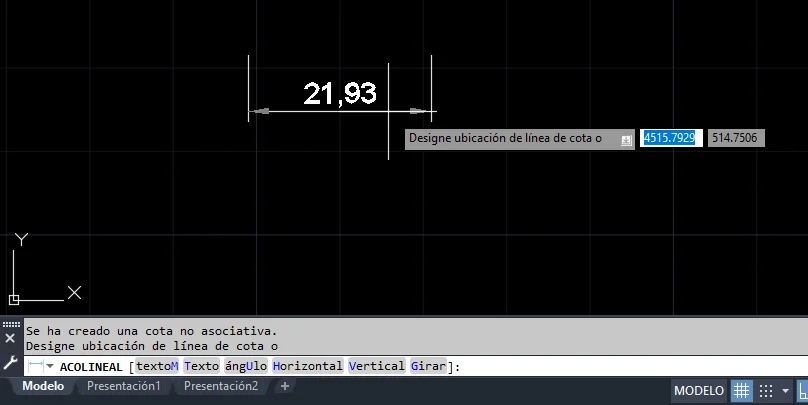
Para crear una cota en AutoCAD, puedes utilizar los distintos comandos de acotación disponibles en la pestaña Anotación, o introducir directamente el comando correspondiente en la barra de comandos (por ejemplo, DIM o DIMLINEAR).
El procedimiento básico es sencillo: primero debes seleccionar los dos puntos que definen la distancia que deseas medir. A continuación, solo tienes que indicar la ubicación donde se mostrará la cota dentro del dibujo, ajustándola visualmente para que quede clara y bien posicionada.
Este proceso permite añadir medidas precisas y profesionales, facilitando la interpretación del plano y mejorando la calidad del proyecto.
Estilos de cota
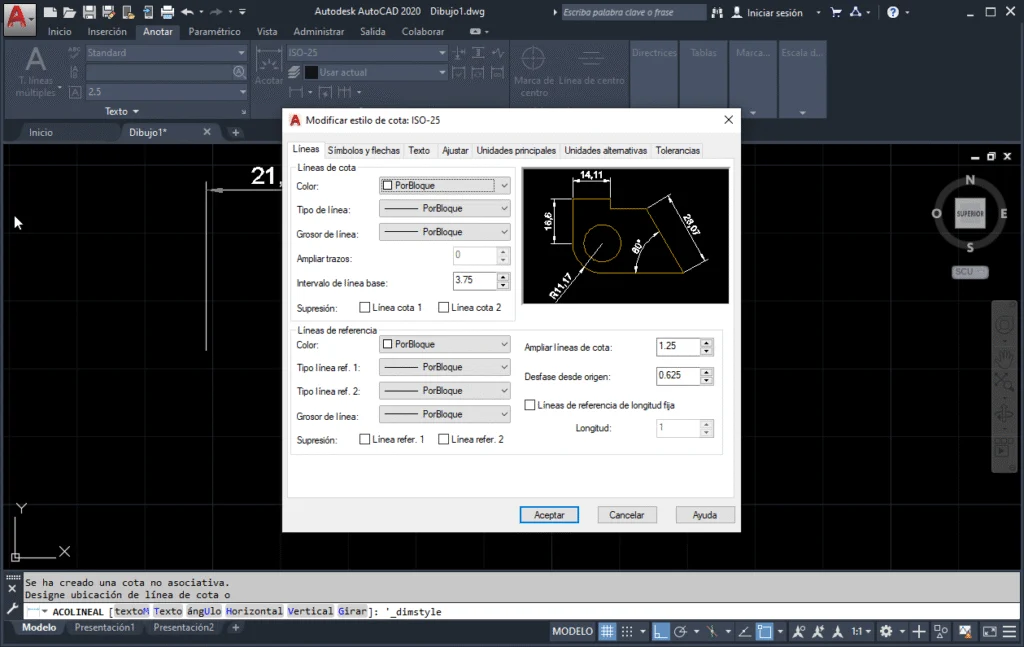
Si te preguntas cómo configurar estilos de cota en AutoCAD o cómo cambiar el formato de las cotas en un plano, debes saber que AutoCAD permite crear y gestionar estilos de cota para controlar completamente su apariencia.
Estos estilos, accesibles mediante el comando DIMSTYLE, permiten definir parámetros clave como el tamaño y tipo de texto, el formato de las flechas, las líneas de cota o la escala de anotación, adaptándose a cualquier tipo de proyecto técnico o arquitectónico.
Configurar correctamente los estilos de cota no solo mejora la legibilidad del dibujo, sino que también garantiza una presentación uniforme y profesional. Además, utilizar estilos predefinidos agiliza el trabajo y evita errores, algo fundamental cuando se trabaja con planos complejos o en equipo.
👉 En resumen, dominar los estilos de cota es esencial si quieres crear planos claros, precisos y con calidad profesional en AutoCAD.
Cómo imprimir planos en AutoCAD
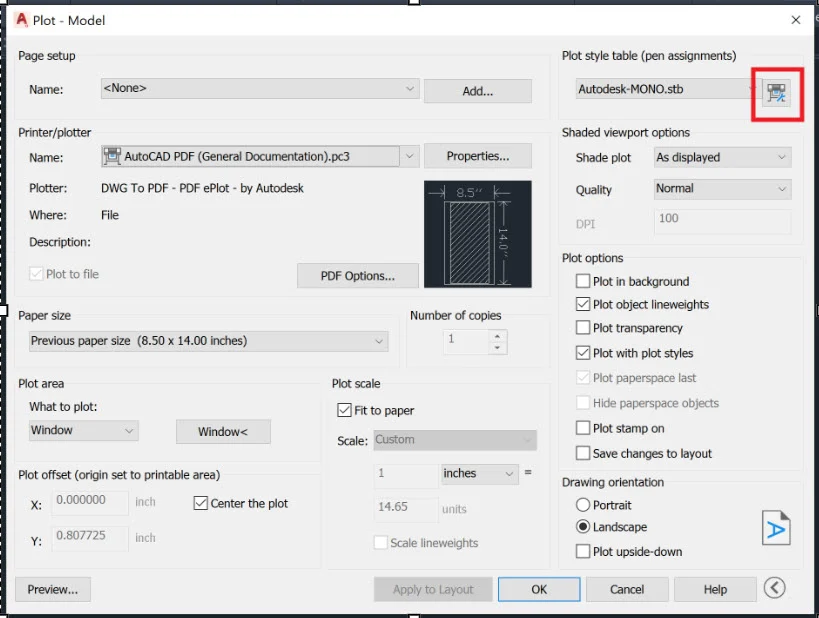
Una vez finalizado el dibujo, el siguiente paso es preparar correctamente el plano para su impresión. Si te preguntas cómo imprimir planos en AutoCAD a escala o cómo exportar a PDF sin errores, debes saber que AutoCAD permite generar salidas precisas utilizando el comando PLOT (Ctrl + P), manteniendo las dimensiones reales del proyecto.
Para obtener un resultado profesional, es fundamental comprender el funcionamiento del espacio modelo, el espacio papel (layouts) y las ventanas gráficas (viewports), ya que el dibujo se realiza en el modelo (1:1) pero la impresión se configura desde el layout.
De forma básica, los pasos son:
- Accede a un layout (espacio papel)
- Inserta una ventana gráfica (
MV) - Ajusta la escala (ej: 1:100)
- Ejecuta
PLOTpara configurar la impresión o exportar a PDF
Dominar este proceso te permitirá controlar exactamente cómo se verá el plano al imprimir, evitando errores de escala y consiguiendo un acabado profesional.
Espacio modelo y espacio papel
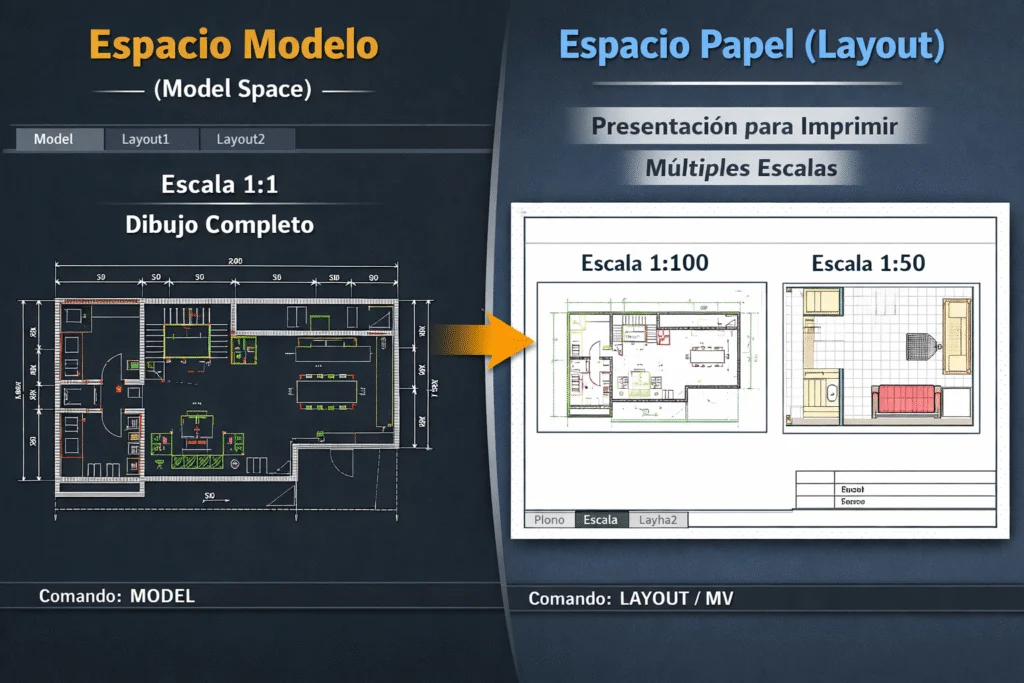
En AutoCAD existen dos espacios fundamentales que debes entender si quieres trabajar correctamente: el espacio modelo (Model Space) y el espacio papel (Layout). Si estás buscando qué es el espacio modelo en AutoCAD o para qué sirve el espacio papel, la diferencia es clave para dibujar e imprimir bien.
El espacio modelo, al que puedes acceder con el comando MODEL, es donde se realiza todo el dibujo a tamaño real (escala 1:1). Aquí es donde creas planos, líneas y detalles con medidas exactas.
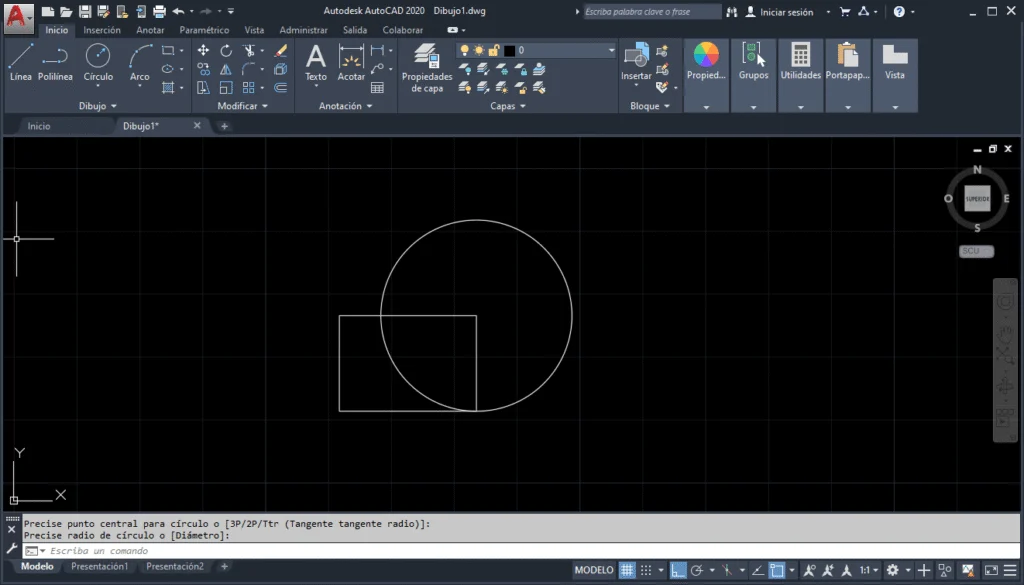
Por otro lado, el espacio papel, accesible desde las pestañas de presentación o con el comando LAYOUT, se utiliza para preparar el plano antes de imprimir o exportar a PDF. En este entorno puedes organizar la presentación final del dibujo.
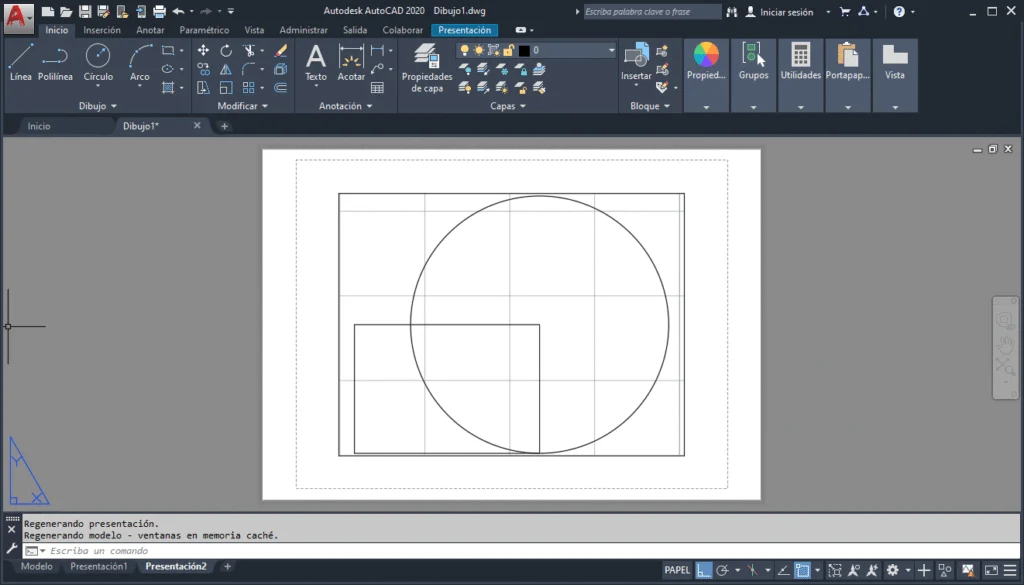
Dentro del espacio papel se utilizan las ventanas gráficas (viewports), que puedes crear con el comando MV (MVIEW). Estas ventanas permiten mostrar distintas partes del dibujo con diferentes escalas (por ejemplo, 1:50 o 1:100), lo que es esencial para imprimir planos correctamente y con acabado profesional.
Crear un layout de impresión
Un layout (espacio papel) es una hoja de presentación donde se coloca el dibujo que se desea imprimir. Si te preguntas cómo crear un layout en AutoCAD o cómo preparar un plano para imprimir correctamente, puedes hacerlo fácilmente con el comando LAYOUT. Dentro del layout es posible añadir marcos, cajetines, escalas y diferentes vistas del proyecto mediante ventanas gráficas (MV), organizando el plano de forma clara y profesional.
De forma básica, los pasos son: crear un layout (LAYOUT), insertar una ventana gráfica (MV), ajustar la escala (por ejemplo 1:100) y colocar el dibujo correctamente dentro de la hoja. Los layouts permiten preparar el plano exactamente como se mostrará al imprimir, facilitando el control del tamaño del papel, la escala del dibujo y la presentación final del proyecto, algo esencial si buscas imprimir planos en AutoCAD a escala o exportar a PDF sin errores.
Configurar la escala del plano
Una de las tareas más importantes al imprimir es entender cómo poner la escala en AutoCAD correctamente o cómo imprimir a escala sin errores. La escala define la relación entre las medidas reales del dibujo y su representación en el papel.
Por ejemplo, una escala 1:100 significa que 1 unidad en el plano equivale a 100 unidades en la realidad. Para configurarla correctamente, debes trabajar desde el layout (espacio papel), utilizando ventanas gráficas.
De forma básica, los pasos son:
- Crear una ventana gráfica con
MV - Hacer doble clic dentro del viewport
- Ajustar la escala desde la barra inferior o propiedades (ej: 1:50, 1:100)
- Bloquear la ventana para evitar cambios accidentales
AutoCAD permite definir la escala directamente desde las ventanas gráficas del layout, lo que garantiza que el plano se imprima con medidas exactas. Dominar este proceso es clave si quieres imprimir planos en AutoCAD a escala o exportar correctamente a PDF profesional sin errores de proporción.
Imprimir o exportar a PDF
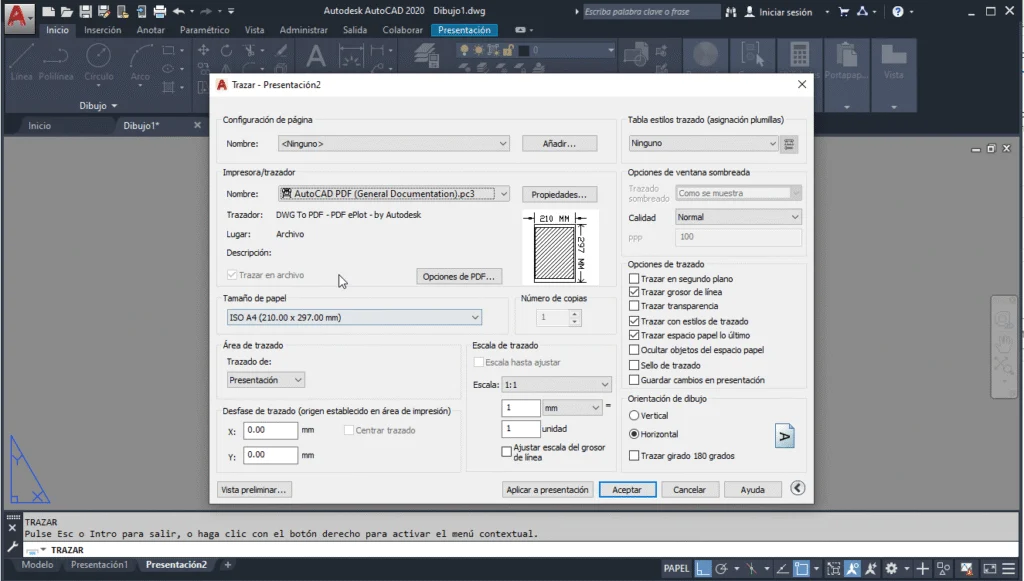
Para imprimir un plano en AutoCAD se utiliza el comando PLOT (Ctrl + P). Si te preguntas cómo imprimir en AutoCAD correctamente o cómo sacar un plano a escala sin errores, este comando abre la ventana de configuración donde puedes seleccionar la impresora, el tamaño del papel, el área de impresión y el estilo de trazado (CTB/STB).
De forma básica, los pasos son: ejecutar PLOT, elegir la impresora (por ejemplo DWG to PDF), seleccionar el tamaño de hoja (A4, A3, A1…), definir el área como Layout y previsualizar antes de imprimir. Esto te asegura que el plano salga correctamente centrado y a escala.
Una de las opciones más utilizadas es exportar el plano a PDF en AutoCAD, ya que permite compartir el proyecto fácilmente manteniendo la calidad y las dimensiones exactas del dibujo, siendo el formato más recomendado para entregas profesionales.
Consejos para aprender AutoCAD más rápido
Aprender AutoCAD puede parecer complicado al principio, pero con práctica constante y una buena metodología es posible dominar las herramientas básicas en poco tiempo. Muchos profesionales del diseño técnico desarrollan su flujo de trabajo combinando práctica diaria, uso de atajos de teclado y organización correcta de los proyectos.
Si estás empezando a utilizar AutoCAD, estos consejos pueden ayudarte a mejorar tu velocidad de aprendizaje y trabajar de forma más eficiente.
- Practicar con ejercicios reales: recrear planos sencillos ayuda a comprender cómo funcionan los comandos.
- Aprender los atajos de teclado: escribir comandos directamente en la barra de comandos acelera el trabajo.
- Utilizar capas correctamente: organizar el dibujo facilita la edición y evita errores.
- Crear bibliotecas de bloques: reutilizar elementos ahorra tiempo en proyectos complejos.
- Trabajar siempre con escala correcta: esto evita problemas al imprimir los planos.
Con práctica constante, estas técnicas permiten mejorar significativamente la productividad al trabajar con AutoCAD.
Qué son exactamente y por qué los necesitas
Cuando empiezas a aprender AutoCAD, lo primero que debes entender es que el programa funciona mediante elementos reutilizables que permiten construir planos técnicos complejos de forma eficiente. En lugar de dibujar todo desde cero, AutoCAD utiliza estructuras organizadas como capas, bloques, referencias y estilos que ayudan a mantener los proyectos ordenados.
Estos elementos funcionan como piezas de un sistema de construcción digital. Por ejemplo, en un plano arquitectónico es común reutilizar puertas, ventanas o mobiliario. En lugar de redibujarlos cada vez, AutoCAD permite insertarlos como componentes reutilizables.
Este enfoque ofrece varias ventajas clave:
- Ahorro de tiempo: reutilizar elementos evita repetir trabajo.
- Consistencia técnica: todos los planos mantienen el mismo estilo.
- Organización del proyecto: cada elemento se clasifica correctamente.
- Edición más rápida: modificar un elemento puede actualizar todo el plano.
En proyectos reales de arquitectura o ingeniería, un archivo puede contener miles de objetos. Sin una estructura clara, el dibujo se vuelve caótico y difícil de modificar. Por eso aprender a estructurar correctamente tus elementos es una habilidad fundamental para cualquier profesional CAD.
Si aún no tienes el programa instalado, puedes empezar revisando Ver Descargar AutoCAD gratis gratis para obtener la versión oficial de estudiante y comenzar a practicar.
Diferencia clave respecto a otros elementos
Una diferencia importante al aprender AutoCAD es distinguir entre objetos simples y elementos estructurados del sistema CAD.
Un objeto simple puede ser una línea, un arco o un círculo. Estos elementos se dibujan individualmente y funcionan de forma independiente. En cambio, elementos como bloques, capas o estilos de anotación actúan como estructuras organizativas dentro del dibujo.
Por ejemplo:
- Una línea representa un muro.
- Un bloque puede representar una puerta completa.
- Una capa controla el color, tipo de línea y visibilidad.
Esta diferencia permite que los proyectos AutoCAD sean escalables. Un plano sencillo puede contener apenas decenas de objetos, mientras que un proyecto arquitectónico completo puede superar fácilmente los 100.000 elementos.
Tipos y categorías principales
Para aprender AutoCAD desde cero es importante entender que los recursos CAD se pueden clasificar según su función dentro del proyecto. Esta clasificación ayuda a mantener el orden del archivo y facilita el trabajo colaborativo entre diferentes profesionales.
Las principales categorías de elementos en AutoCAD incluyen:
- Geometría básica: líneas, polilíneas, arcos y círculos.
- Elementos reutilizables: bloques y referencias externas.
- Elementos de organización: capas, grupos y filtros.
- Anotaciones: textos, cotas y etiquetas.
- Elementos de presentación: layouts y escalas de impresión.
Cada uno de estos grupos cumple una función específica dentro del flujo de trabajo CAD. Cuando todos se utilizan correctamente, el resultado es un plano limpio, organizado y fácil de interpretar.
La documentación técnica oficial de Autodesk explica en detalle cómo estos componentes forman el núcleo del sistema de dibujo técnico en AutoCAD.
Por especialidad profesional
Los recursos utilizados al aprender AutoCAD también varían según la especialidad profesional. Cada sector utiliza diferentes tipos de elementos y configuraciones.
Por ejemplo:
- Arquitectura: muros, puertas, ventanas, mobiliario y cotas.
- Ingeniería civil: perfiles de terreno, ejes de carretera y drenajes.
- Diseño mecánico: piezas industriales y ensamblajes.
- Instalaciones: símbolos eléctricos, tuberías y climatización.
Comprender estas diferencias es importante porque permite adaptar tu forma de trabajar al tipo de proyecto que estés desarrollando.
Por formato y compatibilidad
Otro aspecto clave al aprender AutoCAD es entender los formatos de archivo utilizados en el entorno CAD.
Los más importantes son:
- DWG: formato principal de AutoCAD.
- DXF: formato de intercambio compatible con otros programas.
- DWT: plantillas de dibujo.
- PDF: formato de entrega o impresión.
El formato DWG es el estándar de facto en el mundo del diseño técnico. La mayoría de estudios de arquitectura y empresas de ingeniería utilizan este formato para compartir planos y proyectos.
Cómo usarlos en tus proyectos AutoCAD
Una vez entiendes los conceptos básicos al aprender AutoCAD, el siguiente paso es saber cómo utilizarlos correctamente dentro de tus proyectos.
Un flujo de trabajo típico incluye varios pasos fundamentales:
- Crear una estructura de capas.
- Insertar bloques reutilizables.
- Configurar estilos de texto y cotas.
- Preparar layouts de impresión.
Este sistema permite que el proyecto sea comprensible para cualquier otro profesional que abra el archivo.
Insertar correctamente
Insertar elementos correctamente es esencial para mantener la precisión del dibujo. AutoCAD incluye comandos específicos para ello, como INSERT, BLOCK o XREF.
Un proceso habitual sería:
- Crear o importar un bloque.
- Definir punto base y escala.
- Insertarlo en la posición correcta.
- Ajustar rotación y capa.
Estos pasos aseguran que el elemento se comporte correctamente dentro del proyecto.
Si quieres profundizar en el manejo de herramientas fundamentales del programa, puedes revisar la guía Aprender Comandos AutoCAD — referencia.
Consejos para aprender AutoCAD más rápido
Aprender AutoCAD puede parecer complicado al principio, pero con práctica constante y una buena metodología es posible dominar las herramientas básicas en poco tiempo. Muchos profesionales del diseño técnico desarrollan su flujo de trabajo combinando práctica diaria, uso de atajos de teclado y organización correcta de los proyectos.
Si estás empezando a utilizar AutoCAD, estos consejos pueden ayudarte a mejorar tu velocidad de aprendizaje y trabajar de forma más eficiente.
Practicar con ejercicios reales
Recrear planos sencillos es una de las mejores formas de aprender AutoCAD. Dibujar habitaciones, muebles o pequeños objetos técnicos permite comprender cómo funcionan los comandos y cómo se relacionan entre sí dentro del dibujo.
Aprender los atajos de teclado
Muchos profesionales utilizan la barra de comandos para ejecutar herramientas rápidamente. Aprender comandos como LINE, CIRCLE, OFFSET o TRIM permite trabajar con mayor velocidad y precisión.
Organizar correctamente las capas
Utilizar capas bien organizadas ayuda a mantener el dibujo limpio y fácil de modificar. Separar muros, mobiliario, cotas o instalaciones en capas diferentes facilita la gestión del proyecto.
Utilizar bloques reutilizables
Los bloques permiten reutilizar elementos como puertas, ventanas o mobiliario dentro del dibujo. Crear una biblioteca de bloques puede ahorrar mucho tiempo al trabajar en proyectos grandes.
Trabajar siempre con escala correcta
Trabajar a escala real dentro del espacio modelo evita errores al imprimir planos. Mantener las dimensiones correctas desde el inicio facilita el proceso de presentación y documentación del proyecto.
Con práctica constante y una buena organización del trabajo, AutoCAD se convierte en una herramienta muy potente para crear planos técnicos profesionales.
¿También te interesa? → Aprender Comandos AutoCAD — referencia completa para dominar el dibujo técnico
Conclusión
Aprender AutoCAD te permite desarrollar planos técnicos precisos y trabajar con uno de los programas de diseño más utilizados en arquitectura, ingeniería y diseño técnico. A lo largo de esta guía has visto los conceptos fundamentales del software, los elementos clave del entorno de trabajo, los tipos de recursos más utilizados y cómo organizarlos correctamente dentro de un proyecto profesional. La mejor forma de dominar AutoCAD es practicar de forma constante con proyectos reales, utilizando bloques, capas y comandos que optimicen tu flujo de trabajo. A medida que avances, seguir ampliando tus conocimientos será clave para mejorar tu productividad. Puedes continuar profundizando con más guías, recursos y tutoriales disponibles dentro del silo Aprender AutoCAD.
Preguntas frecuentes sobre aprender autocad
¿Qué es AutoCAD y para qué se utiliza?
AutoCAD es un software de diseño asistido por ordenador utilizado para crear planos técnicos precisos en arquitectura, ingeniería, diseño industrial y construcción. Permite dibujar en 2D y modelar en 3D utilizando herramientas como capas, bloques, cotas y sistemas de coordenadas. Gracias a su precisión y flexibilidad, AutoCAD se ha convertido en uno de los estándares más utilizados en el mundo del dibujo técnico.
¿Es difícil aprender AutoCAD desde cero?
AutoCAD puede parecer complejo al principio debido a la gran cantidad de herramientas que incluye. Sin embargo, la mayoría de proyectos se realizan utilizando un conjunto relativamente pequeño de comandos básicos. Con práctica constante y siguiendo tutoriales paso a paso, muchas personas consiguen dominar las funciones esenciales en pocas semanas.
¿Cuánto tiempo se tarda en aprender AutoCAD?
El tiempo necesario para aprender AutoCAD depende del nivel de práctica y del tipo de proyectos que se quieran realizar. Los conceptos básicos del programa pueden aprenderse en unas pocas semanas, mientras que dominar herramientas avanzadas puede requerir varios meses de práctica continua.
¿Cómo aprender AutoCAD paso a paso?
Para aprender AutoCAD paso a paso es recomendable empezar por comprender la interfaz del programa y practicar los comandos básicos como LINE, CIRCLE, OFFSET o TRIM. Después conviene aprender a organizar el dibujo mediante capas y bloques, y finalmente trabajar con layouts y escalas de impresión para crear planos profesionales.
¿Qué versión de AutoCAD debería usar un principiante?
Para aprender AutoCAD no es obligatorio utilizar la versión más reciente. Versiones desde AutoCAD 2018 en adelante incluyen todas las herramientas necesarias para aprender dibujo técnico. No obstante, utilizar versiones actuales puede ofrecer mejoras de rendimiento y compatibilidad con archivos recientes.
¿Se puede aprender AutoCAD gratis?
Sí, es posible aprender AutoCAD utilizando recursos gratuitos como tutoriales, guías de comandos, bibliotecas de bloques CAD y cursos introductorios disponibles en internet. Además, existe una versión educativa del software que permite practicar legalmente con todas las herramientas del programa.