
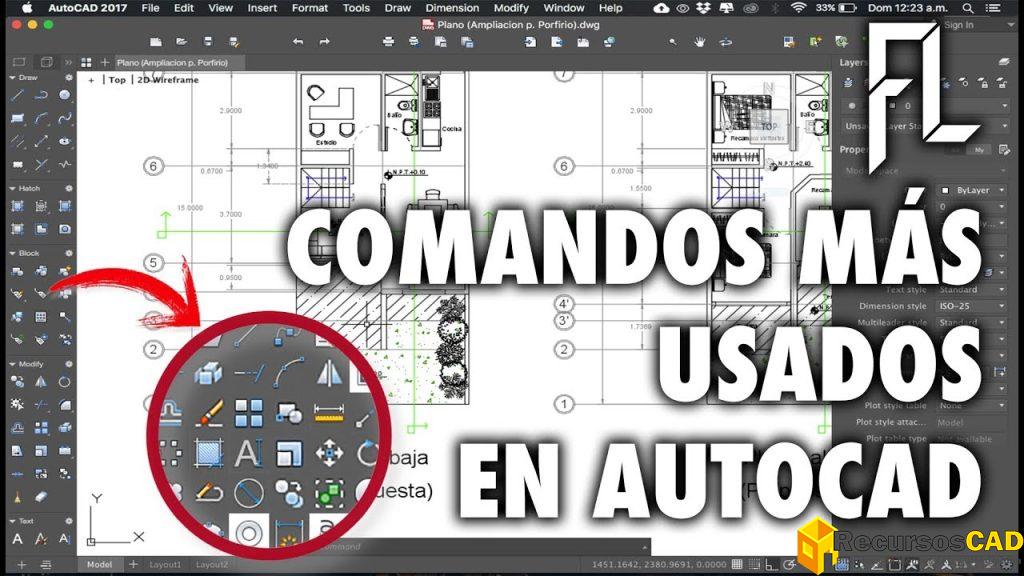
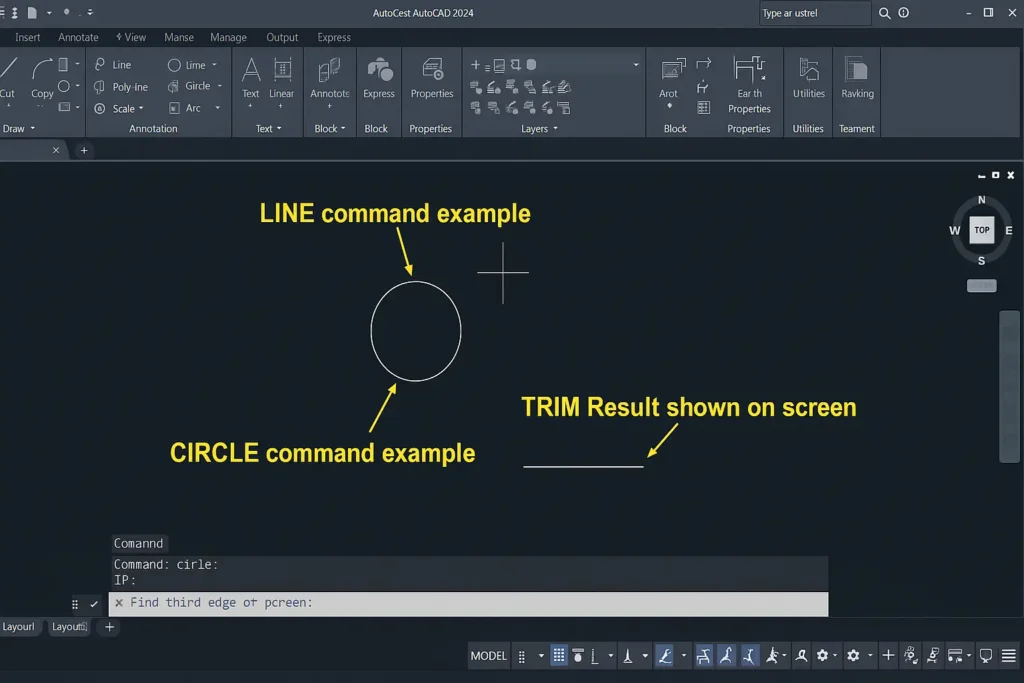
Los comandos básicos AutoCAD son el primer paso para dominar el diseño asistido por computadora. Si estás empezando, conocer estos comandos te permitirá dibujar con mayor rapidez y precisión. Aprender los comandos básicos de AutoCAD es el primer paso para dominar el diseño asistido por computadora. Ya seas estudiante, delineante o arquitecto, conocer estos comandos te permitirá trabajar con mayor precisión y rapidez, aprovechando todo el potencial del software.
AutoCAD utiliza una combinación de palabras clave y atajos para ejecutar acciones. Una vez te familiarizas con ellos, el flujo de trabajo se vuelve mucho más ágil y natural.
Principales comandos de dibujo en AutoCAD
A continuación, tienes una lista de los comandos más usados, con su nombre en inglés y su equivalente en español:
| Acción | Comando en inglés | Comando en español | Descripción |
|---|---|---|---|
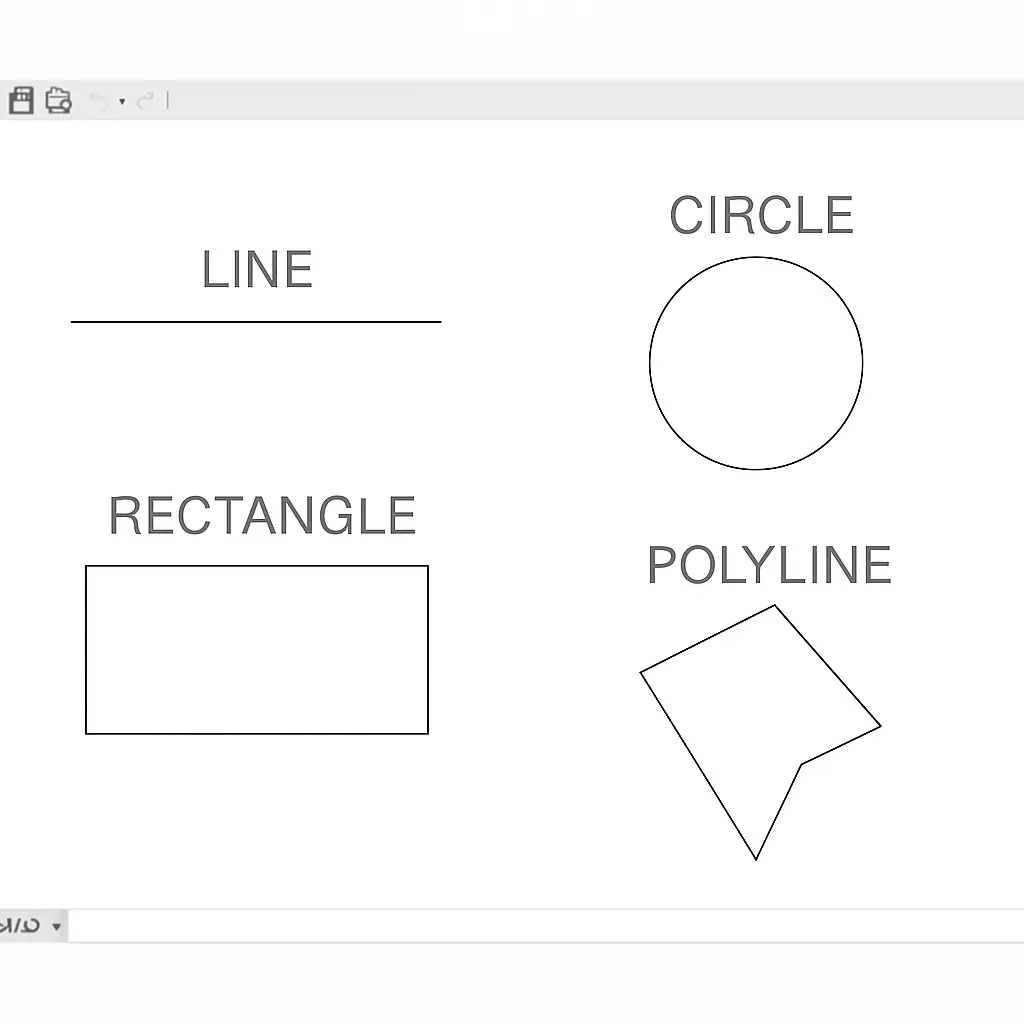
| Dibujar una línea | LINE | LÍNEA | Crea segmentos rectos entre dos puntos. |
| Dibujar un círculo | CIRCLE | CÍRCULO | Crea un círculo a partir de su centro y radio. |
| Dibujar un arco | ARC | ARCO | Crea arcos definidos por tres puntos. |
| Crear un rectángulo | RECTANGLE | RECTÁNGULO | Dibuja un rectángulo definido por dos esquinas opuestas. |
| Crear una polilínea | POLYLINE | POLILÍNEA | Dibuja una secuencia de líneas o arcos conectados. |
Comandos de edición esenciales
Estos son los comandos que te permiten modificar los objetos de tu dibujo con precisión:
| Acción | Comando | Descripción |
|---|---|---|
| Copiar objetos | COPY / COPIAR | Duplica objetos seleccionados. |
| Mover objetos | MOVE / MOVER | Desplaza objetos a otra ubicación. |
| Borrar objetos | ERASE / BORRAR | Elimina los objetos seleccionados. |
| Desfase paralelo | OFFSET / DESFASE | Crea líneas o curvas paralelas a una existente. |
| Recortar líneas | TRIM / RECORTAR | Corta objetos hasta un límite definido. |
| Extender líneas | EXTEND / EXTENDER | Amplía líneas hasta un borde o intersección. |
| Espejar objetos | MIRROR / ESPEJO | Crea una copia simétrica respecto a un eje. |
| Crear una matriz | ARRAY / MATRIZ | Duplica objetos en un patrón lineal o circular. |
Comandos de visualización
En AutoCAD, los comandos de visualización te ayudan a desplazarte y ajustar el zoom para trabajar cómodamente:
| Acción | Comando | Descripción |
|---|---|---|
| Acercar o alejar | ZOOM / ZOOM | Modifica el nivel de vista del dibujo. |
| Desplazar vista | PAN / DESPLAZAR | Mueve la vista sin alterar el dibujo. |
Consejos para dominar los comandos
- Practica con frecuencia: cuanto más uses los comandos, más rápido los recordarás.
- Usa atajos de teclado: muchos comandos tienen abreviaturas que ahorran tiempo, por ejemplo: L para línea, C para círculo, M para mover.
- Personaliza tu entorno: configura el espacio de trabajo para que tus herramientas favoritas estén siempre a mano.
- Utiliza la barra de comandos: AutoCAD ofrece sugerencias automáticas al escribir, lo que facilita recordar los comandos correctos.
Comandos avanzados que deberías conocer
Cuando ya domines los básicos, te conviene explorar comandos más potentes como:
HATCH(sombreado de áreas).BLOCK(creación de bloques reutilizables).LAYOUT(configuración de impresión).DIM(acotación precisa).LAYER(gestión de capas).
Cada uno de ellos lleva tus planos a un nivel más profesional y organizado.
Representación gráfica de comandos esenciales
| Categoría | Ejemplos de comandos | Uso recomendado |
|---|---|---|
| Dibujo | LINE, CIRCLE, RECTANGLE | Para definir geometrías básicas. |
| Edición | MOVE, TRIM, COPY | Para ajustar o corregir elementos. |
| Visualización | ZOOM, PAN | Para navegar y revisar el plano. |
| Gestión | LAYER, BLOCK | Para organizar y reutilizar objetos. |
Conclusión
Dominar los comandos básicos de AutoCAD es como aprender el alfabeto del diseño técnico: con ellos podrás dibujar, editar y presentar tus proyectos con fluidez. Dedica tiempo a practicar y verás cómo tus planos se vuelven más precisos y tu flujo de trabajo mucho más eficiente.
Herramientas externas recomendadas
- DWG TrueView – Autodesk
Visualizador gratuito de archivos DWG y DXF para revisar planos sin AutoCAD. - AutoCAD – Autodesk
Software CAD líder mundial con funciones de dibujo 2D y modelado 3D. - BricsCAD – Bricsys
Alternativa compatible con DWG, ideal para productividad y modelado BIM. - FreeCAD – Open Source
Solución gratuita y de código abierto para proyectos CAD paramétricos.
Preguntas Frecuentes
¿Quieres aprender más trucos de AutoCAD?
Regístrate gratis y mejora tus habilidades CAD¿Te ha sido útil este recurso?
Regístrate gratis para acceder a todos los recursos CAD.