
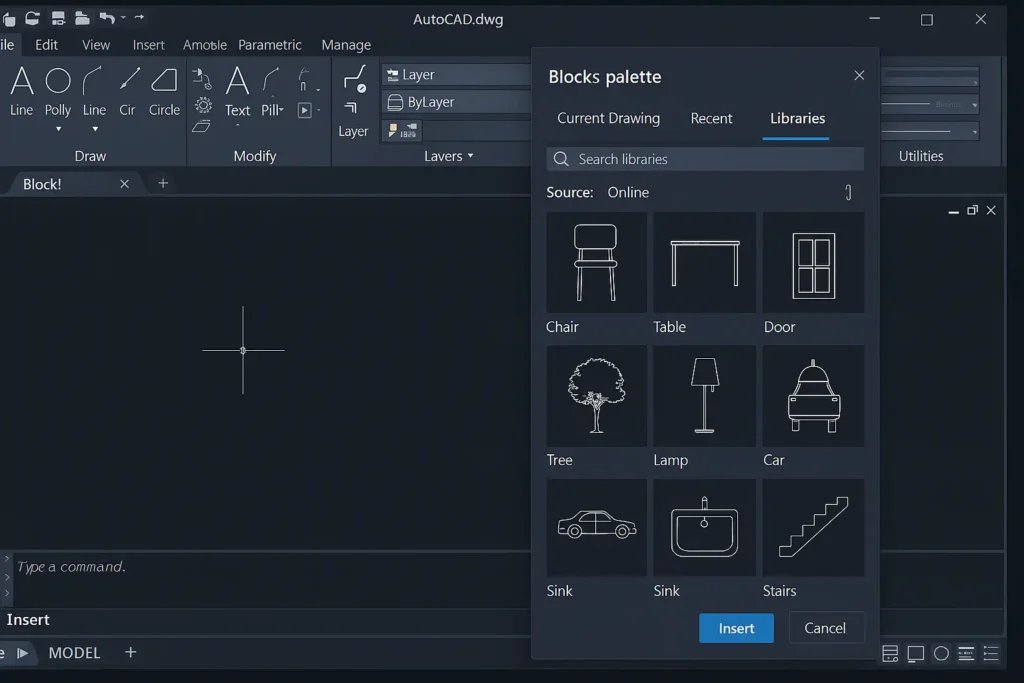
Descubre cómo aprovechar bibliotecas en línea para mejorar tus planos y acelerar tu aprendizaje
Cuando estudias arquitectura o diseño técnico, uno de los mayores desafíos es llenar tus planos con elementos que se vean reales: puertas, ventanas, mobiliario, vehículos… Dibujarlo todo desde cero lleva horas. Por eso existen las bibliotecas AutoCAD online, que ofrecen miles de bloques y recursos listos para usar, tanto gratuitos como de uso académico.
Si estás aprendiendo, una buena biblioteca online no solo te ahorra tiempo: también te enseña cómo trabajan los profesionales. En este artículo te muestro cómo encontrar, descargar y usar bibliotecas AutoCAD para elevar el nivel de tus proyectos.
Biblioteca de Bloques DWG por categorías
Elementos con parámetros ajustables que aceleran el diseño.
🐄 AnimalesSiluetas y figuras para proyectos paisajísticos o educativos.
🌳 Árboles & PlantasVegetación en planta y alzado para entornos naturales.
🚽 Aparatos SanitariosLavabos, inodoros y accesorios listos para tus planos.
🍽️ Equipamiento de CocinaFregaderos, hornos y encimeras para distribución interior.
♿ AccesibilidadRampas, señalización y zonas adaptadas según normativa.
🛋️ Mobiliario InteriorSofás, camas y mobiliario para proyectos residenciales.
🪑 SillasModelos ergonómicos y decorativos en distintos estilos.
💻 Electrónica e InformáticaEquipos informáticos, monitores y periféricos.
🎨 DecoraciónObjetos estéticos para ambientar interiores.
🧭 SimbologíaSímbolos técnicos, cotas y referencias gráficas.
🚗 TransporteVehículos, bicicletas y elementos de movilidad urbana.
🚪 PuertasModelos abatibles, correderas y automáticas.
🪟 VentanasCarpinterías y aperturas en diversos materiales.
🧑🤝🧑 PersonasFiguras humanas en planta, alzado y perspectiva.
🅿️ AparcamientoPlazas, rampas y señalización de estacionamientos.
🚦 Mobiliario UrbanoBancos, farolas, papeleras y señalización vial.
🔩 Fontanería & PlomeríaTuberías, válvulas y detalles de instalación.
❄️ ClimatizaciónConductos, rejillas y sistemas HVAC.
🧯 Protección Contra IncendiosExtintores, detectores y señalética de seguridad.
🪜 EscalerasTramos rectos, caracol y de emergencia.
🛝 Juegos InfantilesColumpios, toboganes y parques recreativos.
🏊 DeportesEquipamiento para canchas, gimnasios y piscinas.
🧱 Detalles ConstructivosUniones, secciones y soluciones técnicas.
🗺️ Sombreados & HatchPatrones de relleno para materiales y texturas.
💡 IluminaciónLuminarias, focos y lámparas interiores y exteriores.
Qué es una biblioteca AutoCAD online
Una biblioteca AutoCAD es un conjunto organizado de bloques DWG listos para insertar en tus dibujos. Muchas están disponibles en línea, clasificadas por categorías: arquitectura, estructuras, instalaciones, mobiliario y mucho más.
Ventajas de usar bibliotecas AutoCAD en tus estudios
- Aprendes observando: cada bloque profesional es un ejemplo de cómo modelar correctamente en 2D o 3D.
- Te vuelves más rápido: puedes concentrarte en el diseño y no en redibujar objetos repetitivos.
- Mejoras tus entregas: tus planos se ven completos y profesionales sin perder tiempo.
- Descubres estándares reales: ves cómo se organizan capas, estilos y simbología en el mundo laboral.
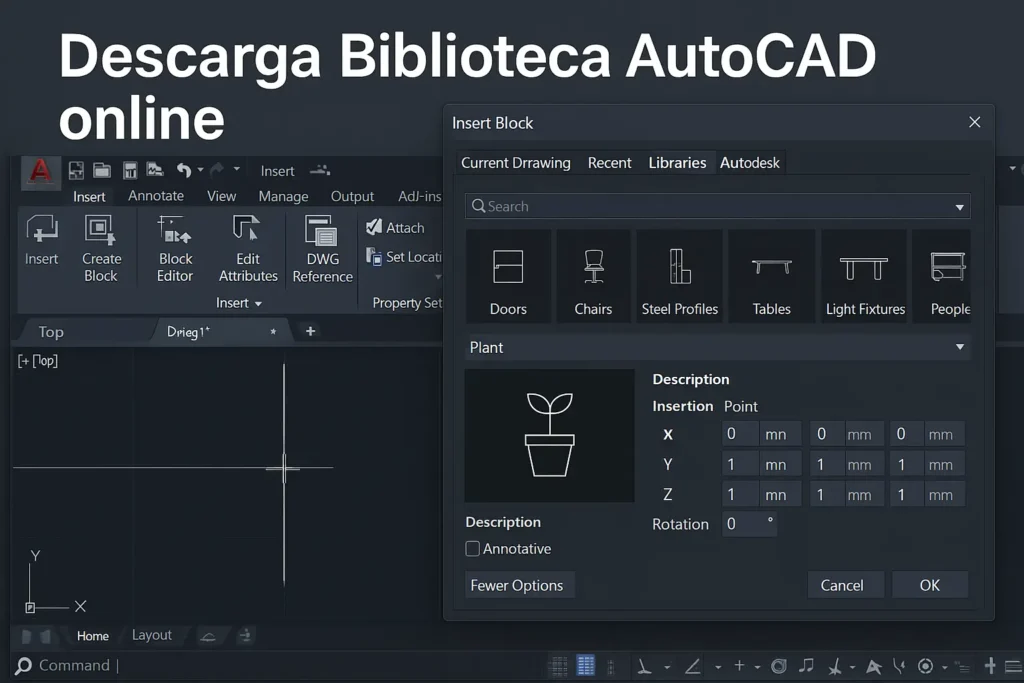
Cómo usar una biblioteca AutoCAD paso a paso
- Accede a una biblioteca online confiable.
- Descarga los bloques que necesites (preferiblemente en formato DWG).
- Guárdalos en carpetas organizadas por tema: puertas, mobiliario, baños, etc.
- Abre AutoCAD y usa el comando INSERT o arrastra directamente el bloque al dibujo.
- Verifica unidades y capas antes de guardarlo en tu proyecto final.
Consejos para aprovechar al máximo las bibliotecas
- Organiza tus bloques descargados por tema o asignatura.
- No mezcles unidades (metros, centímetros) entre bloques.
- Guarda siempre una versión limpia del bloque original.
- Revisa que no existan capas duplicadas antes de insertar.
Principales herramientas CAD oficiales recomendadas:
- AutoCAD – Autodesk: la referencia mundial en diseño asistido por computadora, ideal para proyectos 2D y 3D profesionales, compatible con miles de bibliotecas y estándares de la industria.
- BricsCAD – Bricsys: alternativa potente y totalmente compatible con DWG, que combina modelado 3D, BIM y automatización con una interfaz similar a AutoCAD.
- DraftSight – Dassault Systèmes: solución profesional para dibujo técnico 2D, desarrollada por los creadores de SOLIDWORKS, con una curva de aprendizaje rápida y entorno familiar.
- FreeCAD – Open Source: software libre de modelado paramétrico 3D, ideal para estudiantes y proyectos colaborativos, con una comunidad activa y módulos personalizables.
Explorar una biblioteca AutoCAD online te permite aprender con ejemplos reales y trabajar de manera más ágil. Cada bloque que descargas es una lección práctica de cómo se estructura el diseño profesional.
Preguntas frecuentes
¿Quieres descubrir más bibliotecas y bloques AutoCAD gratis?
Regístrate en RecursosCAD y accede a nuestra colección completa