
Capas AutoCAD es uno de los sistemas más importantes para organizar planos CAD en arquitectura, ingeniería e interiorismo. Utilizar correctamente las capas permite separar muros, puertas, ventanas, mobiliario e instalaciones, mejorando la claridad del dibujo y facilitando el trabajo en proyectos profesionales. Utilizar un sistema adecuado de capas permite estructurar el dibujo de forma clara, controlar la visibilidad de los elementos y mejorar considerablemente la gestión de proyectos complejos.
Cuando un plano empieza a crecer y contiene cientos o miles de elementos, trabajar sin una estructura de capas adecuada puede convertirse en un problema serio. Los dibujos se vuelven difíciles de editar, los errores aumentan y la coordinación entre profesionales se vuelve más complicada.
Por esta razón, los estudios profesionales utilizan siempre un sistema de organización de capas AutoCAD. Este sistema permite separar cada tipo de elemento del proyecto en una capa diferente: muros, puertas, ventanas, mobiliario, cotas o instalaciones.
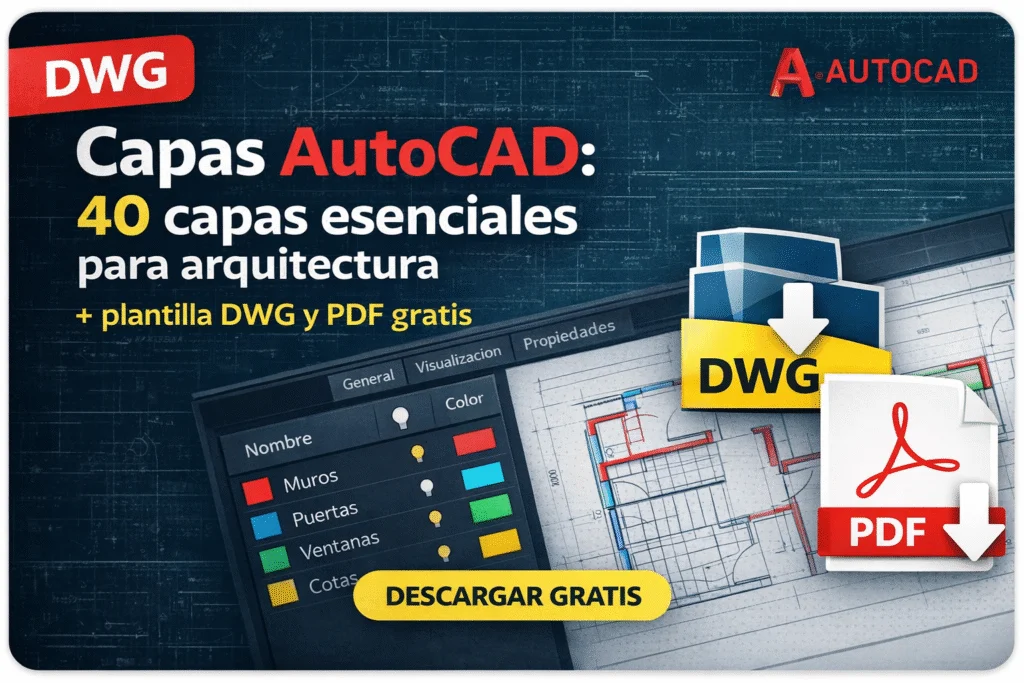
En esta guía completa aprenderás qué son las capas en AutoCAD, cómo organizarlas correctamente, qué estructura utilizan los profesionales y podrás descargar una plantilla de capas AutoCAD en formato DWG y PDF gratis para usar directamente en tus proyectos.
Si quieres conocer más sobre el funcionamiento de las capas y los estándares de dibujo CAD, puedes consultar la documentación oficial de AutoCAD de Autodesk, donde explican cómo gestionar layers, colores y grosores de línea en proyectos profesionales.
Qué son las capas en AutoCAD
Las capas en AutoCAD son un sistema de organización que permite agrupar diferentes elementos del dibujo según su función o categoría. Cada objeto del plano se asigna a una capa determinada, lo que permite controlar sus propiedades de forma independiente.
Podemos imaginar las capas como hojas transparentes superpuestas dentro del dibujo. En cada hoja se dibuja un tipo de elemento diferente: muros, puertas, ventanas, mobiliario o instalaciones.
Este sistema facilita la organización del proyecto y permite activar o desactivar información dependiendo del tipo de plano que se esté generando.
Entre las propiedades que se pueden controlar mediante capas se encuentran:
- color de los objetos
- tipo de línea
- grosor de línea
- visibilidad
- bloqueo de edición
- configuración de impresión
Gracias a estas propiedades es posible crear dibujos mucho más organizados, claros y fáciles de editar.
Por qué es importante organizar las capas en AutoCAD
Una correcta organización de las capas es fundamental para trabajar de forma profesional con AutoCAD. En proyectos reales es habitual que varios técnicos trabajen sobre el mismo archivo, por lo que mantener un sistema ordenado resulta imprescindible.
- Planos más claros y fáciles de interpretar
- Mayor velocidad de trabajo
- Reducción de errores en impresión
- Mejor coordinación entre profesionales
- Control total de la visibilidad del dibujo
- Edición más rápida del proyecto
Por este motivo es habitual que los estudios de arquitectura trabajen con plantillas CAD preconfiguradas que incluyen todas las capas necesarias desde el inicio del proyecto.
Estructura profesional de capas AutoCAD
Una estructura profesional de capas divide el proyecto en diferentes categorías. Cada categoría agrupa elementos similares para facilitar la gestión del dibujo.
| Categoría | Capas | Uso |
|---|---|---|
| Arquitectura | Muros interior / Muros exterior | estructura del edificio |
| Carpintería | Puertas / Ventanas | elementos de carpintería |
| Mobiliario | Muebles / Equipamiento | mobiliario interior |
| Electricidad | Iluminación / Circuitos | instalaciones eléctricas |
| Fontanería | Aparatos sanitarios | instalaciones hidráulicas |
Lista completa de capas AutoCAD para arquitectura e interiorismo
A continuación se muestra una lista de capas AutoCAD en español utilizadas habitualmente en proyectos profesionales. Esta estructura permite organizar correctamente los planos y mantener un flujo de trabajo eficiente.
- Muros-Interior
- Muros-Exterior
- Muros-Superiores
- Muros-Demolición
- Muros-Nuevos
- Puertas-Marco
- Puertas-Hoja
- Puertas-Apertura
- Ventanas-Marco
- Ventanas-Alféizar
- Ventanas-Vidrio
- Mobiliario
- Mobiliario-Detalles
- Muebles-Bajos
- Muebles-Altos
- Electricidad-Símbolos
- Electricidad-Iluminación
- Electricidad-Circuitos
- Fontanería-Aparatos
- Fontanería-Detalles
- Cotas
- Textos
- Rayado
- Rejillas
- Columnas-Estructurales
- Vigas-Estructurales
Colores recomendados para capas AutoCAD
Los colores en AutoCAD no solo sirven para diferenciar elementos en pantalla. También se utilizan para controlar el grosor de línea al imprimir mediante tablas CTB.
| Nombre de capa | Color | Color visual | Tipo de línea | Grosor de línea |
|---|---|---|---|---|
| Referencia-Xref | Blanco | Continua | Por defecto | |
| Logotipo | Blanco | Continua | 0.05 mm | |
| Cotas | 151 | Continua | 0.05 mm | |
| Símbolos de anotación | Blanco | Continua | 0.15 mm | |
| Textos de anotación | Blanco | Continua | Por defecto | |
| Muebles-Bajos | 21 | Continua | 0.18 mm | |
| Muebles-Altos | 32 | Oculta | 0.09 mm | |
| Puertas-Marco | Magenta | Continua | 0.20 mm | |
| Puertas-Hoja | Cian | Continua | 0.18 mm | |
| Puertas-Apertura | 140,140,140 | Continua | 0.05 mm | |
| Símbolos-Eléctricos | Verde | Continua | 0.25 mm | |
| Iluminación-Eléctrica | Verde | Continua | 0.20 mm | |
| Circuitos-Eléctricos | Verde | Oculta | 0.25 mm | |
| Alzado-Cercano | Cian | Continua | 0.25 mm | |
| Alzado-Normal | Amarillo | Continua | 0.18 mm | |
| Alzado-Lejano | Magenta | Continua | 0.09 mm | |
| Alzado-Muy-Lejano | 140,140,140 | Continua | 0.05 mm | |
| Detalle-Alzado | 140,140,140 | Continua | 0.05 mm | |
| Mobiliario | 201 | Continua | 0.13 mm | |
| Detalles-Mobiliario | 140,140,140 | Continua | 0.05 mm | |
| Mobiliario-Empotrado | 210 | Continua | 0.18 mm | |
| Mobiliario-Superior | 203 | Oculta | 0.09 mm | |
| Electrodomésticos | 60 | Continua | 0.20 mm | |
| Transición-Suelo | Amarillo | Continua | 0.18 mm | |
| Rayado-Negro | Blanco | Continua | 0.05 mm | |
| Rayado-Gris | 140,140,140 | Continua | 0.05 mm | |
| Aparatos-Fontanería | 140 | Continua | 0.18 mm | |
| Detalles-Fontanería | 140,140,140 | Continua | 0.05 mm | |
| Línea-Sección | Rojo | Continua | 0.30 mm | |
| Líneas-Cajetín | Negro | Continua | 0.20 mm | |
| Cajetín-Gris | 140,140,140 | Continua | 0.09 mm | |
| Muros-Interior | Amarillo | Continua | 0.25 mm | |
| Muros-Exterior | Rojo | Continua | 0.30 mm | |
| Muros-Superiores | 40 | Oculta | 0.20 mm | |
| Ventanas-Marco | Magenta | Continua | 0.20 mm | |
| Ventanas-Alféizar | 30 | Continua | 0.09 mm | |
| Ventanas-Vidrio | 150 | Continua | 0.18 mm | |
| Ventanas-Superiores | 31 | Oculta | 0.15 mm |
Esta tabla de capas AutoCAD muestra una estructura profesional utilizada en proyectos de arquitectura para organizar muros, puertas, ventanas, mobiliario e instalaciones dentro de un plano CAD.
Consejos profesionales para trabajar con capas AutoCAD
Además de utilizar una buena estructura de capas, existen algunas recomendaciones que ayudan a mantener los archivos organizados y optimizados.
- No dibujar nunca en la capa 0.
- Asignar siempre los objetos a la capa correspondiente.
- Utilizar nombres claros y consistentes.
- Bloquear las capas que no deben modificarse.
- Apagar capas innecesarias para mejorar el rendimiento.
- Utilizar colores coherentes para cada categoría.
Seguir estas buenas prácticas permite trabajar de forma más rápida, mantener los planos ordenados y evitar problemas durante la impresión o la coordinación con otros profesionales.
Capas AutoCAD: recursos útiles para trabajar más rápido
Aprender a organizar correctamente las capas AutoCAD es uno de los pasos más importantes cuando trabajas con planos de arquitectura o dibujo técnico. Además de dominar las capas, también es recomendable conocer cómo funcionan las escalas en arquitectura, ya que permiten representar correctamente los proyectos dentro de AutoCAD. Muchos profesionales también utilizan atajos AutoCAD para acelerar el trabajo cuando gestionan capas, bloques y elementos del dibujo. Puedes descargar una lista completa de atajos AutoCAD en PDF o consultar esta recopilación con 50 atajos AutoCAD que ayudan a trabajar más rápido cuando organizas y editas capas AutoCAD dentro de proyectos profesionales.
Descargar plantilla de capas AutoCAD
📥 Descargar plantilla de capas AutoCAD gratis
Incluye plantilla DWG, lista completa de capas CAD y configuración profesional de colores y grosores de línea.
Esta tabla de capas AutoCAD está pensada para arquitectos, ingenieros y diseñadores que necesitan organizar correctamente sus planos CAD. Utilizar una estructura profesional de layers facilita la edición del dibujo, mejora la impresión de planos y permite trabajar de forma más eficiente en proyectos complejos.
Preguntas frecuentes sobre capas AutoCAD
¿Qué son las capas en AutoCAD y para qué sirven?
Las capas en AutoCAD son un sistema de organización que permite separar los elementos del dibujo por categorías como muros, puertas, ventanas o instalaciones. Esto facilita la edición, mejora la claridad del plano y permite trabajar de forma profesional en proyectos complejos.
¿Por qué es importante usar capas en AutoCAD?
Utilizar capas correctamente en AutoCAD permite mantener los planos organizados, reducir errores, mejorar la impresión y facilitar el trabajo en equipo. Es fundamental en proyectos de arquitectura, ingeniería e interiorismo.
¿Cuántas capas debe tener un plano en AutoCAD?
No existe un número exacto, pero los proyectos profesionales suelen incluir entre 20 y 50 capas dependiendo de su complejidad. En esta guía encontrarás 40 capas esenciales para organizar planos arquitectónicos correctamente.
¿Qué incluye la plantilla de capas AutoCAD descargable?
La plantilla incluye una estructura completa de capas en formato DWG y PDF, con nombres profesionales, colores, grosores de línea y organización lista para usar en proyectos de arquitectura.
¿Cómo organizar correctamente las capas en AutoCAD?
Para organizar capas correctamente se recomienda usar nombres claros, separar elementos por categorías, asignar colores coherentes y evitar dibujar en la capa 0. También es importante utilizar plantillas predefinidas.
¿Dónde descargar capas AutoCAD gratis?
Puedes descargar una plantilla completa de capas AutoCAD en esta página, con estructura profesional lista para usar en planos de arquitectura, interiorismo e ingeniería.
¿Te ha sido útil este recurso?
Regístrate gratis para acceder a todos los recursos CAD.