
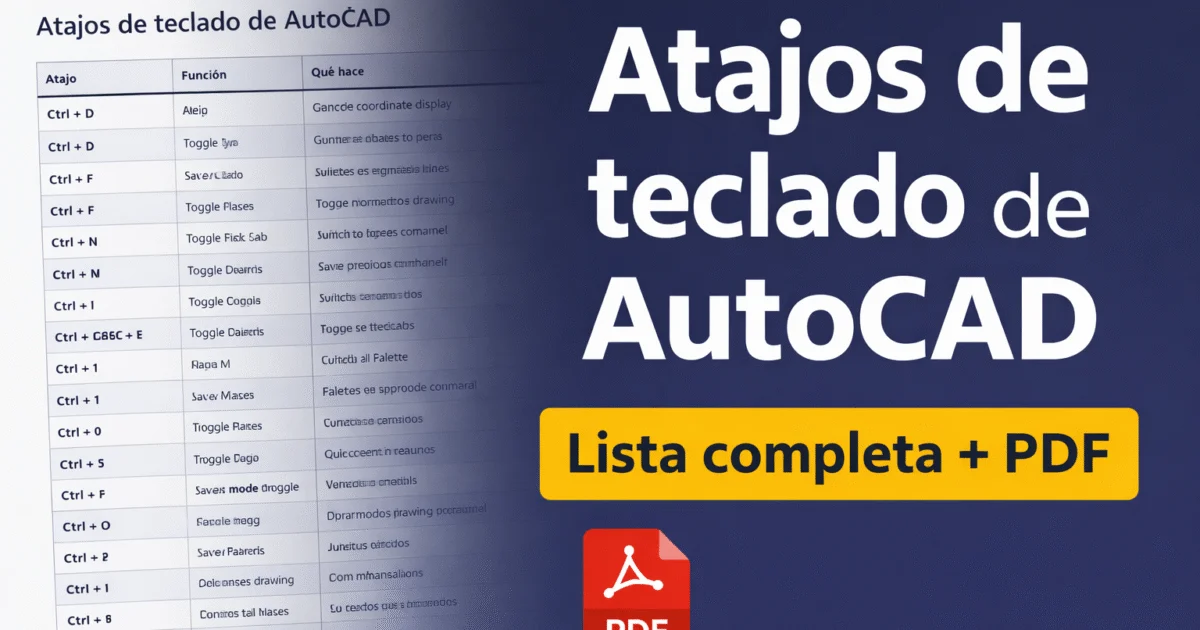

Los atajos de teclado de AutoCAD permiten trabajar mucho más rápido dentro del software sin tener que navegar por menús o paneles. Dominar estas combinaciones es fundamental para arquitectos, ingenieros y diseñadores que trabajan a diario con proyectos CAD.
En esta guía encontrarás una lista completa de atajos de teclado de AutoCAD, incluyendo combinaciones con Ctrl, teclas de función y comandos utilizados para gestionar dibujos y herramientas del programa.
Además, puedes descargar la guía completa en PDF para tener siempre a mano todos los shortcuts de AutoCAD mientras trabajas.
Si quieres aprender más sobre el funcionamiento de los comandos y herramientas del programa, puedes consultar la documentación oficial disponible en la página oficial de AutoCAD de Autodesk. Allí encontrarás guías completas, recursos técnicos y tutoriales que te ayudarán a comprender mejor cómo utilizar los atajos de teclado y optimizar tu flujo de trabajo en proyectos CAD.
Por qué aprender atajos de AutoCAD
Aprender los atajos de teclado de AutoCAD puede mejorar significativamente tu productividad en proyectos de diseño técnico.
Entre las principales ventajas destacan:
- ejecutar comandos rápidamente desde el teclado
- reducir el número de clics necesarios para usar herramientas
- trabajar con mayor precisión en planos y modelos
- acelerar el flujo de trabajo en proyectos CAD
Los profesionales del diseño utilizan estos shortcuts constantemente porque permiten optimizar el tiempo de trabajo y mejorar la eficiencia.
Atajos de teclado de AutoCAD – Toggles y funciones generales
| Atajo | Función | Qué hace |
|---|---|---|
| Ctrl + D | Toggle coordinate display | Mostrar coordenadas |
| Ctrl + G | Toggle grid | Activar o desactivar rejilla |
| Ctrl + E | Cycle isometric planes | Cambiar plano isométrico |
| Ctrl + F | Toggle running object snaps | Activar referencias a objetos |
| Ctrl + H | Toggle Pick Style | Activar estilo de selección |
| Ctrl + Shift + H | Toggle palettes | Mostrar u ocultar paletas |
| Ctrl + I | Toggle Coords | Activar coordenadas |
| Ctrl + Shift + I | Toggle Infer Constraints | Activar restricciones |
Atajos de teclas de función de AutoCAD
| Tecla | Función | Qué hace |
|---|---|---|
| F1 | Help | Abre la ayuda de AutoCAD |
| F2 | Text Window | Historial de comandos |
| F3 | Object Snap | Referencias a objetos |
| F4 | 3D Object Snap | Referencias en 3D |
| F5 | Isoplane | Cambiar plano isométrico |
| F6 | Dynamic UCS | UCS dinámico |
| F7 | Grid Mode | Activar rejilla |
| F8 | Ortho Mode | Movimiento horizontal y vertical |
| F9 | Snap Mode | Ajuste a la rejilla |
| F10 | Polar Tracking | Seguimiento polar |
| F11 | Object Snap Tracking | Seguimiento de referencias |
| F12 | Dynamic Input | Entrada dinámica |
Atajos para gestionar pantalla
| Atajo | Función | Qué hace |
|---|---|---|
| Ctrl + 0 | Clean Screen | Limpiar pantalla |
| Ctrl + 1 | Property Palette | Panel de propiedades |
| Ctrl + 2 | Design Center | Centro de diseño |
| Ctrl + 3 | Tool Palette | Paleta de herramientas |
| Ctrl + 4 | Sheet Set Palette | Conjunto de planos |
| Ctrl + 6 | DBConnect Manager | Gestor de base de datos |
| Ctrl + 7 | Markup Set Manager | Gestor de revisiones |
| Ctrl + 8 | Quick Calc | Calculadora |
| Ctrl + 9 | Command Line | Línea de comandos |
Atajos para gestión de dibujos
| Atajo | Función | Qué hace |
|---|---|---|
| Ctrl + N | New Drawing | Crear nuevo dibujo |
| Ctrl + S | Save | Guardar dibujo |
| Ctrl + O | Open Drawing | Abrir archivo |
| Ctrl + P | Plot Dialog | Imprimir |
| Ctrl + Tab | Switch to next drawing | Cambiar dibujo |
| Ctrl + Shift + Tab | Previous drawing | Cambiar al anterior |
| Ctrl + Page Up | Previous tab | Pestaña anterior |
| Ctrl + Page Down | Next tab | Pestaña siguiente |
| Ctrl + Q | Exit | Salir de AutoCAD |
| Ctrl + A | Select All | Seleccionar todo |
Atajos de flujo de trabajo
| Atajo | Función | Qué hace |
|---|---|---|
| Ctrl + C | Copy | Copiar objeto |
| Ctrl + X | Cut | Cortar objeto |
| Ctrl + V | Paste | Pegar objeto |
| Ctrl + Shift + C | Copy with base point | Copiar con punto base |
| Ctrl + Shift + V | Paste as block | Pegar como bloque |
| Ctrl + Z | Undo | Deshacer acción |
| Ctrl + Y | Redo | Rehacer acción |
| Ctrl + [ | Cancel command | Cancelar comando |
| ESC | Cancel command | Cancelar comando |
Atajos de AutoCAD más utilizados
Aunque AutoCAD incluye cientos de comandos, algunos shortcuts son especialmente utilizados por profesionales.
Entre los más comunes se encuentran:
- Ctrl + N crear un nuevo dibujo
- Ctrl + S guardar el dibujo actual
- Ctrl + O abrir un archivo existente
- Ctrl + P abrir el panel de impresión
- Ctrl + Z deshacer la última acción
- Ctrl + Y rehacer la última acción
Estos atajos permiten realizar acciones básicas rápidamente dentro del programa.
Otros recursos de AutoCAD que te pueden interesar
Si estás aprendiendo AutoCAD también pueden interesarte estos recursos disponibles en nuestra web:
- Descargar atajos AutoCAD PDF con teclas F1–F12
- 50 atajos de AutoCAD que usan los profesionales
- Bloques CAD gratis para AutoCAD en formato DWG
Estos artículos forman parte de nuestra biblioteca de recursos para arquitectos, ingenieros y diseñadores CAD.
Descargar lista completa de atajos de AutoCAD en PDF
Si quieres tener siempre a mano estos comandos, puedes descargar la guía completa en formato PDF.
Lista completa de atajos de teclado de AutoCAD
Guía visual con shortcuts y combinaciones de teclado utilizadas por profesionales de CAD.
Recurso gratuito disponible en RecursosCAD.com
Preguntas frecuentes sobre atajos de AutoCAD
¿Qué son los atajos de teclado de AutoCAD?
Los atajos de teclado de AutoCAD son combinaciones de teclas o comandos abreviados que permiten ejecutar herramientas del programa rápidamente desde el teclado.
¿Por qué los profesionales usan atajos en AutoCAD?
Los profesionales utilizan atajos porque permiten trabajar más rápido, mejorar la productividad y reducir el tiempo necesario para ejecutar comandos dentro del software.
¿Dónde descargar atajos de AutoCAD en PDF?
Puedes descargar una guía con los principales atajos de teclado de AutoCAD en PDF desde esta página para tener una referencia rápida mientras trabajas.
¿Cuántos comandos tiene AutoCAD?
AutoCAD incluye cientos de comandos y herramientas, pero dominar los shortcuts más utilizados permite cubrir la mayoría de tareas en proyectos CAD.

¿Te ha gustado este artículo?
Valora este artículo, guárdalo y participa con otros usuarios de la comunidad.
Entradas relacionadas
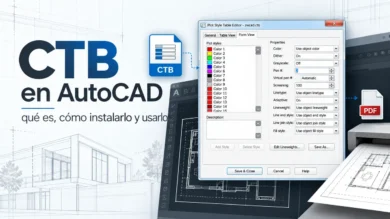
CTB en AutoCAD: qué es, cómo instalarlo y usarlo
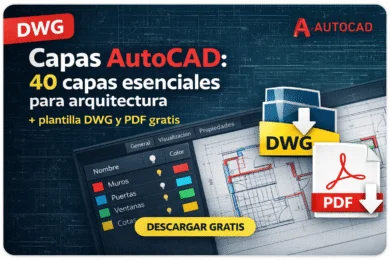
Capas AutoCAD: 40 capas esenciales para arquitectura + plantilla DWG y PDF gratis
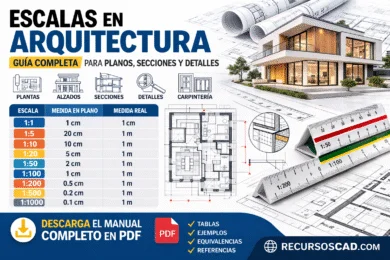
Descargar guía completa de escalas en arquitectura + tabla de escalas para planos y detalles

Descargar 50 atajos AutoCAD esenciales que usan los profesionales (PDF)
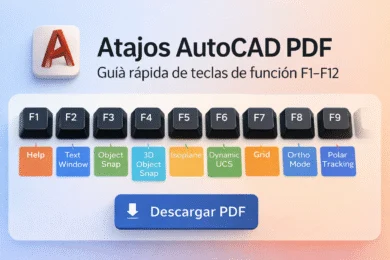
Descargar atajos de AutoCAD en PDF (F1–F12): guía rápida de teclas
recursos CAD 2025: webs, bibliotecas y herramientas imprescindibles (gratis y de pago)
Recursos CAD en español: imprescindibles para usuarios y estudiantes
Pack gratuito 2025: +3000 bloques DWG arquitectónicos listos para descarga (versión 2004 – 2025)
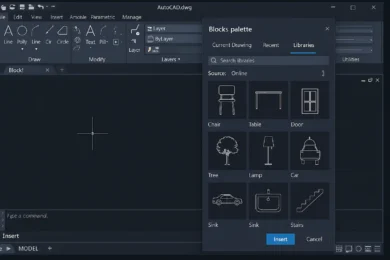
Biblioteca AutoCAD online: el recurso definitivo para diseñadores CAD
Bloques AutoCAD gratis y plantillas DWG: recursos esenciales para estudiantes de diseño CAD
Últimas entradas

Cómo reparar archivos DWG: detectar y corregir errores paso a paso

¿Tu archivo DWG pesa demasiado? Tranquilo, tiene solución
Cómo medir y calcular área en AutoCAD
Cómo medir distancia en AutoCAD entre dos puntos
Cómo cambiar las unidades en AutoCAD
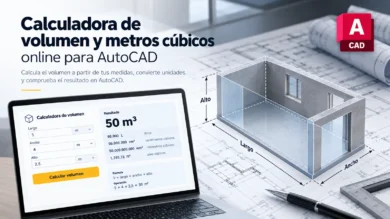
Calculadora de volumen y metros cúbicos online para AutoCAD
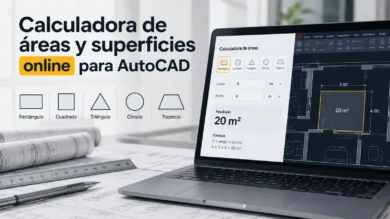
Calculadora de áreas y superficies online para AutoCAD
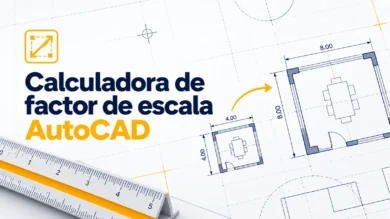
Calculadora de factor de escala AutoCAD

Calculadora de pendientes online
Comentarios (0)
Sé el primero en comentar.