
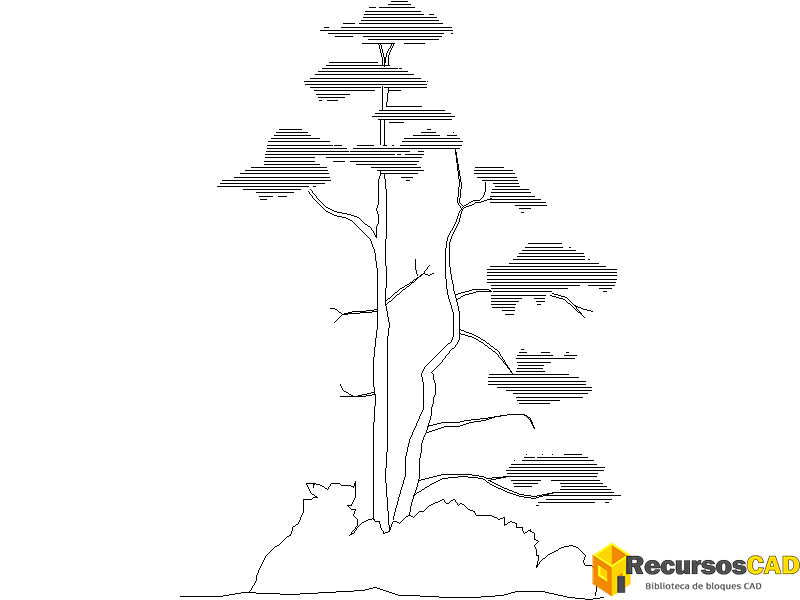
Accede a una selección de árboles en AutoCAD que te permitirá enriquecer tus proyectos de paisajismo y diseño técnico. Estos bloques son ideales para representar vegetación en planos arquitectónicos, mejorando la presentación visual y técnica de tus diseños. Al descargar gratis en formato DWG, podrás integrar fácilmente estos elementos en tus trabajos, optimizando el tiempo de diseño y asegurando una representación precisa de espacios verdes. Desarrollado bajo el estándar DWG de el estándar DWG de Autodesk.
Especificaciones técnicas
| Formato | DWG (ZIP) |
| Versión AutoCAD | AutoCAD 2004+ |
| Vistas | 2D |
| Escala | 1:1 |
| Tamaño | ~44 KB |
Características de accede a una seleccion de arboles en autocad
- Este bloque DWG de árboles incluye diferentes especies, permitiendo una representación variada en tus proyectos de paisajismo.
- Accede a una selección de árboles en AutoCAD que facilita la creación de zonas verdes en urbanizaciones y parques, mejorando la estética del entorno.
- Los bloques CAD gratis son escalables, lo que significa que puedes ajustarlos a diferentes tamaños sin perder calidad en tus planos.
- Incluye vistas en alzado y planta, lo que permite una visualización completa de los árboles en tus diseños técnicos.
- Los bloques DWG para AutoCAD son compatibles con diversas versiones del software, asegurando su uso en proyectos actuales y futuros.
- Accede a una selección de árboles en AutoCAD que permite una fácil inserción en tus planos, optimizando el flujo de trabajo en diseño.
- Este recurso es ideal para arquitectos y paisajistas que buscan mejorar la representación de espacios verdes en sus proyectos.
Pasos para insertar accede a una seleccion de arboles en autocad
- Descarga el archivo DWG de la selección de árboles desde la página de recursos.
- Abre AutoCAD y crea un nuevo proyecto o abre uno existente donde desees insertar los bloques.
- Utiliza el comando 'INSERTAR' para añadir el bloque de árboles en el espacio de trabajo.
- Ajusta la escala del bloque según sea necesario para que se adapte a tu diseño.
- Guarda los cambios en tu proyecto para mantener la inclusión de los árboles en tu plano.
¿En qué proyectos usar accede a una seleccion de arboles en autocad?
- En el diseño de parques urbanos, estos bloques permiten visualizar la distribución de árboles y su impacto en el espacio público.
- Para proyectos de paisajismo en jardines privados, donde se busca una representación precisa de la vegetación.
- En planos de urbanización, facilitando la integración de áreas verdes que mejoran la calidad de vida de los residentes.
- En proyectos de rehabilitación de espacios públicos, donde se requiere una planificación detallada de la vegetación existente y nueva.
- En el diseño de patios y terrazas, permitiendo a los diseñadores mostrar cómo los árboles complementan la arquitectura.
Descarga gratuita
📦 Más bloques DWG gratuitos para AutoCAD
Más bloques DWG para enriquecer tus planos técnicos y proyectos de arquitectura:
- 👉 Descargar Árboles AutoCAD gratuitos para descarga en formato DWG 2D
Bloque DWG gratuito para enriquecer tus planos técnicos de arquitectura e ingeniería. - 👉 Descargar Biblioteca gratuita de árboles AutoCAD alzado DWG 2D
Recurso CAD en formato DWG, listo para insertar en AutoCAD sin configuración adicional. - 👉 Descargar Árboles Bonitos DWG para AutoCAD Gratis
Perfecto para proyectos de diseño técnico que requieren elementos detallados en planta.
🤔 Preguntas habituales
Accede a una selección de árboles en AutoCAD para tus proyectos de paisajismo y descarga gratis estos bloques DWG que mejorarán la presentación de tus planos. Utiliza estos recursos para optimizar tu trabajo y ofrecer diseños más atractivos y funcionales. Consulta el Código Técnico para asegurarte de que tus proyectos cumplen con la normativa aplicable.