
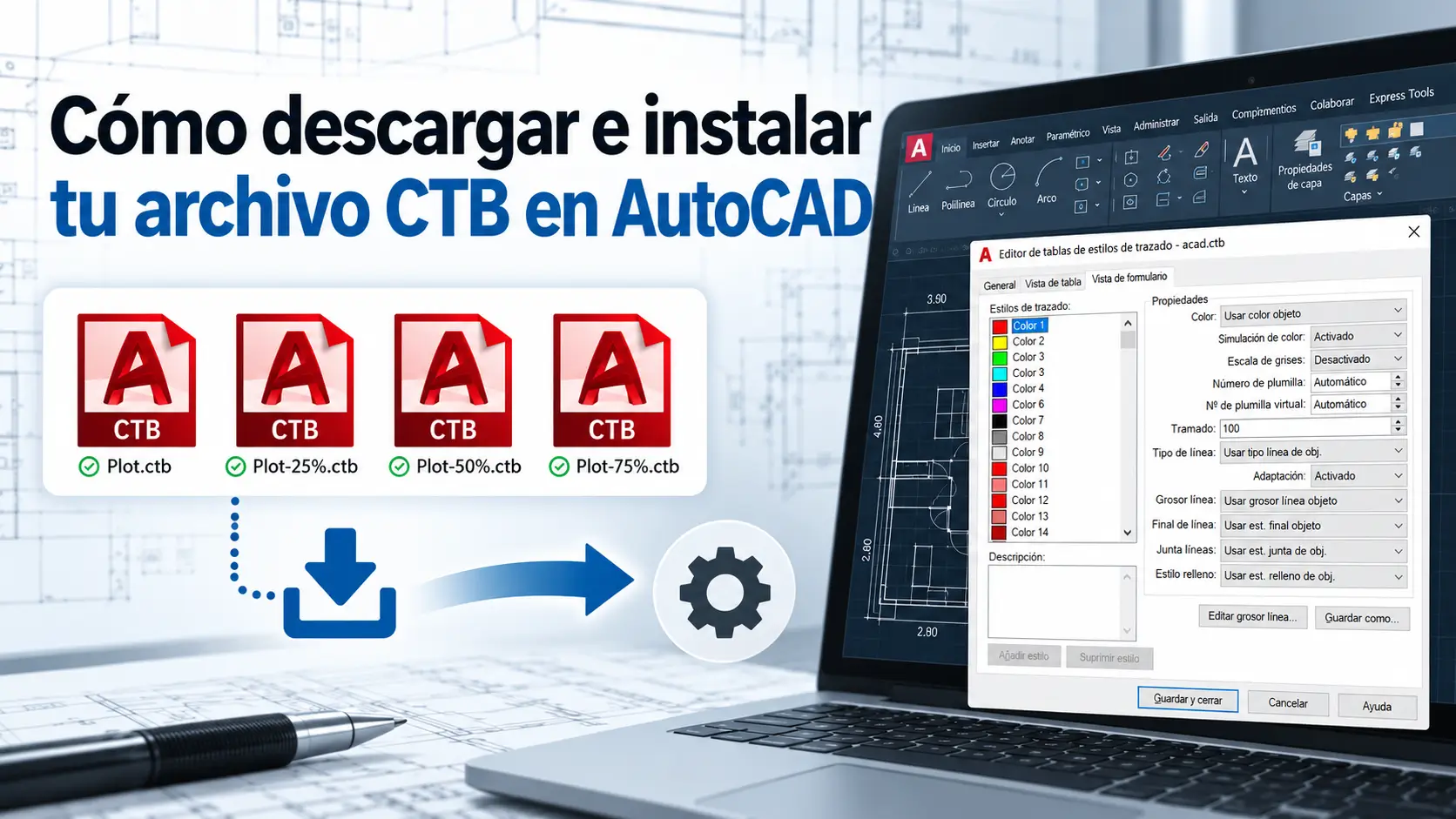
Pasos para instalar archivo CTB en AutoCAD®
Si necesitas instalar archivo CTB en AutoCAD, el proceso es rápido: descarga el archivo, extráelo y cópialo en la carpeta correcta para que aparezca disponible al imprimir. Aquí tienes la guía completa, paso a paso.
1. Descarga el archivo
Haz clic con el botón derecho sobre el enlace de abajo y elige «Guardar enlace como…». Guárdalo en un sitio donde lo encuentres rápido, como el escritorio.
Descarga Cómo descargar e instalar tu archivo CTB en AutoCAD

2. Extrae el contenido del ZIP
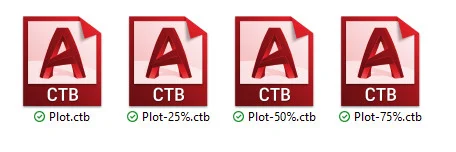
Una vez descargado, haz doble clic sobre Plot_ctbs.zip para extraerlo. Dentro encontrarás 4 archivos CTB, cada uno pensado para un uso distinto:
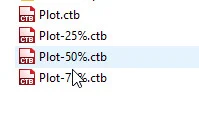
- Plot.ctb — grosores de línea al 100%, el tamaño original del dibujo
- Plot-75%.ctb — al 75%, perfecto si vas a reducir de un tamaño E a un D
- Plot-50%.ctb — al 50%, pensado para reducir a tamaño tablet o A3
- Plot-25%.ctb — al 25%, ideal si necesitas bajar hasta tamaño carta o A4
Así no tienes que reescalar manualmente cada vez que cambias de formato de papel: simplemente eliges el CTB que corresponde al tamaño final que necesitas.
3. Copia los archivos a la carpeta correcta
Copia los cuatro archivos (Plot.ctb, Plot-75%.ctb, Plot-50%.ctb, Plot-25%.ctb) en la carpeta de estilos de trazado de AutoCAD:
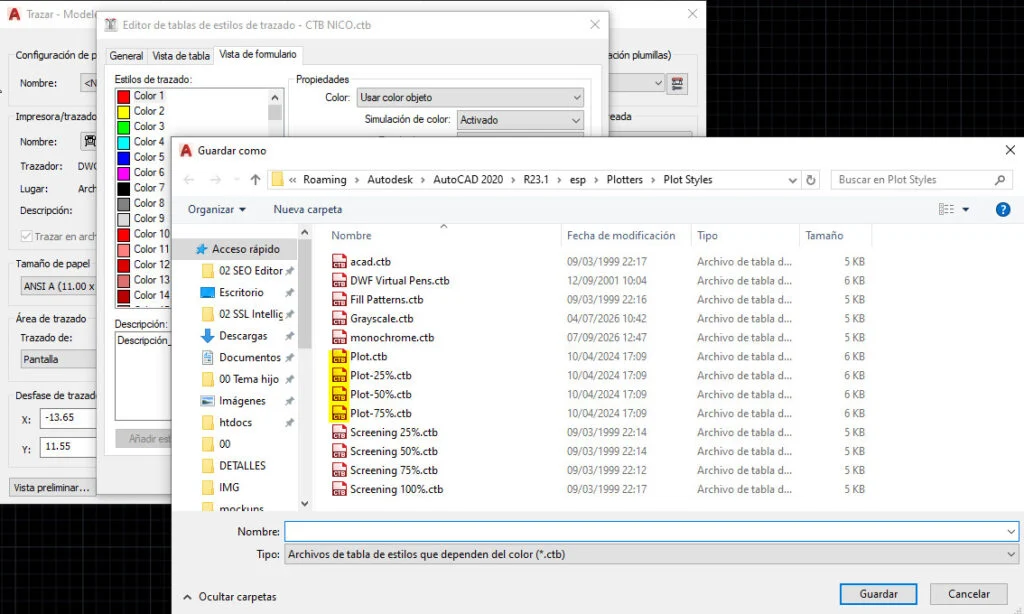
C:\Users\[tu usuario]\AppData\Roaming\Autodesk\AutoCAD [versión]\R[xx]\esp\Plot Styles
En mi caso es este:

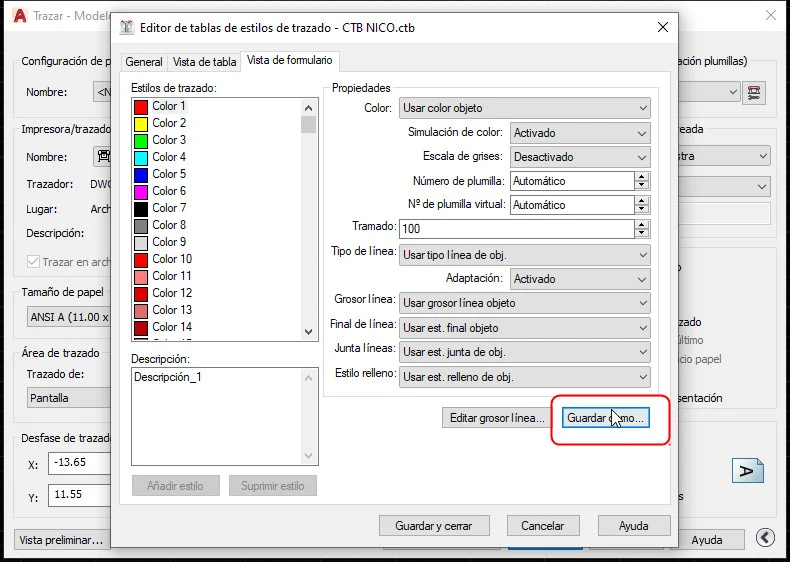
O también puedes saber la ruta pulsando el botón Guardar como… (solo si no has cambiado la ruta de guardado por defecto) en el editor de tablas de estilos de trazado de AutoCAD.
4. Compruébalo al imprimir
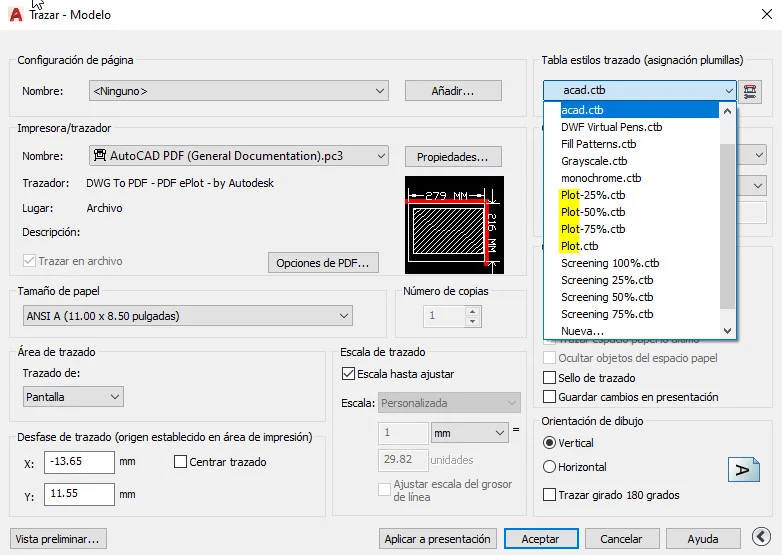
Abre el cuadro de impresión con Ctrl + P. En el desplegable «Tabla estilos trazado (asignación plumillas)» ya deberían aparecer tus 4 archivos, listos para seleccionar y usar en cualquier dibujo.
Consejo: ¿cuál CTB debo usar?
No siempre imprimes al mismo tamaño de papel, así que no siempre necesitas el mismo grosor de línea. Por eso el pack incluye 4 versiones distintas: para adaptar el grosor al tamaño final sin perder legibilidad ni que el dibujo se vea «sucio» o demasiado cargado.
- ¿Vas a imprimir a tamaño real (A1/A0 o similar)? Usa Plot.ctb, el que mantiene el aspecto original del dibujo.
- ¿Necesitas reducir el plano a un tamaño intermedio (por ejemplo, de A1 a A3)? Prueba Plot-75%.ctb o Plot-50%.ctb, según cuánto reduzcas.
- ¿Vas a imprimir en tamaño carta o A4, para revisar o llevar en mano? Plot-25%.ctb suele ser el más adecuado — a ese tamaño, los grosores altos hacen que las líneas se peguen entre sí y se pierda el detalle.
Regla rápida: cuanto más reduces el plano, menor debe ser el porcentaje de grosor que uses. Si las líneas se ven demasiado finas o casi invisibles, prueba un porcentaje más alto; si se ven manchadas o los textos se solapan, baja al siguiente.
Elegir bien el porcentaje es tan importante como saber instalar archivo CTB en AutoCAD correctamente un CTB mal elegido puede arruinar la legibilidad de un plano perfecto.
Si además necesitas revisar las unidades de tu dibujo antes de imprimir, consulta nuestra guía sobre cómo cambiar las unidades en AutoCAD.
Preguntas frecuentes
¿Cómo instalar archivo CTB en AutoCAD si tengo varias versiones del programa?
Sí, sin problema. Un archivo CTB no está ligado a un dibujo en concreto — es una configuración de estilos de trazado que puedes reutilizar en todos tus proyectos. Solo tienes que copiarlo una vez en la carpeta de AutoCAD y quedará disponible siempre.
¿Qué diferencia hay entre un archivo CTB y uno STB?
Un CTB (tabla de estilos por color) asigna el grosor y el estilo según el color de cada objeto en el dibujo. Un STB (tabla de estilos con nombre) asigna un estilo con nombre propio a cada objeto, sin depender de su color. La mayoría de dibujos en AutoCAD usan CTB, así que si no tienes un motivo concreto para cambiar, quédate con CTB.
¿Cómo agrego un CTB en AutoCAD si no me aparece en la lista?
Comprueba que copiaste los archivos en la carpeta correcta. Si tienes dudas de la ruta exacta, escribe OPTIONS en la línea de comandos, ve a la pestaña «Archivos» y busca «Ubicación de archivos de tabla de estilos de trazado» ahí verás la ruta real de tu instalación.
¿Puedo plotear con estos CTB en cualquier versión de AutoCAD?
Sí, los archivos CTB son compatibles con prácticamente todas las versiones de AutoCAD, desde las más antiguas hasta las actuales. Solo necesitas copiarlos en la carpeta de Plot Styles de la versión que estés usando.

¿Te ha gustado este recurso?
Valora este recurso, guárdalo y participa con otros usuarios de la comunidad.
Comentarios (0)
Sé el primero en comentar.