
Introducción
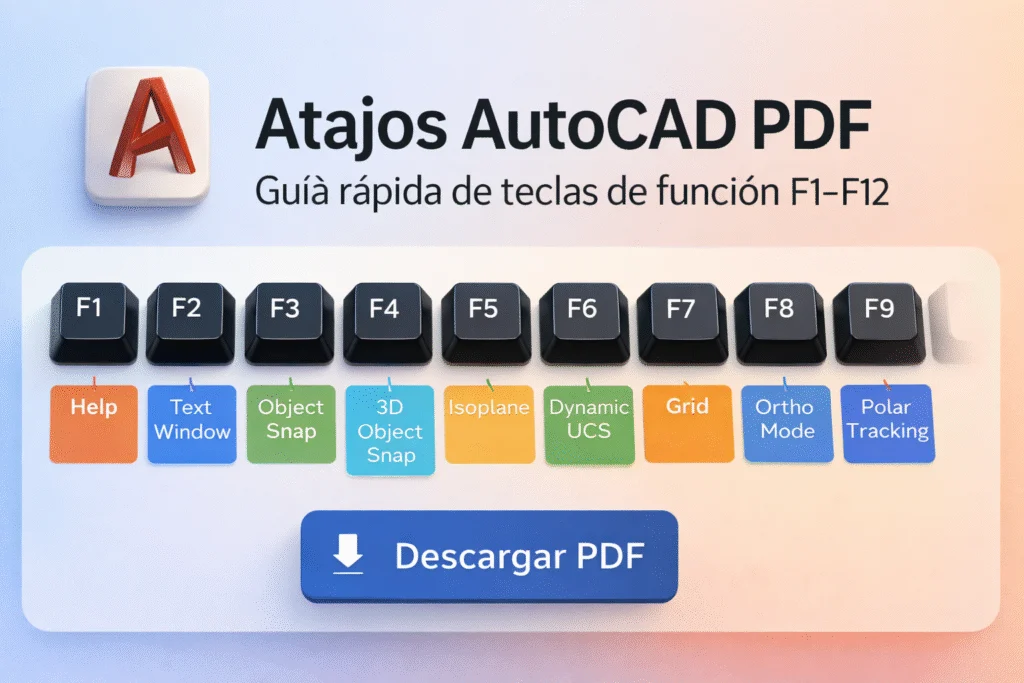
Descargar atajos AutoCAD PDF para trabajar en AutoCAD de forma eficiente depende en gran parte de dominar los atajos de teclado. Entre los más importantes se encuentran las teclas de función F1 a F12, que permiten activar rápidamente herramientas esenciales del programa.
Estas teclas controlan funciones como:
- referencias a objetos
- modo ortogonal
- seguimiento polar
- rejilla de trabajo
- entrada dinámica
Aprender estos atajos puede acelerar considerablemente el flujo de trabajo en AutoCAD, especialmente en proyectos de arquitectura, ingeniería y dibujo técnico.
En este artículo encontrarás una guía clara de las teclas F1–F12 de AutoCAD y además podrás descargar una infografía en PDF con todos los atajos para tenerlos siempre a mano.
Tabla rápida de atajos de AutoCAD (F1–F12)
| Tecla | Función | Qué hace |
|---|---|---|
| F1 | Help | Abre la ayuda de AutoCAD |
| F2 | Text Window | Historial de comandos |
| F3 | Object Snap | Referencias a objetos |
| F4 | 3D Object Snap | Referencias en 3D |
| F5 | Isoplane | Cambiar plano isométrico |
| F6 | Dynamic UCS | UCS dinámico |
| F7 | Grid Mode | Activa la rejilla |
| F8 | Ortho Mode | Movimiento horizontal y vertical |
| F9 | Snap Mode | Ajuste a la rejilla |
| F10 | Polar Tracking | Seguimiento polar |
| F11 | Object Snap Tracking | Seguimiento de referencias |
| F12 | Dynamic Input | Entrada dinámica |
Estas teclas permiten activar herramientas sin navegar por menús, lo que hace el trabajo mucho más rápido.
F1 – Abrir ayuda de AutoCAD
La tecla F1 abre el sistema de ayuda del programa.
Cuando se presiona, AutoCAD abre la documentación oficial donde se pueden consultar:
- comandos
- herramientas
- configuraciones
Aunque es útil para principiantes, muchos usuarios avanzados evitan pulsarla accidentalmente porque puede interrumpir el flujo de trabajo.
F2 – Historial de comandos
La tecla F2 muestra la ventana de texto de AutoCAD.
Esta ventana contiene el historial completo de comandos ejecutados en la sesión actual.
Es muy útil para:
- revisar comandos anteriores
- copiar texto del historial
- analizar errores
Muchos usuarios avanzados utilizan esta función para entender mejor cómo interactúa AutoCAD con los comandos.
F3 – Object Snap (OSNAP)
La tecla F3 activa o desactiva Object Snap, una de las funciones más importantes de AutoCAD.
Las referencias a objetos permiten capturar puntos exactos como:
- Endpoint
- Midpoint
- Center
- Intersection
Esto es fundamental para crear dibujos técnicos precisos.
Por esta razón, la mayoría de profesionales trabajan con OSNAP activado casi todo el tiempo.
F7 – Grid Mode
La tecla F7 activa o desactiva la rejilla de AutoCAD.
La rejilla funciona como una guía visual que ayuda a mantener proporciones dentro del espacio de trabajo.
Características de la rejilla:
- solo es visual
- no afecta al modelo
- se puede configurar en tamaño y espaciado
Muchos usuarios la utilizan al comenzar un dibujo para organizar mejor los elementos del plano.
F8 – Ortho Mode
La tecla F8 activa el modo ortogonal.
Este modo restringe el movimiento del cursor a:
- líneas horizontales
- líneas verticales
Es muy utilizado en:
- planos arquitectónicos
- dibujo técnico
- estructuras
Con el modo Ortho activado se pueden crear líneas perfectamente rectas.
F10 – Polar Tracking
La tecla F10 activa el seguimiento polar.
Esta función permite dibujar líneas siguiendo ángulos específicos como:
- 30°
- 45°
- 90°
AutoCAD muestra guías visuales que ayudan a mantener el ángulo correcto.
Es especialmente útil para dibujo técnico y diseño arquitectónico.
F12 – Dynamic Input
La tecla F12 activa la entrada dinámica.
Esto permite introducir valores como:
- distancias
- ángulos
- coordenadas
directamente junto al cursor, sin depender exclusivamente de la línea de comandos.
Muchos usuarios prefieren esta función porque hace el trabajo más visual e intuitivo.
Otros recursos de AutoCAD que te pueden interesar
Si estás aprendiendo AutoCAD también pueden interesarte estos recursos disponibles en nuestra web:
- Descargar atajos de teclado de AutoCAD
- 50 atajos de AutoCAD que usan los profesionales
- Bloques CAD gratis para AutoCAD en formato DWG
Estos artículos forman parte de nuestra biblioteca de recursos para arquitectos, ingenieros y diseñadores CAD.
📥 Descargar infografía de atajos AutoCAD (PDF)
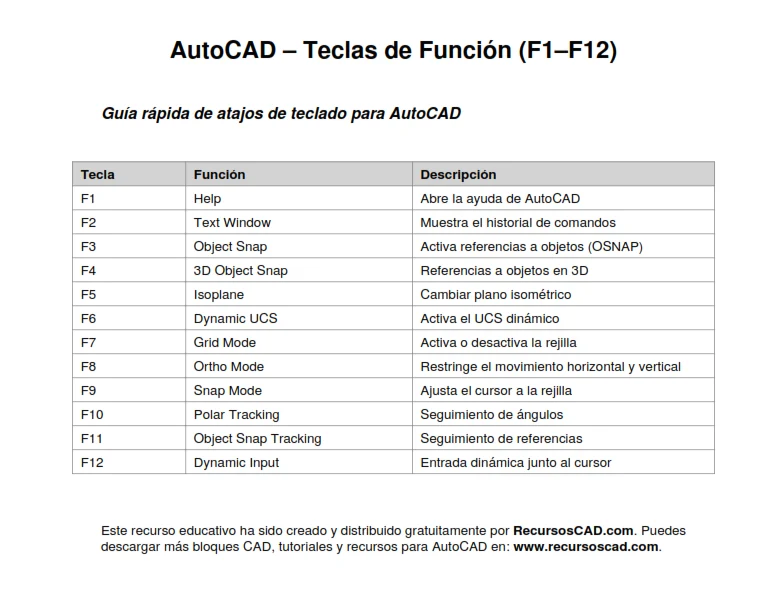
Si quieres tener siempre a mano los atajos de teclado de AutoCAD (F1–F12), puedes descargar esta infografía en PDF y utilizarla como guía rápida mientras trabajas en tus proyectos de dibujo técnico.
Este recurso incluye una tabla clara con todas las teclas de función de AutoCAD, explicando qué hace cada una y cuándo conviene usarla para mejorar tu flujo de trabajo.
Es especialmente útil para:
- estudiantes de arquitectura
- ingenieros
- diseñadores CAD
- usuarios que están aprendiendo AutoCAD
Puedes imprimir el documento o guardarlo como referencia rápida para consultar los atajos más importantes del programa.
Preguntas frecuentes sobre los atajos de AutoCAD
¿Cuáles son las teclas de función de AutoCAD?
Las teclas de función de AutoCAD van de F1 a F12 y permiten activar herramientas importantes del programa directamente desde el teclado. Entre ellas se encuentran funciones como Object Snap, Ortho Mode, Grid, Polar Tracking o Dynamic Input.
¿Qué hace la tecla F3 en AutoCAD?
La tecla F3 activa o desactiva Object Snap (OSNAP). Esta herramienta permite capturar puntos precisos de los objetos del dibujo, como extremos, centros, intersecciones o puntos medios.
¿Para qué sirve la tecla F8 en AutoCAD?
La tecla F8 activa el modo ortogonal. Este modo restringe el movimiento del cursor a líneas horizontales y verticales, lo que facilita crear dibujos técnicos con mayor precisión.
¿Cómo activar Polar Tracking en AutoCAD?
El seguimiento polar se activa presionando la tecla F10 o desde la barra de estado de AutoCAD. Esta función permite dibujar líneas siguiendo ángulos específicos como 30°, 45° o 90°.
¿Dónde descargar los atajos de AutoCAD en PDF?
Puedes descargar una infografía en PDF con los atajos de AutoCAD (F1–F12) desde esta página. El documento incluye una guía rápida con las teclas de función y su explicación para trabajar más rápido en AutoCAD.
¿Por qué es útil aprender los atajos de AutoCAD?
Aprender los atajos de AutoCAD permite trabajar de forma más rápida y eficiente, ya que muchas herramientas se pueden activar directamente desde el teclado sin tener que navegar por menús.