Saltar al contenido
Jueves, 19 de noviembre de 2026

Cómo unir dos suelos a distinta altura en Revit 2020 sin crear una rampa

Cómo unir dos suelos a distinta altura en Revit 2020 sin crear una rampa

joelro 15 noviembre 2026, 17:44 Revit: Dudas, soluciones y tutoriales.
0 respuestas0 visitasÚltima respuesta: hace 4 días, 5 horas por joelro
Viendo 1 entrada (de un total de 1)
  • Autor
    Entradas
  • #46835
    joelro
    Miembro
    Ver estadísticas
    Puntos5
    Registro15 Nov 2026
    Trofeos e insignias 1
    Top 10PRO

    Cuando tenemos dos suelos a distinta altura en Revit y queremos conectarlos mediante una pequeña pendiente, no hace falta utilizar la herramienta Rampa.

    Por ejemplo, imagina que tenemos un suelo a nivel 0,00 m y otro que está 15 cm más alto. Podemos crear una pieza de suelo inclinada entre ambos utilizando la herramienta Flecha de pendiente.

    Pasos para unir los dos suelos

    1. Abre la vista de planta donde están los dos suelos.
    2. Ve a Arquitectura → Suelo → Suelo arquitectónico.
    3. Dibuja el contorno del suelo que ocupará el espacio entre ambos niveles.
    4. Antes de finalizar el boceto, pulsa Flecha de pendiente.
    5. Dibuja la flecha desde el borde del suelo más bajo hacia el borde del más alto. El inicio de la flecha debe estar sobre una línea del contorno.
    6. Selecciona la flecha y abre la ventana de Propiedades.
    7. En Especificar, selecciona Altura en extremo inicial.
    8. Configura las alturas inicial y final respecto al nivel correspondiente.
    9. Pulsa el botón verde para finalizar el suelo.
    10. Abre una vista 3D o una sección y comprueba que los extremos coincidan con los suelos existentes.

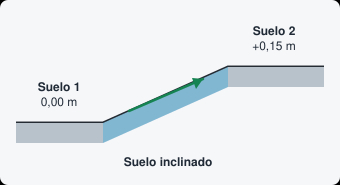
    Ejemplo con medidasVamos a conectar dos suelos con un desnivel de 15 cm.

    • Suelo inferior: 0,00 m.
    • Suelo superior: +0,15 m.
    • Desnivel total: 15 cm.

    [Imagen: esquema de dos suelos conectados mediante una pieza inclinada]

    En las propiedades de la flecha, si ambos extremos utilizan el mismo nivel de referencia, indicamos 0,00 m en el extremo inicial y +0,15 m en el extremo final.

    Si los suelos están asociados a niveles diferentes, debemos comprobar también los niveles de referencia para evitar que la pendiente quede mal colocada.

    ¿Y si la pendiente sale al revés?Selecciona de nuevo la flecha y revisa qué extremo tiene la altura inicial y cuál tiene la final.

    También conviene comprobar que las líneas del contorno no tengan activada otra pendiente que entre en conflicto con la flecha.

    Más informaciónDocumentación oficial de Autodesk — Revit 2020

    https://help.autodesk.com/cloudhelp/2020/ENU/Revit-Model/files/GUID-C1C203F9-DAF9-450B-BEB1-DE8CC40BA101.htm

    Explica cómo funcionan las flechas de pendiente y cómo se establecen las alturas de sus extremos.

Viendo 1 entrada (de un total de 1)
  • Debes estar registrado para responder a este debate.

Temas similares

Sistema básico de plantillas y recursos para trabajar más rápidoCarolina Aguirre · Recursos CAD, plantillas y librerías
Respuestas 0Vistas 0
hace 9 meses, 1 semanaCarolina Aguirre
Cómo hacer un presupuesto básico de un baño paso a pasoHéctor Campos · Guías y manuales técnicos
Respuestas 1Vistas 0
hace 1 mes, 3 semanasAdmin
Dónde descargar plantillas Excel para presupuestosÁngel Ponce · Guías y manuales técnicos
Respuestas 0Vistas 0
hace 10 mesesÁngel Ponce
Dónde conseguir plantillas gratuitas de PrestoLuis Mendoza · Guías y manuales técnicos
Respuestas 0Vistas 0
hace 10 mesesFabiola Mora
Dónde comprar Presto 10 más barato o alternativas realesmaybellestein6 · Guías y manuales técnicos
Respuestas 1Vistas 0
hace 10 mesesLuna Guzmán