
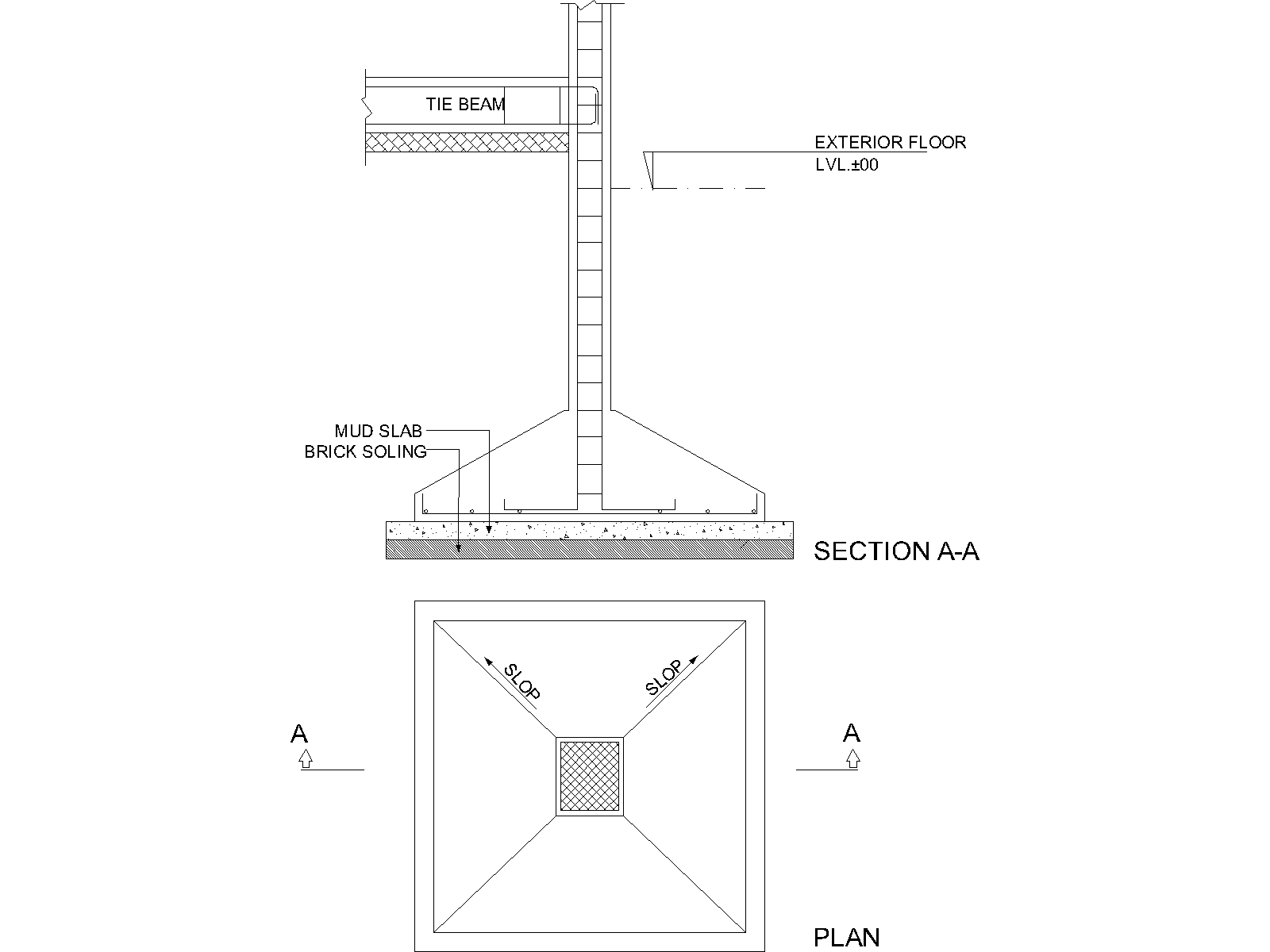
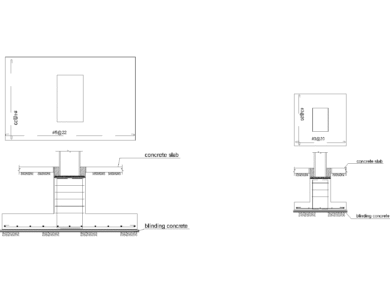
Detalle de cimentación aislada de caras inclinadas, con zapata de base cuadrada y cuatro pendientes que convergen hacia un elemento vertical central. La solución incorpora armadura inferior con extremos doblados y una viga de atado conectada a la zona de apoyo.
Bajo la cimentación se representan una base de hormigón y capas de asiento identificadas en el dibujo. La documentación incluye planta, alzado y sección A-A, con referencias al pavimento exterior y su nivel ±00.
Información técnica
- Formato
- DWG (comprimido en ZIP)
- Tipo de recurso
- detalle
- Familia
- Detalles Cimentaciones
- Categoría
- Losas de cimentación
- Contenido
- Cimentación cuadrada de cuatro caras inclinadas con armado inferior y apoyo central
- Vistas incluidas
- Planta, Alzado, Sección, Detalle constructivo
- Tamaño
- 105.27 KB
- Acceso
- Gratis
Descargar cimentación aislada de caras inclinadas DWG

Para qué sirve este bloque en tus planos
- Cimentación de apoyos estructurales individuales mediante zapatas de base cuadrada.
- Encuentros entre zapatas aisladas y vigas de atado en sistemas de cimentación superficial.
Más recursos de Losas de cimentación
Preguntas frecuentes
¿Qué función tiene la viga de atado en esta cimentación?
La viga de atado conecta elementos de cimentación y contribuye a controlar sus desplazamientos relativos. En el detalle aparece identificada como TIE BEAM y conectada a la zona del apoyo central.
¿Qué representan las capas situadas bajo la zapata?
El dibujo identifica una capa de asiento de ladrillo (BRICK SOLING) y otra denominada MUD SLAB, además de una base de hormigón. Su disposición debe interpretarse según las llamadas del detalle, sin atribuirles espesores ni especificaciones no indicadas.
¿El detalle incluye diámetros y separaciones del armado?
No se han identificado diámetros ni separaciones verificables. Se representa la armadura inferior con extremos doblados, pero sus dimensiones y disposición definitiva deben definirse mediante el cálculo estructural correspondiente.
¿Cómo comprobar las unidades antes de modificar la zapata en AutoCAD®?
Comprueba las unidades del dibujo y una dimensión de referencia fiable antes de modificar su tamaño. La indicación de nivel ±00 no permite determinar las unidades del archivo.
- Abre el DWG en AutoCAD y ejecuta el comando UNIDADES.
- Consulta la configuración de unidades de inserción del dibujo.
- Mide con DIST una longitud cuya dimensión real conozcas por documentación fiable.
- Compara el resultado con esa referencia y determina si necesitas ajustar las unidades o la escala.
Consulta el manual detallado: Cómo cambiar las unidades en AutoCAD →

Comentarios (0)
Sé el primero en comentar.