
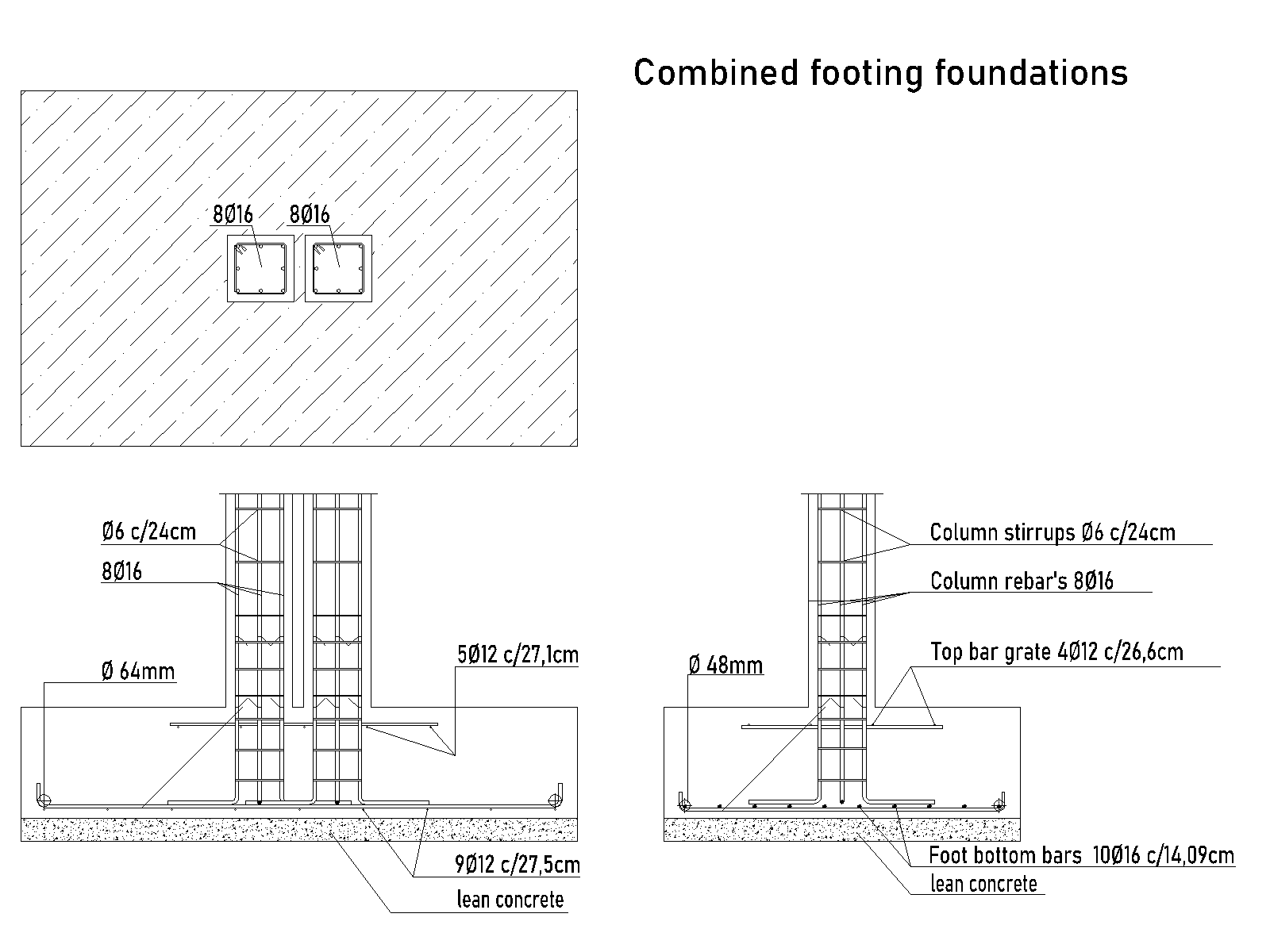
Muestra una base rectangular que sostiene dos pilares próximos, con sus armaduras y una capa de hormigón de limpieza debajo.nnEl dibujo incluye tres representaciones del conjunto. Encontrarás indicaciones sobre la cantidad de barras, sus diámetros y separaciones, tanto en los pilares como en la cimentación.
Puedes utilizarlo como referencia para preparar tus planos de armado y adaptar los detalles a las necesidades de tu proyecto.
Qué incluye el archivo DWG
- Base de cimentación: zapata rectangular compartida por dos pilares de contorno cuadrado, situados próximos entre sí. Una representación muestra la zona rectangular rayada alrededor de ambos apoyos.
- Armaduras de los pilares: dos conjuntos de barras longitudinales identificadas como 8Ø16. Las barras se prolongan hacia el interior de la cimentación.
- Estribos: cercos rectangulares que rodean las barras de los pilares, con la anotación Ø6 c/24cm, que indica una separación de 24 cm.
- Armado superior: parrilla identificada como 4Ø12 c/26,6cm, con cuatro barras de diámetro indicado como 12 y separación de 26,6 cm.
- Armado inferior: barras identificadas como 10Ø16 c/14,09cm. También aparece otro conjunto inferior con la anotación 9Ø12 c/27,5cm.
- Barras adicionales: conjunto señalado como 5Ø12 c/27,1cm. Su orientación exacta dentro de la cimentación necesita comprobarse en el dibujo original.
- Detalles de las barras: varios extremos doblados junto a los bordes de la zapata y anotaciones que distinguen las armaduras superiores de las inferiores.
- Hormigón de limpieza: capa situada debajo de la cimentación, identificada en el dibujo y representada mediante una trama punteada.
- Representaciones del conjunto: tres dibujos técnicos, con vistas de planta y sección confirmadas. Se muestra la cimentación con los dos pilares y otro detalle centrado en uno de sus arranques.
- Otras anotaciones: aparecen las referencias Ø64 mm y Ø48 mm. No se ha podido identificar con seguridad a qué elementos corresponden, por lo que no deben confundirse con los diámetros de las armaduras.
.
Información técnica
- Formato
- DWG (comprimido en ZIP)
- Tipo de recurso
- detalle
- Familia
- Detalles Cimentaciones
- Categoría
- Losas de cimentación
- Vistas incluidas
- Planta, Sección
- Tamaño
- 120.74 KB
- Acceso
- Gratis
Descargar zapata combinada de hormigón armado DWG

Dónde te puede servir este detalle
- Edificios con pilares próximos: cuando el proyecto contempla dos pilares sobre una cimentación común, puedes tomar esta disposición como referencia para preparar el dibujo de la zapata combinada.
- Planos de ferralla: las anotaciones de barras y estribos te sirven como ejemplo de cómo indicar cantidades, diámetros y separaciones en un detalle de armado. Los valores definitivos deben salir del cálculo estructural.
- Detalles de encuentros entre pilares y cimentación: puedes utilizar las representaciones para dibujar cómo llegan las barras verticales de los pilares hasta la zapata y cómo se relacionan con el armado de la base.
Más recursos de Losas de cimentación
Preguntas frecuentes
¿En qué se diferencia una zapata combinada de dos zapatas aisladas?
Una zapata combinada utiliza una misma base de cimentación para apoyar dos o más pilares. En cambio, las zapatas aisladas tienen una base independiente para cada pilar. Este detalle representa dos pilares próximos sobre una base rectangular común.
¿Qué significan las anotaciones 8Ø16 y Ø6 c/24cm?
8Ø16 indica ocho barras de diámetro 16. La anotación Ø6 c/24cm corresponde a estribos de diámetro 6 colocados cada 24 cm. El símbolo Ø significa diámetro y c/ indica la separación entre elementos. Las unidades de los diámetros no están especificadas en las anotaciones, así que debes comprobarlas antes de utilizar esos valores.
¿Cómo puedo comprobar las dimensiones de la zapata en AutoCAD®?
Puedes medir la base rectangular directamente en el dibujo. Como no hay cotas generales confirmadas, primero debes comprobar las unidades y disponer de una medida fiable para verificar la escala.
- Abre el archivo DWG y comprueba las unidades del dibujo.
- Localiza las dos esquinas que delimitan el largo de la zapata.
- Utiliza la herramienta de medir distancia y selecciona ambas esquinas.
- Repite la medición entre las esquinas que delimitan el ancho.
- Contrasta los resultados con las dimensiones calculadas de tu proyecto antes de modificar el dibujo.
Consulta el manual detallado: Cómo medir distancia en AutoCAD entre dos puntos →

Comentarios (0)
Sé el primero en comentar.