
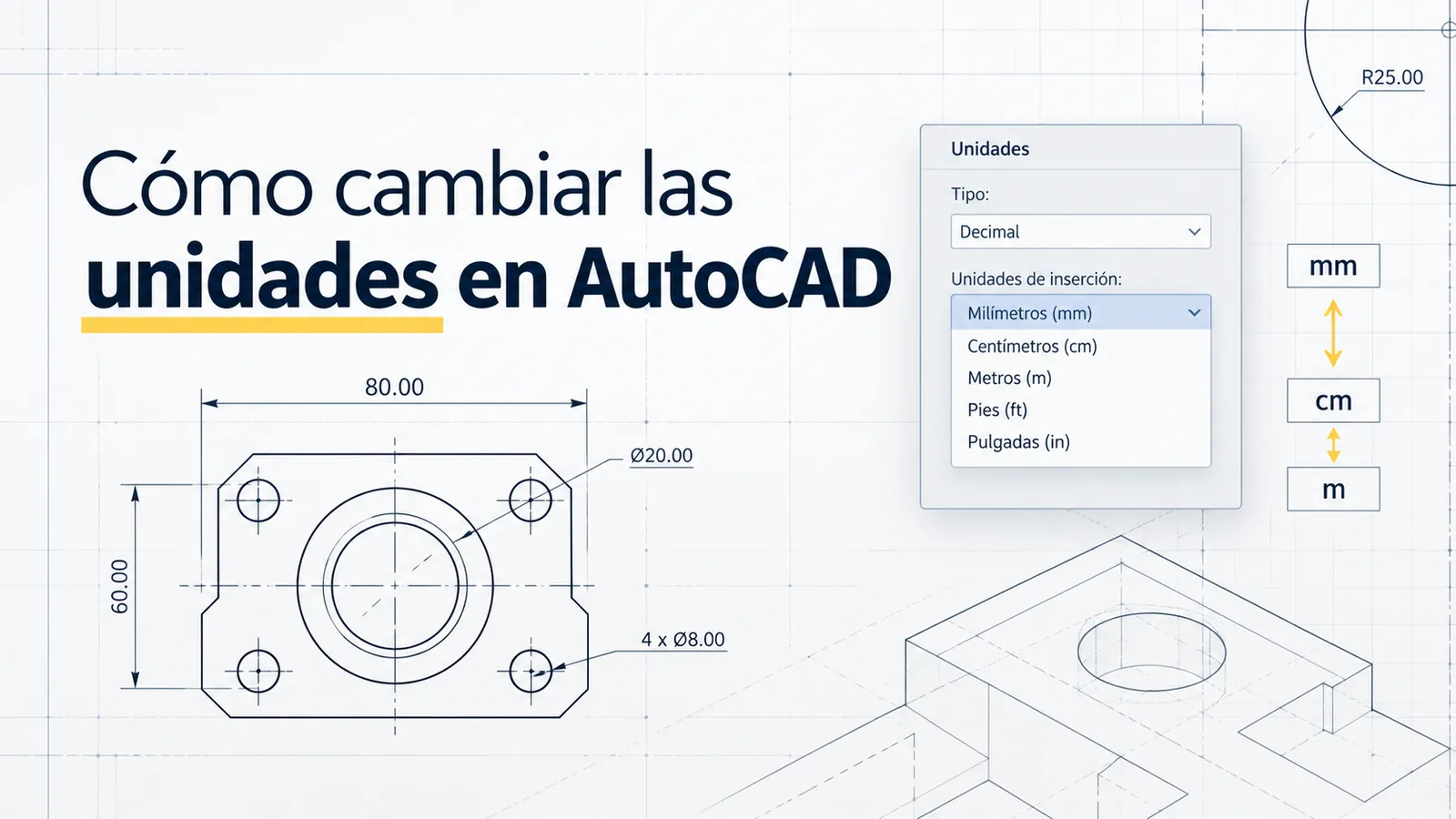

La ventana Unidades cambia cómo AutoCAD interpreta y muestra las medidas. No cambia el tamaño de los objetos.
Para cambiar el tamaño real (por ejemplo, de pulgadas a milímetros) usa -DWGUNITS en la línea de comandos o el botón Escala.
| Tu situación | Qué hacer |
|---|---|
| La geometría ya mide bien y solo quieres ajustar formato, precisión o unidad declarada | Ventana Unidades |
| El dibujo está en otro sistema (por ejemplo pulgadas) y debe cambiar de tamaño | -DWGUNITS o botón Escala |
| Bloques, imágenes o referencias externas entran demasiado grandes o pequeños | Revisar Escala de inserción en la ventana Unidades |
| Quieres escalar solo algunos objetos | Botón Escala |
Antes de empezar
- Haz una copia del archivo: Menú de la aplicación › Guardar como. Es imprescindible si el dibujo ya está avanzado.
- Localiza en el dibujo una distancia cuyo valor real conozcas (un muro, una cota, una pieza).
Paso a paso: configurar las unidades
- Mide la distancia conocida: pestaña Inicio › panel Utilidades › Medir › Distancia. Haz clic en los dos extremos y anota el valor que aparece en la línea de comandos.
DISTasí sabrás después si el tamaño ha cambiado. - Decide: si la geometría ya mide bien, solo configura. Si debe cambiar de tamaño, ve a la sección «Convertir el dibujo».Evita este error: tratar un cambio de configuración como si convirtiera la geometría.
- Abre la ventana de unidades: Menú de la aplicación (icono de la A, arriba a la izquierda) › Utilidades de dibujo › Unidades.
UNITS/_UNITS - En el apartado Longitud, elige el Tipo (normalmente Decimal) y la Precisión.
- En Escala de inserción, elige en la lista la unidad del dibujo (milímetros, metros, pulgadas…).AutoCAD usa este dato para escalar bloques y referencias que insertes después.
- Revisa los valores y pulsa Aceptar.Evita este error: este cambio no convierte la geometría que ya está dibujada.
Convertir el dibujo (solo si hace falta)
Hay dos formas. -DWGUNITS es la que recomienda Autodesk. No abre una ventana: te hace preguntas en la línea de comandos.
Opción A: -DWGUNITS
- Haz clic en la línea de comandos (barra inferior), escribe
-DWGUNITSy pulsa Intro.Evita este error: no olvides el guion inicial. - Escribe el número de la unidad de destino que aparece en la lista (en la lista habitual, 3 = milímetros) y pulsa Intro.
- Acepta el formato Decimal y elige la precisión pulsando Intro o escribiendo el valor que prefieras.
- Responde a las cuatro preguntas siguientes con los valores de la tabla.
- Espera a que AutoCAD termine de escalar y vuelve a medir la distancia del paso 1.
| Pregunta de AutoCAD | Respuesta | Qué hace |
|---|---|---|
| Scale objects from other drawings upon insert? | Sí | Ajusta bloques y referencias de otras unidades al insertarlos |
| Match INSUNITS to drawing units? | Sí | Actualiza la Escala de inserción de la ventana Unidades |
| Scale objects in current drawing to reflect change in units? | Sí | Cambia el tamaño real de los objetos. Con «No» solo cambia la etiqueta |
| Include objects in Paper Space? | Sí (valor por defecto) | Aplica el cambio también en los layouts |
Las preguntas aparecen en el idioma de tu AutoCAD. La tercera es la clave.
Opción B: botón Escala
- Haz clic en el área de dibujo y pulsa Ctrl + A para seleccionar todo.Evita este error: los objetos en capas congeladas o bloqueadas no se seleccionan. Actívalas antes.
- Pestaña Inicio › panel Modificar › Escala.
ESCALA/SCALE - Como punto base, escribe
0,0y pulsa Intro. - Como factor de escala, escribe el valor de la tabla de abajo (de pulgadas a milímetros:
25.4) y pulsa Intro. - Abre la ventana Unidades (paso 3 de arriba) y elige la nueva unidad en Escala de inserción.
- Revisa el estilo de cota (altura del texto y tamaño de las flechas) y ajústalo si hace falta.escalar la geometría no siempre deja bien el texto de las cotas.
Fórmula: distancia nueva = distancia actual × factor de escala. Por ejemplo, 10 pulgadas × 25,4 = 254 mm.
| Convertir de | A | Factor de escala |
|---|---|---|
| Pulgadas | Milímetros | 25,4 |
| Pies | Milímetros | 304,8 |
| Milímetros | Pulgadas | 0,03937 (1 / 25,4) |
| Centímetros | Milímetros | 10 |
| Metros | Milímetros | 1000 |
Revisa bloques y referencias externas
- Inserta un bloque: pestaña Insertar › panel Bloque › Insertar.
- Si entra demasiado grande o pequeño, abre la ventana Unidades y revisa la Escala de inserción del dibujo.
INSUNITS/_INSUNITS - Comprueba también las unidades del archivo del bloque: deben coincidir con las del dibujo.
Comprueba el resultado
Vuelve a medir la misma distancia: pestaña Inicio › panel Utilidades › Medir › Distancia.
- Solo configuraste Unidades: el valor debe ser el mismo que antes.
- Convertiste el dibujo: el valor debe corresponder a la unidad nueva. Revisa también bloques, cotas y referencias externas.
Ejemplo práctico: de pulgadas a milímetros
- Mide con Inicio › Utilidades › Medir › Distancia una pieza que sabes que mide 10 pulgadas. El resultado es 10.
- Convierte con
-DWGUNITS(opción A), eligiendo milímetros y respondiendo Sí a escalar los objetos. - Mide de nuevo la pieza. Debe dar 254 (10 × 25,4 = 254 mm).
Problemas frecuentes
| Problema | Causa habitual | Solución |
|---|---|---|
| El dibujo mide lo mismo tras cambiar Unidades | La ventana Unidades no convierte la geometría existente | Convierte con -DWGUNITS o con el botón Escala |
Tras -DWGUNITS el tamaño no cambia | Se respondió «No» a escalar los objetos del dibujo actual | Repite el comando y responde «Sí» a esa pregunta |
| Un bloque entra demasiado grande o pequeño | Las unidades del dibujo y del bloque no coinciden | Revisa Escala de inserción y las unidades del bloque |
| Texto o flechas de las cotas con tamaño raro | Se escaló la geometría pero no el estilo de cota | Ajusta altura de texto y flechas en el estilo de cota |
Precauciones con dibujos terminados
- Trabaja siempre sobre una copia.
- Después de convertir, revisa bloques dinámicos, cotas, anotaciones, layouts, ventanas gráficas y escalas de impresión.
- Con bloques dinámicos, en algunos casos puede ser necesario usar Escala antes de
-DWGUNITSpara evitar resultados inesperados.
Preguntas frecuentes
¿Cambiar la ventana Unidades modifica el tamaño de mis objetos?
No. Solo cambia cómo se interpretan y muestran las medidas.
¿Hay una ventana para convertir con -DWGUNITS?
No. Se responde en la línea de comandos. Si prefieres evitarla, usa la opción B con el botón Escala.
¿Cuándo uso -DWGUNITS y cuándo el botón Escala?
Usa -DWGUNITS para convertir todo el dibujo entre sistemas de medida. Usa Escala para objetos concretos o si prefieres no usar la línea de comandos.
¿Por qué mis bloques entran con un tamaño incorrecto?
Suele deberse a que las unidades del bloque y las del dibujo no coinciden. Revisa la Escala de inserción en la ventana Unidades.
¿Puedo deshacer una conversión?
Si guardaste una copia antes, sí: ábrela de nuevo. Por eso conviene hacerla siempre antes de convertir.

¿Te ha gustado este artículo?
Valora este artículo, guárdalo y participa con otros usuarios de la comunidad.
Entradas relacionadas
Últimas entradas
Cómo medir distancia en AutoCAD entre dos puntos
Calculadora de volumen y metros cúbicos online para AutoCAD
Calculadora de áreas y superficies online para AutoCAD
Calculadora de factor de escala AutoCAD
Calculadora de pendientes online
Calculadora de escalas CAD online
CTB en AutoCAD: qué es, cómo instalarlo y usarlo

AutoCAD va lento: qué hacer si un DWG tarda en responder
Cómo escalar un bloque en AutoCAD paso a paso
Comentarios (0)
Sé el primero en comentar.