
Para escalar un bloque en AutoCAD a una medida exacta, utiliza la opción Referencia. Así puedes cambiar su tamaño sin calcular el factor manualmente y manteniendo sus proporciones.
Escalar un bloque a una medida exacta
1. Anota la medida actual
Localiza en el bloque dos puntos que definan una distancia conocida y anota su medida actual.
2. Pulsa Escala
Abre Inicio, busca el panel Modificar y pulsa Escala.
Ruta: Inicio › Modificar › Escala
Si prefieres usar el teclado: escribe ESCALA y pulsa Intro. Si AutoCAD está en inglés, escribe SCALE. También puedes utilizar _SCALE, que funciona independientemente del idioma de AutoCAD.
3. Selecciona el bloque
Pulsa sobre el bloque que quieres escalar y confirma la selección con Intro.
4. Indica el punto base
Pulsa sobre el punto del bloque que quieres mantener fijo durante el cambio de tamaño.
5. Elige Referencia
Pulsa Referencia entre las opciones que aparecen en la línea de comandos.
6. Marca la longitud actual
Pulsa el primer extremo de la distancia conocida y después el segundo.
7. Introduce la nueva medida
Escribe la medida final que quieres obtener y pulsa Intro.
8. Comprueba el resultado
Vuelve a comprobar la distancia utilizada como referencia.
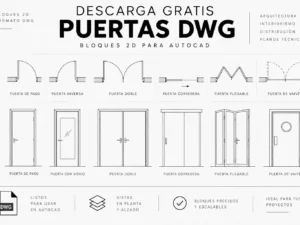
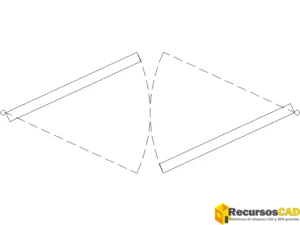
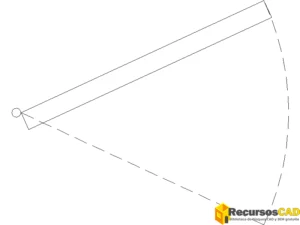
Ejemplo práctico: Si una puerta mide 80 cm y necesitas llevarla a 90 cm, marca sus dos extremos como longitud de referencia y escribe 90 como nueva medida. AutoCAD ajustará proporcionalmente todo el bloque.
Comprobación final: Comprueba la medida final y revisa que los círculos, arcos y demás elementos del bloque conserven sus proporciones.
Cómo escalar un bloque en AutoCAD con un factor
Si ya conoces el factor, pulsa Escala, selecciona el bloque, marca el punto base y escribe el valor. Un factor mayor que 1 aumenta el bloque y uno menor que 1 lo reduce.
Antes de escalar: comprueba la medida del bloque
Si el bloque aparece demasiado grande o pequeño al insertarlo, revisa prdimero las unidades del dibujo y del archivo. Puedes practicar el procedimiento con este bloque de bañera en AutoCAD o con este bloque de plato de ducha con mampara.
Problemas frecuentes al escalar bloques
Si el bloque se desplaza, repite la operación usando un punto base situado en la zona que quieres mantener fija. Si se deforma, comprueba que el cambio conserva la misma proporción en todos los ejes. Cuando la medida final no coincide, deshaz la operación y vuelve a marcar con precisión los dos extremos de la referencia.
Preguntas frecuentes
¿Te ha gustado este artículo?
Valora este artículo, guárdalo y participa con otros usuarios de la comunidad.
Desbloquea todas las funciones de RecursosCAD
Crea una cuenta gratis para comentar, guardar bloques DWG, participar en el foro y acceder a más herramientas.
La comunidad responde en menos de 24 h — sin necesidad de ser experto.
Entradas relacionadas
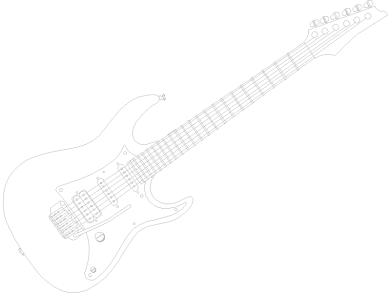
Bloque CAD Guitarra Eléctrica DWG Gratis para AutoCAD 2D – Instrumento Musical en Planta y Alzado
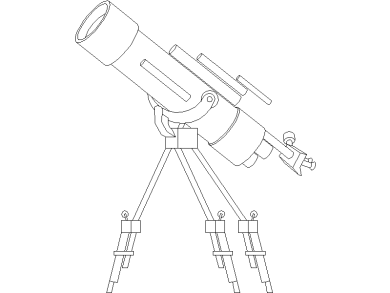
Telescopio en Trípode Bloque CAD DWG Gratis para AutoCAD
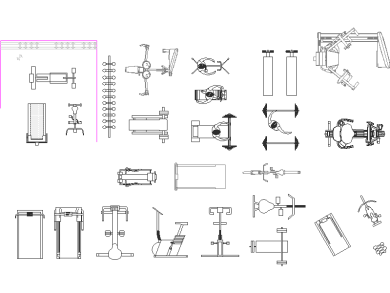
Modelo CAD de maquinas de gimnasio en formato profesionales y listos para descargar

Modelo CAD de botellas en formato profesionales y listos para descargar
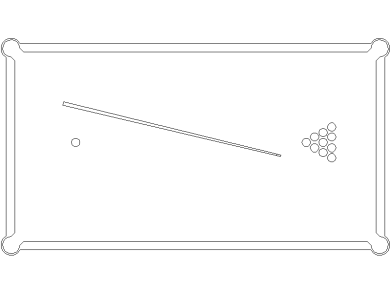
Para proyectos profesionales: archivo DWG de formato dwg para integrar sus mesas de billar
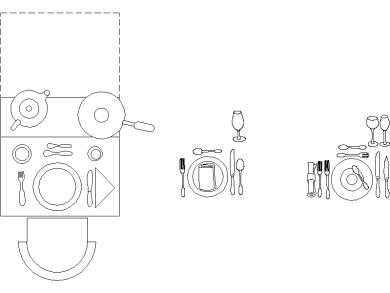
Modelo CAD de platos y cubiertos en formato profesionales y listos para descargar
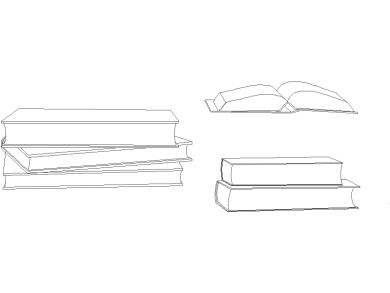
Archivo DWG de libros en formato gratis para proyectos CAD

Descargar bloques DWG de mega coleccion bloque cad de transporte para AutoCAD
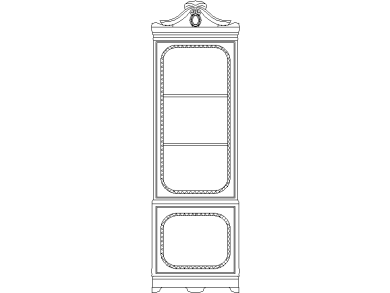
Vitrina Clásica Estilizada – Bloque CAD DWG Gratis para Diseño de Interiores
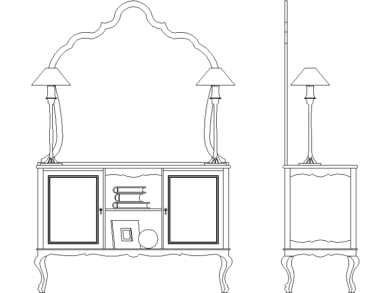
Bloques AutoCAD DWG de Aparadores: Diseños en 2D Gratis
Últimas entradas
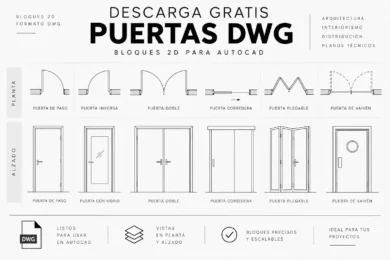
Puertas AutoCAD
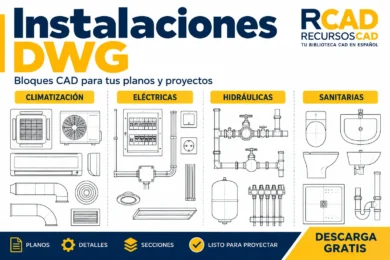
Instalaciones DWG
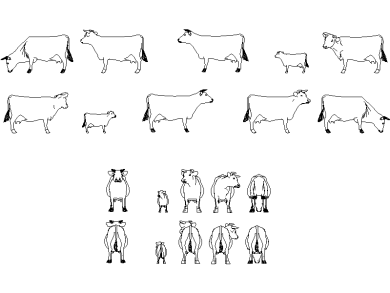
Descargar Vacas AutoCAD DWG Gratis – Bloques Ganaderos 2D

Descargar Animales AutoCAD DWG Gratis – Fauna 2D CAD
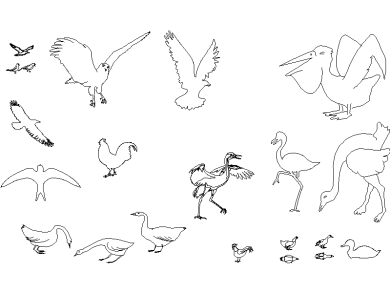
Descargar Aves AutoCAD DWG Gratis – Bloques Animales 2D

Descargar Juegos Infantiles AutoCAD DWG Gratis – Parque 2D
Descargar Perro Salchicha AutoCAD DWG Gratis – Bloque 2D
Descargar Abrigos AutoCAD DWG Gratis – Bloques 2D
Descargar Dormitorios AutoCAD DWG Gratis – Bloques 2D
Comentarios (0)
Sé el primero en comentar.