



Numerar bloques en AutoCAD sin ir uno a uno: TCOUNT, atributos y un LISP para plazas, pilares, luminarias o lo que te toque contar.
La numeración automática en AutoCAD es una de esas tareas que, hecha a mano, te come la tarde sin que te des cuenta. Cincuenta plazas de aparcamiento, treinta pilares, las luminarias de una calle entera. Haces doble clic, escribes el número, siguiente, doble clic, y al llegar al 37 te das cuenta de que te saltaste el 22. Si te sonará, sigue leyendo, porque hay formas bastante más cómodas.
Te cuento las que uso yo, como se lo explicaría a un compañero al que le acaban de pasar un plano con doscientos bloques sin numerar. No hace falta ningún programa extra, solo AutoCAD con las Express Tools instaladas y, para el último método, pegar un trozo de código que te dejo más abajo.
Cuándo hace falta numerar elementos en un plano
Casi siempre que hay que identificar piezas repetidas: plazas de garaje, pilares y zapatas, arquetas, farolas, puntos de replanteo, mobiliario, puertas y ventanas, mesas de un restaurante o sillas de un auditorio. También cuando el cliente pide una tabla de mediciones y necesita saber de qué elemento habla cada línea.
La clave para elegir método es una pregunta sencilla: ¿tus elementos ya existen o los vas a ir colocando? Si ya están dibujados y solo hay que ponerles número, tira de TCOUNT. Si los vas insertando al vuelo, te conviene más el LISP.
Antes de empezar: el número tiene que vivir en un texto o en un atributo
AutoCAD no numera «bloques» como tales. Lo que numera es el texto que acompaña a cada bloque: un texto suelto, un texto múltiple o, lo más limpio, un atributo dentro del propio bloque. Por eso el primer paso, si trabajas con bloques, es que el bloque lleve su atributo.
Un atributo se crea con el comando DEFATT (o ATTDEF, según versión). Le pones una etiqueta, por ejemplo NUM, un valor por defecto cualquiera, y lo colocas junto a la geometría. Después creas el bloque con BLOQUE incluyendo ese atributo. Importante: que sea un atributo variable, no constante. Los atributos constantes no se pueden editar luego, y entonces no hay forma de numerarlos.
Método 1: TCOUNT, la numeración automática de las Express Tools
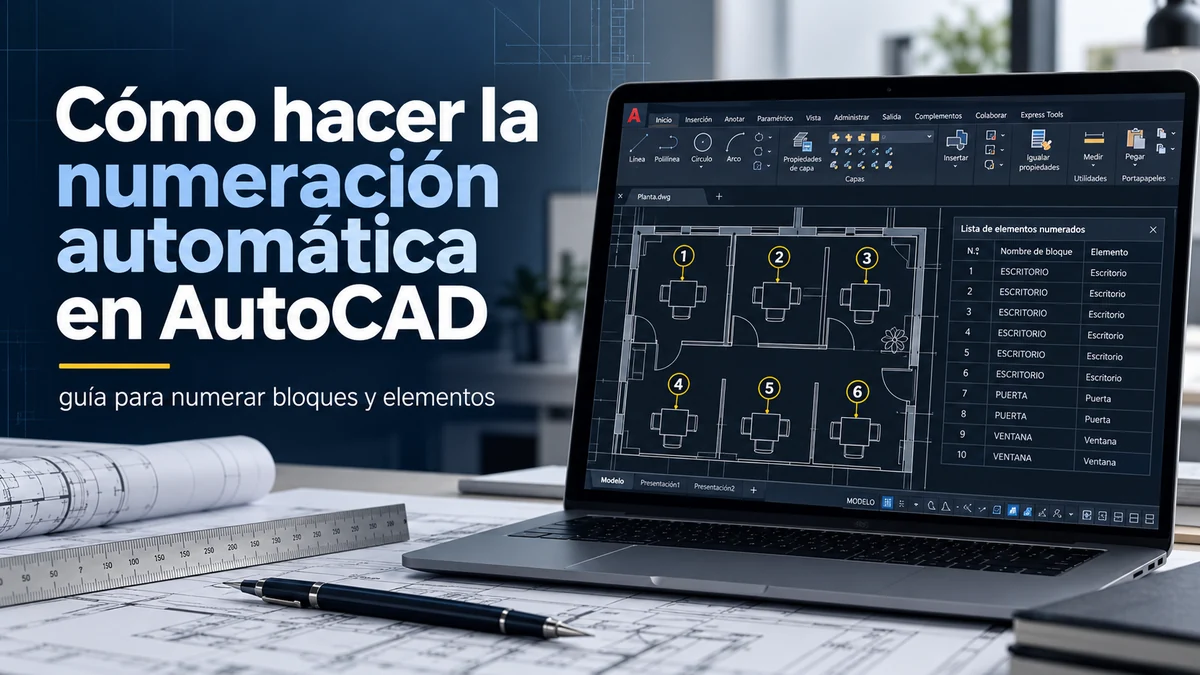
Es el método más rápido cuando los textos o atributos ya están en el dibujo. El comando se llama TCOUNT y está en el menú Express, dentro de Text, como «Automatic Numbering». Si no te aparece, es que las Express Tools no están instaladas; en las instalaciones de AutoCAD se pueden añadir volviendo a ejecutar el instalador en modo modificar.
Funciona así:
- Escribe
TCOUNTy pulsa Enter. - Selecciona los textos o los bloques con atributo que quieres numerar.
- Elige el orden de la selección. Aquí está el truco que más tiempo ahorra, y lo explico justo debajo.
- Indica el número inicial y el incremento (1 si quieres 1, 2, 3…; 2 si quieres solo pares).
- Decide si el número sustituye al texto existente o se añade a él, y si quieres prefijo o sufijo (por ejemplo «P-» delante o «m» detrás).
Sobre el orden: si seleccionas con una ventana, AutoCAD numera en el orden en que internamente tiene guardados los objetos, que no tiene nada que ver con cómo los ves en pantalla. Resultado: el 1 está arriba a la derecha, el 2 abajo a la izquierda y el 3 donde le da la gana. Para evitarlo, elige ordenar por X si quieres numerar de izquierda a derecha, o por Y si quieres hacerlo de abajo hacia arriba. Con eso la numeración sale limpia y con sentido.
Una limitación que conviene saber: TCOUNT cambia textos que ya existen, no crea nada. Así que si tienes que numerar cuarenta bloques que aún no has colocado, primero los copias (con COPIAR o una matriz) y después los numeras todos de golpe.
Método 2: numerar bloques en AutoCAD con atributos y edición múltiple
Este es el flujo completo para numerar bloques en AutoCAD cuando partes de cero. Es el que uso para plazas de aparcamiento, y funciona igual para cualquier cosa repetida:
- Dibuja un bloque con su atributo
NUM, como hemos visto antes. - Insértalo todas las veces que necesites, o hazlo con una matriz si están alineados. Todos tendrán el mismo número por defecto.
- Lanza
TCOUNT, selecciona todos los bloques, ordena por X o por Y y deja que ponga el número. - Revisa a ojo que el recorrido tiene sentido. Si hay algún bloque fuera de sitio, corrígelo con
EATTEDIT(edición de atributos en bloque) sobre ese bloque concreto.
Un detalle que da guerra: si cambias el bloque después de usarlo (por ejemplo, mueves el atributo de sitio), las inserciones ya colocadas no se actualizan solas. Para eso está ATTSYNC: lo lanzas, eliges el bloque y sincroniza todos los que ya estaban puestos sin perder los valores que habías escrito.
Método 3: un LISP para numerar bloques al insertarlos
Cuando vas colocando los bloques a mano (los puntos de un replanteo, por ejemplo) y quieres que cada uno nazca ya con su número, un LISP corto lo resuelve. Este pide el nombre del bloque, un prefijo opcional y el número inicial, y luego va insertando uno detrás de otro cada vez que haces clic. Cópialo en un archivo de texto, guárdalo como numerar.lsp y cárgalo con APPLOAD.
(defun c:NUMB ( / bloque pref ini n p atr0 atd0)
  (setq bloque (getstring "\nNombre del bloque con atributo: "))
  (if (tblsearch "BLOCK" bloque)
    (progn
      (setq pref (getstring T "\nPrefijo (Enter si no quieres): "))
      (setq ini (getint "\nNumero inicial <1>: "))
      (if (null ini) (setq ini 1))
      (setq n ini)
      (setq atr0 (getvar "ATTREQ") atd0 (getvar "ATTDIA"))
      (setvar "ATTREQ" 1)
      (setvar "ATTDIA" 0)
      (while (setq p (getpoint "\nPunto de insercion (Enter para terminar): "))
        (command "_.-INSERT" bloque "_non" p 1 1 0 (strcat pref (itoa n)))
        (setq n (1+ n))
      )
      (setvar "ATTREQ" atr0)
      (setvar "ATTDIA" atd0)
      (princ (strcat "\nUltimo numero usado: " (itoa (1- n))))
    )
    (princ "\nEse bloque no existe en el dibujo.")
  )
  (princ)
)
Escribe NUMB, indica el bloque y ve pinchando. Para terminar, Enter. Funciona con el forzado a objetos activado, así que puedes clavar cada bloque sobre un punto exacto. Dos condiciones: el bloque debe estar ya definido en el dibujo y debe tener un único atributo. Si tiene varios, AutoCAD te pedirá valores de más y la secuencia se descuadra. Pruébalo primero en un dibujo de prueba con tres o cuatro puntos antes de usarlo en un plano de verdad, que no lo he ejecutado en tu versión concreta.
Si necesitas ceros delante (001, 002…), la salida más rápida es usar el prefijo: pones P-00 para del 1 al 9, y cuando llegues al 10 vuelves a lanzar el comando con prefijo P-0 y número inicial 10.
Método 4: comprobar que la numeración cuadra
Numerar es la mitad del trabajo. La otra mitad es asegurarte de que no hay duplicados ni huecos. Para saber cuántos bloques hay realmente, usa SELECCIONRAPIDA (QSELECT), elige el tipo de objeto «Referencia a bloque» y filtra por nombre. En la línea de comandos te dice cuántos objetos ha seleccionado. Si tienes 48 bloques y tu último número es el 47, algo falló.
En versiones recientes de AutoCAD también existe el comando COUNT, que cuenta bloques y los resalta en pantalla. Sirve para verificar, no para numerar. Y si el plano va a llevar una tabla de mediciones, la extracción de datos (DATAEXTRACTION) te saca la lista de bloques con su atributo NUM y la puedes ordenar en Excel para detectar repetidos en dos segundos.
Qué método elegir para numerar elementos CAD
| Situación | Lo que usaría |
|---|---|
| Textos o bloques ya dibujados | TCOUNT |
| Bloques repetidos que vas a copiar | Atributo + copiar + TCOUNT |
| Bloques que colocas uno a uno | LISP NUMB |
| Comprobar duplicados o huecos | QSELECT y extracción de datos |
| Corregir un número concreto | EATTEDIT |
Errores típicos al numerar bloques y textos
El comando TCOUNT no existe. Casi seguro son las Express Tools sin instalar. Compruébalo escribiendo EXPRESSTOOLS; si el comando no se reconoce, toca modificar la instalación.
Los números salen en un orden absurdo. Es el orden de selección. Vuelve a lanzar TCOUNT y esta vez ordena por X o por Y.
El atributo no cambia. Mira si es constante. Los atributos constantes no se editan. Hay que redefinir el bloque con un atributo variable y sincronizar con ATTSYNC.
Números repetidos tras copiar y pegar. Pasa mucho cuando duplicas una zona del plano que ya estaba numerada. Antes de entregar, haz la comprobación del método 4.
Bloques explotados. Si alguien hizo DESCOMPONER sobre un bloque, el atributo se convierte en una definición de atributo y ya no se numera igual. Si te encuentras con eso, lo más rápido es reinsertar el bloque original.
Números tapados o en capa congelada. Si no ves el número, revisa que la capa del atributo esté activa y que la altura del texto sea la correcta para la escala del plano.
¿Y en otros programas CAD?
BricsCAD tiene su propia herramienta de numeración y acepta también rutinas LISP como la de arriba. En GstarCAD y ZWCAD hay equivalentes, aunque el nombre del comando cambia según la versión. En LibreCAD y QCAD tendrás que numerar a mano o con scripts, porque no incluyen una herramienta equivalente a TCOUNT.
Preguntas frecuentes
¿Cómo hago la numeración automática en AutoCAD?
Con el comando TCOUNT de las Express Tools: seleccionas los textos o bloques con atributo, ordenas por X o por Y, indicas número inicial e incremento y AutoCAD los numera de golpe.
¿Cómo se numeran bloques en AutoCAD?
Creas el bloque con un atributo variable, lo insertas tantas veces como necesites y lanzas TCOUNT sobre todos ellos. Si prefieres que cada bloque nazca ya numerado, puedes usar una rutina LISP que los inserte en secuencia.
¿Por qué no me aparece el comando TCOUNT?
Porque forma parte de las Express Tools, que no se instalan siempre por defecto. Vuelve a ejecutar el instalador de AutoCAD en modo modificar y añade las Express Tools.
¿Se puede numerar con ceros delante, como 001?
Sí, usando el prefijo: pones, por ejemplo, P-00 para los números del 1 al 9 y cambias a P-0 al llegar al 10.
¿Cómo compruebo que no hay números repetidos?
Extrae los datos con DATAEXTRACTION a Excel, ordena por la columna del número y busca duplicados. También puedes contar los bloques con QSELECT y comparar con tu último número.
Para quedarte con lo importante
Si ya tienes los elementos dibujados, TCOUNT ordenando por X o por Y resuelve el 90 % de los casos en un minuto. Si los vas colocando tú, el LISP te ahorra el paso de copiar y renumerar. Y en cualquier caso, antes de entregar el plano, comprueba que el último número coincide con el total de elementos. Es el error más tonto y el que más se cuela.

¿Te ha gustado este artículo?
Valora este artículo, guárdalo y participa con otros usuarios de la comunidad.
Entradas relacionadas

Cómo reparar archivos DWG: detectar y corregir errores paso a paso

Comprobar archivos DWG antes de entregar: lo que yo reviso siempre
Cómo extraer coordenadas de puntos en AutoCAD: 5 métodos paso a paso

¿Tu archivo DWG pesa demasiado? Tranquilo, tiene solución
Últimas entradas
Comprobar archivos DWG antes de entregar: lo que yo reviso siempre
Cómo extraer coordenadas de puntos en AutoCAD: 5 métodos paso a paso
Cómo reparar archivos DWG: detectar y corregir errores paso a paso
¿Tu archivo DWG pesa demasiado? Tranquilo, tiene solución
Cómo medir y calcular área en AutoCAD
Cómo medir distancia en AutoCAD entre dos puntos
Cómo cambiar las unidades en AutoCAD
Calculadora de volumen y metros cúbicos online para AutoCAD
Calculadora de áreas y superficies online para AutoCAD

Comentarios (0)
Sé el primero en comentar.