
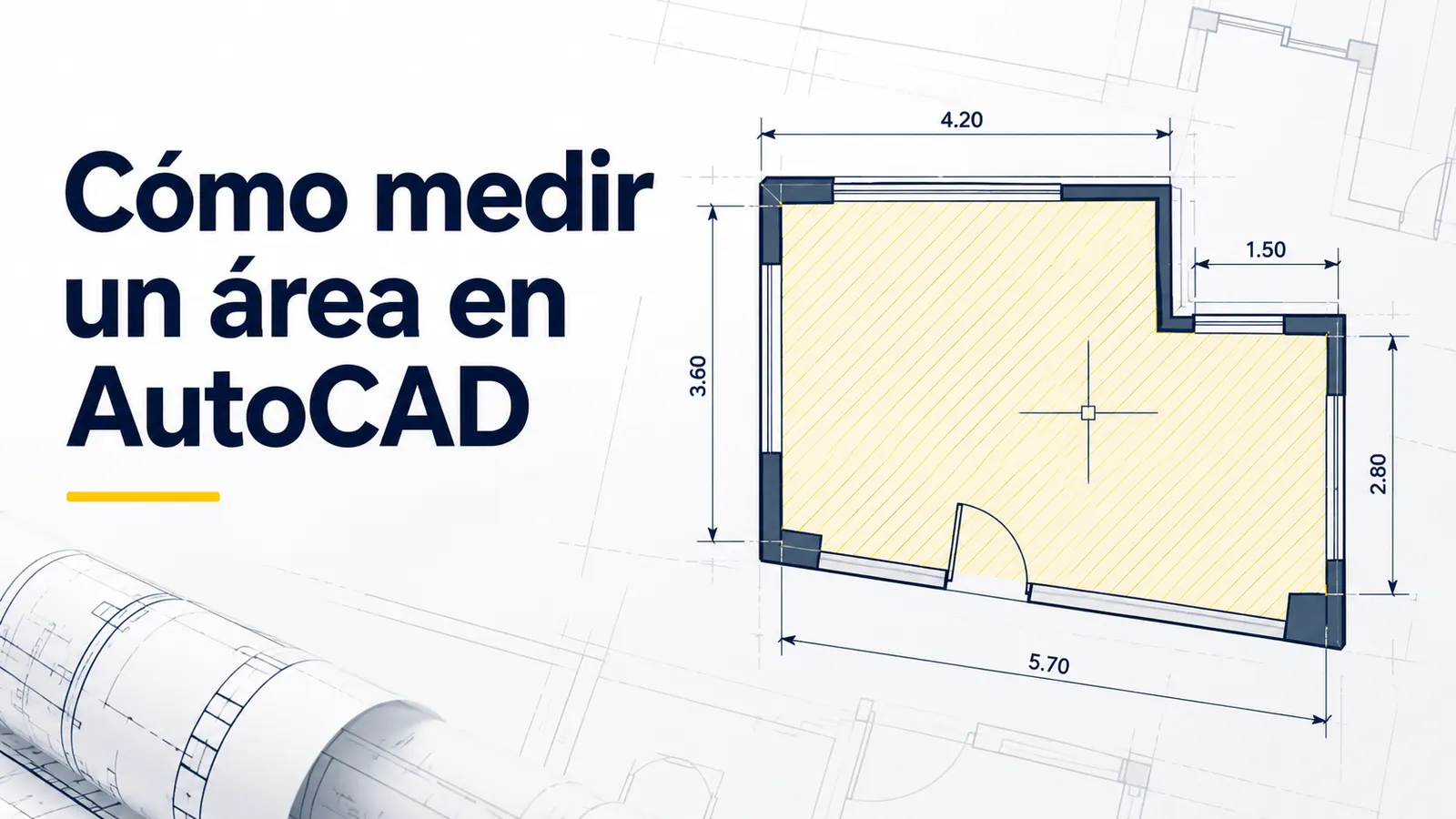


Para medir una superficie por puntos, abre Inicio › Utilidades › Medir › Área, marca los vértices del recinto en orden y pulsa Intro. AutoCAD mostrará el área y el perímetro calculados.
| Tu situación | Qué hacer |
|---|---|
| Quieres marcar los vértices manualmente | Usa Área |
| Ya tienes una polilínea | Consulta Propiedades |
| El recinto está formado por varias líneas | Crea un contorno cerrado |
| Quieres inspeccionar rápidamente un recinto | Usa Medición rápida |
| Necesitas varias zonas o descontar huecos | Usa Añadir área y Sustraer área |
Para calcular área en AutoCAD correctamente, primero identifica qué geometría tienes: puntos sueltos, una polilínea, un recinto formado por varias líneas o varias superficies.
AutoCAD puede obtener área y perímetro con distintas herramientas. El método adecuado evita repetir selecciones y ayuda a interpretar correctamente unidades, huecos y contornos abiertos.
Antes de empezar
- Comprueba qué representa una unidad de tu dibujo antes de interpretar el resultado como mm², cm² o m².
- Usa referencias a objetos cuando necesites seleccionar vértices, extremos o intersecciones con precisión.
- Los puntos utilizados para definir manualmente el área deben encontrarse en un plano paralelo al plano XY del SCP actual.
Cómo calcular un área en AutoCAD seleccionando los puntos
1. Abre la herramienta Área
Haz clic en Inicio › Utilidades › Medir › Área.
Resultado esperado: AutoCAD queda preparado para recibir el primer punto del perímetro.
Atajo: AREA
2. Selecciona el primer vértice
Haz clic sobre el primer vértice de la superficie.
Resultado esperado: AutoCAD inicia el perímetro temporal del área.
Por qué: La precisión del resultado depende de los puntos que utilices para definir el perímetro.
Evita este error: Evita seleccionar posiciones aproximadas si existen referencias a objetos disponibles.
3. Marca los demás vértices
Selecciona los puntos restantes siguiendo el perímetro de la zona.
Resultado esperado: AutoCAD va definiendo la superficie con los puntos indicados.
Evita este error: No es necesario volver a seleccionar el primer punto para cerrar el cálculo.
4. Finaliza la medición
Pulsa Intro después de seleccionar el último vértice.
Resultado esperado: AutoCAD muestra el área y el perímetro calculados. Si el resultado no está visible, pulsa F2 para revisar la ventana de comandos.
Ejemplo práctico de una superficie rectangular
Ejemplo hipotético: una habitación mide 5 m de largo y 4 m de ancho, suponiendo que una unidad del dibujo representa un metro.
Fórmula: área = base × altura.
5 × 4 = 20 m².
Si delimitas esos mismos cuatro vértices en AutoCAD, el resultado esperado es 20 unidades cuadradas, equivalentes en este ejemplo a 20 m².
Ejemplo con un hueco interior
Supón ahora una superficie de 6 × 4 m y un hueco interior de 2 × 1 m.
Área exterior: 6 × 4 = 24 m². Área del hueco: 2 × 1 = 2 m².
Área neta: 24 − 2 = 22 m².
Este segundo caso permite comprobar el resultado obtenido al utilizar las opciones para añadir y sustraer superficies.
Comprobación final
Compara el resultado con dimensiones conocidas cuando la geometría sea simple. En un rectángulo, base × altura debe coincidir con el área obtenida.
Comprueba también las unidades. Un resultado correcto puede parecer erróneo si el dibujo está realizado en milímetros y se interpreta directamente como metros cuadrados.
Alternativa
Consultar el área de una polilínea desde Propiedades
- Selecciona la polilínea.
- Pulsa Ctrl+1 para abrir Propiedades.
- Busca Área dentro de la información geométrica del objeto.
Este método evita volver a definir una superficie cuando ya existe una polilínea adecuada.
Crear un contorno para un recinto formado por varias líneas
- En Inicio › Dibujar, abre Contorno.
- En Creación de contornos, utiliza Polilínea como tipo de objeto.
- Acepta y haz clic dentro del recinto cerrado.
- Selecciona la nueva polilínea y consulta su área en Propiedades.
CONTORNO crea la geometría cerrada que después puede medirse; no sustituye por sí solo la consulta del área.
Medir un recinto con Medición rápida
- Ve a Inicio › Utilidades › Medir › Rápida.
- Coloca el cursor dentro del recinto cerrado.
- Haz clic cuando la zona quede resaltada.
AutoCAD muestra el área y el perímetro calculados. Esta opción está orientada principalmente a geometría 2D en vista de plano.
Problemas frecuentes
| Problema | Causa habitual | Qué comprobar | Solución |
|---|---|---|---|
| El área calculada no coincide con la esperada | Puede haberse seleccionado un punto incorrecto o una geometría distinta de la prevista. | Repite la medición utilizando referencias a objetos en los mismos vértices. | Corrige la selección y vuelve a calcular la superficie. |
| La polilínea devuelve área aunque está abierta | AutoCAD puede calcularla como si existiera un segmento recto entre el punto inicial y el final. | Selecciona la polilínea y comprueba en Propiedades si realmente está cerrada. | Cierra la polilínea si necesitas que la geometría represente físicamente un recinto cerrado. |
| El resultado es muy grande al esperar metros cuadrados | El dibujo puede estar expresado en milímetros o centímetros y el resultado se interpreta con otra unidad. | Comprueba qué representa una unidad lineal del dibujo antes de interpretar el área. | Convierte correctamente las unidades cuadradas o revisa la escala real del dibujo. |
| El área por puntos produce un resultado inesperado | Los puntos pueden no estar en un plano paralelo al XY del SCP actual. | Revisa la geometría y su relación con el SCP antes de repetir la medición. | Trabaja con puntos coplanarios en el plano adecuado y vuelve a definir el área. |
| Un patio o hueco interior aparece incluido en la superficie | Se ha calculado el recinto exterior sin descontar la zona interior. | Identifica qué superficies deben formar parte del área neta. | Utiliza Sustraer área para descontar el hueco del total. |
| Varias habitaciones no aparecen sumadas | Se han realizado mediciones independientes sin mantener un total acumulado. | Comprueba si necesitas una superficie individual o la suma de varias zonas. | Utiliza Añadir área para mantener un total acumulado de las superficies seleccionadas. |
Qué método usar para calcular un área en AutoCAD
| Método | Geometría adecuada | Cómo se usa | Qué devuelve | Cuándo conviene |
|---|---|---|---|---|
| Área | Zona definida por puntos u objeto compatible | Seleccionar puntos u objeto | Área y perímetro | Medición puntual |
| Propiedades | Polilínea u objeto con área disponible | Seleccionar objeto y abrir Propiedades | Área del objeto | Cuando la geometría ya existe |
| CONTORNO | Recinto cerrado formado por varios objetos | Crear una polilínea o región cerrada | Geometría medible | Preparar un recinto para consultar su área |
| MEDIRGEOM | Geometría 2D o áreas definidas | Medición o modo Rápida | Área y perímetro | Inspección dinámica |
Cómo sumar áreas y restar huecos
AREA permite mantener un total acumulado con Añadir área y descontar superficies mediante Sustraer área.
- Inicia la herramienta Área desde Inicio › Utilidades › Medir › Área.
- Elige Añadir área y define o selecciona las superficies que deben sumarse.
- Elige Sustraer área cuando necesites descontar un patio, hueco o isla interior.
- Consulta el total resultante después de completar la selección.
En el ejemplo de 24 m² con un hueco de 2 m², el área neta esperada es 22 m².
Cómo interpretar el área y las unidades del dibujo
Unidades cuadradas y metros cuadrados
| Qué representa 1 unidad | Unidad del área obtenida | Equivalencia con 1 m² | Uso práctico |
|---|---|---|---|
| 1 mm | mm² | 1.000.000 mm² | Divide los mm² entre 1.000.000 para obtener m² |
| 1 cm | cm² | 10.000 cm² | Divide los cm² entre 10.000 para obtener m² |
| 1 m | m² | 1 m² | El valor ya representa metros cuadrados |
Área frente a perímetro
El área expresa una superficie y utiliza unidades cuadradas. El perímetro expresa la longitud del contorno y utiliza unidades lineales.
Qué ocurre con una polilínea abierta
AutoCAD puede calcular su área suponiendo un segmento recto entre el punto inicial y el final. Por eso, obtener un valor de área no demuestra que la polilínea esté realmente cerrada.
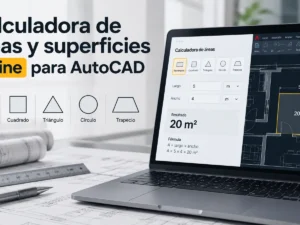
Si conoces las dimensiones y quieres contrastar el resultado, puedes utilizar la Calculadora de áreas y superficies online para AutoCAD.
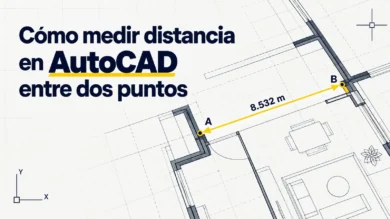
Si antes necesitas comprobar una dimensión lineal del plano, consulta Cómo medir distancia en AutoCAD entre dos puntos.
Preguntas frecuentes
¿Por qué una polilínea abierta puede mostrar un área en AutoCAD?
AutoCAD puede calcularla suponiendo un segmento recto entre el punto inicial y el final. Que aparezca un valor de área no significa que la polilínea esté realmente cerrada.
¿Cómo sé si el área está en mm², cm² o m²?
Depende de lo que represente una unidad del dibujo. Si 1 unidad equivale a 1 mm, el resultado estará en mm²; si equivale a 1 m, estará en m².
¿Qué diferencia hay entre AREA y MEDIRGEOM?
AREA está orientado al cálculo de área y perímetro mediante puntos u objetos. MEDIRGEOM reúne varias mediciones y también permite inspeccionar áreas de forma dinámica.
¿Puedo sumar varias superficies y restar huecos en AutoCAD?
Sí. AREA permite acumular superficies con Añadir área y descontar patios, huecos o islas interiores con Sustraer área.
¿Por qué el área de AutoCAD no coincide con la que esperaba?
Revisa los puntos seleccionados, si el contorno está abierto, las unidades del dibujo, los huecos interiores y si la geometría está en el mismo plano. Cualquiera de estos factores puede alterar o hacer interpretar mal el resultado.

¿Te ha gustado este artículo?
Valora este artículo, guárdalo y participa con otros usuarios de la comunidad.
Entradas relacionadas
Últimas entradas
Cómo medir distancia en AutoCAD entre dos puntos
Cómo cambiar las unidades en AutoCAD
Calculadora de volumen y metros cúbicos online para AutoCAD
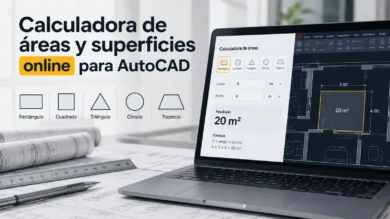
Calculadora de áreas y superficies online para AutoCAD
Calculadora de factor de escala AutoCAD
Calculadora de pendientes online
Calculadora de escalas CAD online
CTB en AutoCAD: qué es, cómo instalarlo y usarlo

AutoCAD va lento: qué hacer si un DWG tarda en responder
Comentarios (0)
Sé el primero en comentar.