
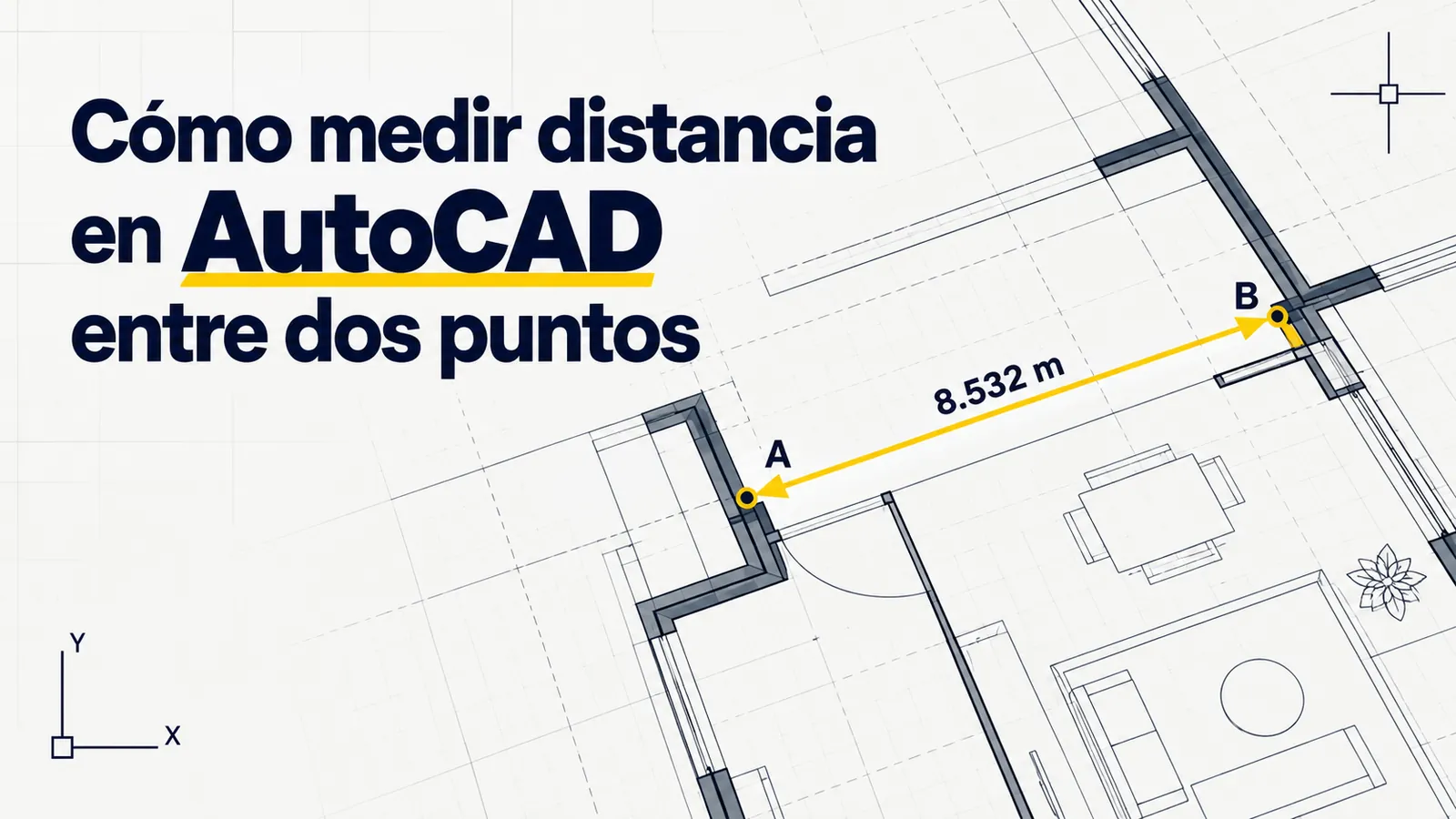


Ve a Inicio › Utilidades › Medir › Distancia. Selecciona el primer punto y después el segundo. AutoCAD mostrará la distancia obtenida. Usa referencias a objetos para seleccionar puntos geométricos exactos.
Para medir distancia en AutoCAD con precisión, utiliza la herramienta Distancia y selecciona dos puntos exactos del dibujo.
AutoCAD muestra el resultado y otros datos geométricos. Si la medida no coincide con lo esperado, revisa la selección, la precisión y la coordenada Z.
Antes de empezar
- Activa las referencias a objetos que necesites antes de seleccionar los puntos.
- Amplía la zona de dibujo si existen varios extremos, vértices o intersecciones muy próximos.
Cómo medir una distancia en AutoCAD con DIST o DI
- Abre la herramienta DistanciaInicio › Utilidades › Medir › DistanciaHaz clic en Inicio › Utilidades › Medir › Distancia.Resultado esperado: AutoCAD solicita el primer punto de la medición.Atajo:
DIST - Selecciona el primer puntoHaz clic sobre el primer punto exacto desde el que quieres comenzar la mediión.Resultado esperado: AutoCAD conserva el primer punto y solicita el segundo.Por qué: Las referencias a objetos permiten fijar el cursor sobre posiciones geométricas reales.Evita este error: Evita seleccionar el punto a ojo cuando necesites una medida precisa.
- Selecciona el segundo puntoHaz clic sobre el segundo punto exacto de la medición.Resultado esperado: AutoCAD calcula la distancia entre los dos puntos seleccionados.
- Lee y comprueba el resultadoConsulta la información mostrada por AutoCAD después de seleccionar el segundo punto.Resultado esperado:
DISTpuede mostrar la distancia, el ángulo y las diferencias X, Y y Z entre los puntos.Evita este error: Si el valor parece incorrecto, revisa primero los puntos seleccionados y después las coordenadas Z.
Ejemplo hipotético: dos puntos están separados horizontalmente 2500 unidades y tienen la misma coordenada Z.Abre Inicio › Utilidades › Medir › Distancia.Selecciona el primer extremo mediante una referencia a objetos.Selecciona el segundo extremo mediante una referencia a objetos.Consulta el resultado mostrado por AutoCAD.Resultado esperado: 2500 unidades.Si aparece otro valor, comprueba que seleccionaste exactamente los dos extremos y que ambos tienen la misma elevación.
Comprobación final: Comprueba el valor mostrado después de seleccionar el segundo punto. Si necesitas revisar toda la información generada por DIST, pulsa F2 para ampliar el historial de la ventana de comandos.Si tienes dudas, repite la medición sobre los mismos puntos con referencias a objetos. Si cambia el resultado, revisa la selección y las coordenadas de la geometría.
Alternativa
Atajo opcional: escribe DI y pulsa Intro. DI es el alias documentado de DIST. Después selecciona los dos puntos.
Si necesitas sumar varios tramos consecutivos, DIST dispone de la opción Puntos múltiples, que mantiene una distancia acumulada entre puntos sucesivos.
Problemas frecuentes
| Problema | Causa habitual | Qué comprobar | Solución |
|---|---|---|---|
| La distancia cambia al repetir la medición | Se están seleccionando posiciones o referencias diferentes. | Comprueba qué referencia a objetos aparece antes de cada clic. | Repite la medición seleccionando exactamente los mismos extremos, centros o intersecciones. |
| La distancia es mayor de la esperada | Los puntos pueden tener coordenadas Z diferentes. | Revisa la elevación o coordenada Z de la geometría implicada. | Si ambos objetos deberían estar en el mismo plano, corrige la elevación y vuelve a medir. |
DIST y una cota muestran valores distintos | Puede existir escala de cota, modificación del texto, elevación, precisión o redondeo. | Comprueba primero la geometría y después la configuración de la cota. | Corrige la causa detectada y utiliza DIST de nuevo para contrastar la distancia geométrica. |
| El resultado muestra pocos decimales | La precisión configurada puede limitar los decimales visibles. | Revisa el formato y la precisión de las unidades del dibujo. | Aumenta la precisión de visualización cuando necesites comprobar diferencias pequeñas. |
| El resultado cambia entre espacio modelo y espacio papel | DIST no informa exactamente del mismo modo en ambos espacios. | Comprueba dónde estás realizando cada medición. | Compara resultados desde el mismo espacio y utiliza espacio modelo para comprobar geometría 3D. |
Qué método usar para medir en AutoCAD
| Método | Para qué sirve | Cómo se activa | Resultado | Cuándo usarlo |
|---|---|---|---|---|
| Distancia | Consultar dos puntos concretos | Inicio › Utilidades › Medir › Distancia | Distancia y datos geométricos | Medición puntual y precisa |
| DI / DIST | Realizar la misma medición por teclado | DI o DIST | Distancia entre los puntos | Cuando prefieres comandos |
| Cota | Documentar una medida | Herramientas de acotación | Objeto de cota visible | Dejar la medida incorporada al plano |
Cómo seleccionar los puntos con precisión
Las referencias a objetos permiten seleccionar posiciones geométricas reales, como extremos, centros, puntos medios, intersecciones o perpendiculares.
Antes de hacer clic, comprueba que AutoCAD está capturando el punto correcto. Una selección aproximada puede alterar la distancia aunque visualmente parezca válida.
Qué información devuelve DIST además de la distancia
DIST puede mostrar la distancia, el ángulo y las diferencias de coordenadas X, Y y Z entre los puntos seleccionados.
La coordenada Z merece especial atención. Dos puntos pueden parecer alineados en planta y tener elevaciones distintas, por lo que la distancia 3D puede superar la separación esperada en 2D.
Si la distancia es correcta pero las unidades del dibujo no coinciden con lo esperado, consulta Cómo cambiar las unidades en AutoCAD.
Después de cualquier corrección, repite la medición sobre los mismos puntos para confirmar el resultado.
Preguntas frecuentes
Sí. DI es el alias de DIST. Ambos permiten medir la distancia entre dos puntos seleccionados.
Una causa frecuente es que los dos puntos tengan coordenadas Z diferentes. Aunque parezcan alineados en planta, DIST puede calcular una distancia 3D mayor.
Sí. DIST dispone de la opción Puntos múltiples, que permite seleccionar varios puntos consecutivos y obtener una distancia acumulada.
No. La precisión determina cuántos decimales se muestran, pero no modifica la geometría ni la distancia real entre los puntos.
DIST sirve para consultar una distancia. Una cota crea un objeto visible en el dibujo para documentar esa medida.

¿Te ha gustado este artículo?
Valora este artículo, guárdalo y participa con otros usuarios de la comunidad.
Entradas relacionadas
Últimas entradas
Cómo medir y calcular área en AutoCAD
Cómo cambiar las unidades en AutoCAD
Calculadora de volumen y metros cúbicos online para AutoCAD
Calculadora de áreas y superficies online para AutoCAD
Calculadora de factor de escala AutoCAD
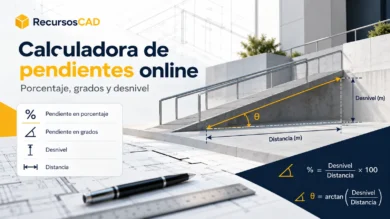
Calculadora de pendientes online
Calculadora de escalas CAD online
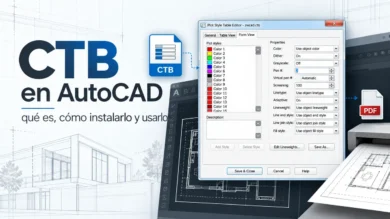
CTB en AutoCAD: qué es, cómo instalarlo y usarlo
AutoCAD va lento: qué hacer si un DWG tarda en responder
Comentarios (0)
Sé el primero en comentar.