



Unidades, capas y otros ajustes que te van a ahorrar más de una devolución
Comprobar archivos DWG antes de entregar es el hábito que más veces me ha salvado de que me devuelvan un plano. Siéntate, que te cuento cómo lo hago yo, tal cual te lo diría si estuviéramos tomando un café en la oficina.
Te lo digo por experiencia: casi nunca el problema es el dibujo. Los planos que me han devuelto estaban bien dibujados, pero llevaban las unidades cambiadas, una capa apagada, una fuente que el cliente no tenía o una XREF que se quedó en mi ordenador. Cosas que se ven en cinco minutos si sabes dónde mirar. Y eso es justo lo que vamos a hacer.
En esta guía te explico, paso a paso y sin rollos:
- Por qué conviene revisar un DWG antes de mandarlo.
- Cómo comprobar las unidades, las capas, los textos y las referencias externas.
- Qué mirar en los layouts antes de imprimir.
- Cómo limpiar, empaquetar y nombrar el archivo para entregarlo como dios manda.
- Un checklist final para copiar y pegar junto a tu monitor.
Un truco antes de empezar: si tu AutoCAD está en español, escribe un guion bajo delante del comando en inglés. Por ejemplo,
_UNITSo_PURGE. Así te funcionan igual en cualquier versión, y es como lo hacemos casi todos en la oficina.
¿Por qué hay que comprobar archivos DWG antes de mandarlos?
Piensa en lo que pasa cuando envías un archivo: tú ya no estás ahí para explicar nada. El otro lo abre en su ordenador, con su versión de AutoCAD, sus fuentes y su configuración. Si algo falla, no sabe si es culpa tuya o de su equipo, y casi siempre piensa que es tuya. Estos son los líos que más he visto:
- El plano sale enorme o diminuto porque las unidades no coinciden.
- Faltan cosas porque había capas apagadas, congeladas o sin imprimir.
- Los textos salen con otra letra o con cuadraditos porque falta la fuente.
- Aparece el aviso de «referencia no encontrada» porque no mandaste las XREF.
- Todas las líneas salen del mismo grosor porque el estilo de trazado no viajó con el archivo.
- El archivo pesa 60 MB y tarda una eternidad en abrir por la basura acumulada.
Y lo peor no es perder tiempo: es la imagen que das. Un plano que vuelve con dudas del cliente te resta credibilidad. Por eso mi norma es sencilla: ningún DWG sale de mi ordenador sin pasar por la revisión.
Lo primero: trabaja siempre sobre una copia
Esto te lo digo como amigo: no limpies ni toques el original. Haz una copia y trabaja sobre ella.
- Escribe
SAVEASy presiona Enter. - Ponle un nombre claro, por ejemplo
PROYECTO_Planta_ENTREGA.dwg. - Haz toda la revisión sobre esa copia y deja el original como está.
Así, si borras algo de más o te líaste con un comando, no pasa nada. Te lo digo porque yo aprendí esto a base de sustos.
Paso 1: Revisa las unidades, lo primero que miro
Las unidades son el error número uno. Un plano dibujado en milímetros que el cliente abre pensando que son metros parece mil veces más grande, y al revés igual. Revisarlo te lleva un minuto.
Cómo ver y ajustar las unidades
- Escribe
UNITSy presiona Enter. - En Tipo comprueba que esté en Decimal, que es lo normal en planos técnicos.
- Mira la Precisión. Para casi todos los planos, 0 o 0.00 va sobrado.
- En Unidades para escalar contenido insertado, elige la misma unidad con la que dibujaste (milímetros, centímetros o metros).
- Dale a Aceptar.
Ese último ajuste, que en AutoCAD se llama INSUNITS, es el que más se olvida. Sirve para que, cuando alguien meta tu plano dentro de otro dibujo o lo use como XREF, AutoCAD sepa convertir bien la escala. Si lo dejas mal, el bloque entra a una medida que no es.
La prueba de la puerta
Mi truco favorito: escribe DIST y mide algo cuya medida real conozcas, como el ancho de una puerta. Si mide 90 cm, deberías ver 900 si trabajas en milímetros, 90 si es en centímetros o 0.9 si es en metros. Si lo que ves no cuadra con lo que esperabas, tienes un problema de unidades y toca arreglarlo antes de seguir.
Regla de oro: decide la unidad al empezar el proyecto y no la cambies a mitad de camino. Si trabajas con una plantilla (.dwt) ya configurada, te olvidas del problema para siempre.
Paso 2: Revisa las capas, donde se esconden casi todos los líos
Las capas son el alma de un plano ordenado. Una revisión de capas bien hecha te evita la mayoría de las devoluciones. Esto es lo que miro, siempre en este orden.
2.1 Nombres y orden
Abre el administrador de capas con LAYER y échale un vistazo a la lista entera.
- ¿Siguen el estándar que pide el cliente o tu oficina?
- ¿Hay capas con nombres raros como
Layer1,NUEVAoPRUEBA? - ¿Hay capas que llegaron con bloques que bajaste de internet y que no tienen nada que ver con tu proyecto?
- ¿Cada capa tiene un solo tipo de elemento (muros, cotas, textos, mobiliario)?
2.2 Capas apagadas, congeladas o bloqueadas
Esta es clave. Mientras dibujas, apagas o congelas capas para ver mejor y luego se te olvida. Si entregas así, el cliente verá un plano incompleto sin saber por qué. Para comprobarlo rápido, usa estos comandos:
LAYON: enciende todas las capas.LAYTHW: descongela todas las capas.LAYULK: desbloquea todas las capas.
Después haz ZOOM + E y mira si aparece algo que no esperabas. Si luego quieres dejar apagadas algunas capas, perfecto, pero que sea una decisión tuya y no un despiste.
2.3 Objetos en la capa 0 y en Defpoints
- Capa 0: debería estar casi vacía. Es para crear bloques, no para dibujar. Si ves líneas ahí, muévelas a su capa.
- Defpoints: la crea AutoCAD sola al poner cotas y no se imprime nunca. Si hay geometría tuya ahí, desaparecerá en el PDF. Pásala a otra capa.
2.4 Color, tipo de línea y grosor «por capa»
Un clásico: alguien le pone color rojo a una línea suelta y, aunque su capa sea azul, sigue saliendo roja. Para evitarlo, todo tiene que estar en PorCapa (ByLayer).
- Selecciona todo con
Ctrl + A. - Abre las propiedades con
Ctrl + 1y mira si el color, el tipo de línea y el grosor dicen PorCapa. - Si hay valores forzados, escribe
SETBYLAYER, selecciona todo y confirma. AutoCAD lo pasa todo a PorCapa.
2.5 Adaptar tus capas al estándar del cliente
Si el cliente te pide sus propios nombres de capa, no las cambies una por una, que te vuelves loco. Usa LAYTRANS (Traductor de capas): cargas el estándar del cliente, relacionas tus capas con las suyas y AutoCAD las convierte de golpe. Te lo agradecerás.
Paso 3: Comprueba textos, fuentes y cotas
Aquí es donde más sorpresas hay cuando el archivo viaja a otro ordenador.
Fuentes que no se ven
- Escribe
STYLEy revisa qué fuente usa cada estilo de texto. - Si usas fuentes poco comunes, el cliente puede no tenerlas y AutoCAD las cambiará por otras sin avisar.
- Para entregas normales, quédate con fuentes estándar de AutoCAD o de Windows, como Arial o
simplex.shx. - Si necesitas fuentes especiales, inclúyelas al empaquetar con
ETRANSMIT(te lo cuento más abajo).
Cotas bien hechas
- Comprueba que todas las cotas usan un estilo de cota coherente (
DIMSTYLE). - No escribas a mano el número de una cota. Si luego cambias el dibujo, la cota seguirá diciendo lo mismo y mentirá. Para detectarlo, selecciona una cota, abre las propiedades y mira si el campo Texto sustituido tiene algo escrito.
- Revisa que el texto y las flechas se lean bien en la escala de impresión.
Textos desordenados
Haz un zoom general y busca textos montados unos sobre otros, fuera de los marcos o con faltas de ortografía. Parece una tontería, pero una falta en el cajetín queda fatal.
Paso 4: Revisa las referencias externas y las imágenes (XREF)
Si en tu plano hay otros DWG, imágenes o PDF vinculados, esos archivos no viajan dentro del tuyo: AutoCAD solo guarda la ruta de dónde estaban en tu ordenador. Si no los mandas, el cliente verá un error y recuadros vacíos.
- Escribe
XREF(oEXTERNALREFERENCES) para abrir el administrador. - Mira la columna de estado. Si alguna dice «No se ha encontrado», tienes un enlace roto.
- Desvincula las referencias que ya no uses.
- Si no quieres que el cliente dependa de otros archivos, usa Enlazar (Bind) para meter la referencia dentro de tu DWG.
- Cambia las rutas a relativas, para que sigan funcionando cuando muevas la carpeta.
Si tienes que mandar el plano con todas sus referencias, el comando ETRANSMIT lo hace por ti: reúne el DWG, las XREF, las imágenes y las fuentes en un único ZIP. Es el seguro de vida de cualquier entrega.
Paso 5: Revisa la geometría del dibujo
Elementos duplicados
Usa OVERKILL, selecciona todo y acepta. Borra líneas repetidas o superpuestas que no ves pero que pesan y pueden dar problemas al cortar con láser, medir longitudes o contar elementos.
Cosas perdidas fuera del dibujo
Escribe ZOOM y luego E (Extensión). Si tu dibujo aparece diminuto en una esquina, hay algo muy lejos: un punto olvidado, un texto perdido o un bloque pegado por error. Búscalo y bórralo.
Dibujo lejos del origen
Procura que el dibujo no esté a kilómetros del punto 0,0. Con coordenadas enormes pueden aparecer problemas de precisión y de visualización. Si el proyecto es georreferenciado, entonces sigue lo que pida el cliente.
Elementos en 3D por accidente
A veces algún objeto queda a una altura distinta de cero sin querer. En 2D parece normal, pero luego no se alinea o no se puede acotar bien. Si tienes AutoCAD completo, el comando FLATTEN (de las herramientas Express) lo pasa todo al plano cero.
Polilíneas y contornos abiertos
Si vas a rayar una zona o medir un área, comprueba que los contornos estén cerrados. Un hueco minúsculo basta para que el sombreado falle. Con PEDIT > Unir juntas líneas sueltas en una polilínea.
Paso 6: Revisa los layouts, las ventanas y la impresión
Si entregas planos para imprimir (o para «plotear», como decimos en la oficina), esta parte pesa tanto como el dibujo.
- Nombre y orden de las pestañas de layout: que tengan sentido (A1-01 Planta, A1-02 Alzados…).
- Tamaño de papel: comprueba en
PAGESETUPque coincide con el formato real (A4, A3, A1). - Escala de las ventanas (viewports): verifica que cada una muestra la escala correcta y bloquéala para que nadie la mueva sin querer. Selecciona la ventana, abre propiedades y pon Pantalla bloqueada en Sí.
- Cajetín: revisa que estén bien el nombre del proyecto, la fecha, la escala y el número de plano.
- Estilo de trazado (CTB o STB): asegúrate de que el archivo lo indica y, si el cliente tiene el suyo, pregúntale cuál usar.
- Tipos de línea: si los trazos discontinuos se ven continuos, ajusta
LTSCALEy ejecutaREGEN.
Mi truco: saca un PDF de prueba y ábrelo en pantalla. Muchos errores que no ves en AutoCAD saltan a la vista en el PDF: un texto cortado, una línea demasiado fina, algo que faltaba. Para hacerlo, escribe PLOT y elige la impresora DWG To PDF.
Paso 7: Limpia y repara el archivo
Cuando todo está en orden, toca limpiar. Este paso reduce el peso y elimina errores ocultos.
PURGE: ejecútalo dos o tres veces con la opción de elementos anidados.-PURGE>Regapps: elimina datos ocultos de programas externos.AUDIT: revisa y corrige errores internos.SCALELISTEDIT>Restablecer: borra escalas de anotación acumuladas.SAVEAS: guarda con otro nombre para compactar el archivo.
Si quieres el detalle de cada comando, lo expliqué en mi guía para reducir el tamaño de un archivo DWG en AutoCAD. Y si te cansas de repetirlo todos los días, puedes juntarlo en un solo comando con herramientas AutoLISP.
Paso 8: Comprueba normas con CHECKSTANDARDS (opcional, pero muy útil)
Si trabajas en una oficina o te piden cumplir un estándar, AutoCAD tiene una herramienta que revisa por ti si tu dibujo respeta las capas, los estilos de texto, de cota y los tipos de línea. Se llama Comprobación de normas.
- Escribe
STANDARDSy asocia el archivo de normas (.dws) que te hayan dado. - Escribe
CHECKSTANDARDS. - AutoCAD te va mostrando cada incumplimiento y te propone cómo arreglarlo.
Paso 9: Revisa las propiedades del archivo y el nombre
Dos detalles pequeños que dan imagen profesional:
- Propiedades del dibujo (
DWGPROPS): revisa el título, el autor y los comentarios. Comprueba que no lleven datos de otro proyecto ni información personal que no quieras compartir. - Nombre del archivo: claro y ordenado. Por ejemplo:
PROYECTO_Planta_01_R02_2026-10-20.dwg(proyecto, contenido, número, revisión y fecha). Evita cosas comoplano final.dwgoplano final FINAL 2.dwg, que nos ha pasado a todos.
Paso 10: Guarda en el formato correcto y entrega bien
- Versión del DWG: pregunta qué versión necesita el cliente. Si no lo sabes, guarda en un formato reciente y compatible, como el de AutoCAD 2018, con
SAVEAS. - Manda también un PDF: así el cliente ve cómo debe quedar el plano impreso y tiene una referencia si algo se ve distinto.
- Empaqueta con
ETRANSMITsi hay XREF, imágenes o fuentes. - Abre el archivo final antes de enviarlo, desde la copia que vas a entregar y no desde la que tienes abierta. Si se ve bien, mándalo tranquilo.
Tabla resumen: qué revisar y con qué comando
| Qué revisar | Comando | Qué debes buscar |
|---|---|---|
| Unidades | UNITS, DIST | Unidad correcta y medida real coherente |
| Capas apagadas o bloqueadas | LAYON, LAYTHW, LAYULK | Que no falte nada por despiste |
| Color y grosor | SETBYLAYER | Todo en PorCapa |
| Estándar de capas | LAYTRANS | Nombres según el cliente |
| Fuentes y textos | STYLE | Fuentes estándar, sin textos rotos |
| Referencias externas | XREF, ETRANSMIT | Sin enlaces rotos, todo empaquetado |
| Duplicados | OVERKILL | Sin objetos repetidos |
| Objetos lejanos | ZOOM + E | Dibujo centrado en pantalla |
| Layouts e impresión | PAGESETUP, PLOT | Papel, escala y PDF de prueba correctos |
| Limpieza | PURGE, AUDIT | Archivo ligero y sin errores |
| Normas | CHECKSTANDARDS | Sin incumplimientos |
| Propiedades y nombre | DWGPROPS, SAVEAS | Datos correctos y nombre claro |
Mi checklist final para comprobar archivos DWG
Cópiala y úsala en cada entrega. Yo la tengo pegada en un post-it junto al monitor:
- Hice una copia del archivo original.
- Las unidades son correctas y medí algo conocido con
DIST. - Revisé las capas: nombres, apagadas, congeladas y bloqueadas.
- No hay geometría en la capa 0 ni en Defpoints.
- Todo está en PorCapa (color, tipo de línea y grosor).
- Los textos y las fuentes se ven bien.
- Las cotas no tienen números escritos a mano.
- Las XREF y las imágenes están enlazadas o empaquetadas.
- No hay duplicados ni objetos lejanos (
OVERKILLyZOOM+E). - Los layouts tienen el papel, la escala y el cajetín correctos.
- Saqué un PDF de prueba y lo revisé.
- Ejecuté
PURGE,AUDITy guardé conSAVEAS. - Revisé las propiedades del dibujo y el nombre del archivo.
- Guardé en la versión de DWG que pide el cliente.
- Abrí el archivo final para comprobar que todo funciona.
Los errores que más veo al entregar planos (y cómo evitarlos)
- Entregar con prisas y sin revisar. Es la causa número uno de devoluciones. Reserva diez minutos para esto.
- Olvidar las XREF. Usa siempre
ETRANSMITo enlaza las referencias. - Dejar capas apagadas sin darte cuenta. Ejecuta
LAYONyLAYTHWantes de revisar. - Pegar bloques de internet sin limpiarlos. Traen capas y estilos que ensucian tu plano. Ábrelos aparte, hazles
PURGEy luego cópialos. - Cambiar de unidades a mitad del proyecto. Elige una y no la toques.
- No probar el PDF. Es la comprobación más rápida y la que más fallos pilla.
- Enviar el original. Entrega siempre una copia limpia y guarda el original por si hay cambios.
Cómo ahorrar tiempo: plantillas y automatización
Al principio esta revisión parece larga, pero con la práctica se hace en 10 o 15 minutos. Y se puede acortar todavía más:
- Crea una plantilla
.dwtcon tus unidades, capas, estilos de texto, de cota y layouts ya configurados. Así empiezas cada proyecto bien desde el minuto uno. - Guarda estados de capas (
LAYERSTATE) para volver rápido a la configuración que quieras entregar. - Automatiza lo repetitivo con una rutina AutoLISP que ejecute
PURGE,AUDITyZOOMen un solo paso. - Ten siempre a mano la lista de arriba y no te la saltes, aunque vayas con prisa. Sobre todo si vas con prisa.
Preguntas frecuentes (FAQ)
¿Qué debo revisar antes de entregar un archivo DWG?
Lo básico es comprobar las unidades, las capas (apagadas, congeladas y bloqueadas), el color y grosor PorCapa, las fuentes, las referencias externas, los layouts y la impresión, y limpiar el archivo con PURGE y AUDIT.
¿Cómo compruebo las unidades de un archivo DWG?
Escribe UNITS para ver el tipo y la unidad de inserción, y usa DIST para medir un elemento cuya medida real conozcas. Si el resultado no coincide, hay un problema de unidades.
¿Cómo envío un DWG con las referencias externas y las fuentes?
Con el comando ETRANSMIT. Reúne el dibujo, las XREF, las imágenes y las fuentes en un único archivo ZIP, para que el destinatario lo abra sin enlaces rotos.
¿Por qué no se imprime una parte de mi plano?
Puede estar en una capa configurada como no imprimible, en la capa Defpoints, o en una capa apagada o congelada. Revisa el administrador de capas.
¿Qué es la capa Defpoints y por qué no se imprime?
Es una capa que AutoCAD crea automáticamente al insertar cotas. Por diseño no se imprime, así que no debes dibujar geometría en ella.
¿Qué versión de DWG debo usar para entregar un plano?
La que pida el cliente. Si no la especifica, un formato reciente y compatible, como el de AutoCAD 2018, suele funcionar bien. Pregunta antes para evitar problemas.
¿Es necesario entregar también un PDF?
No siempre es obligatorio, pero es muy recomendable. El PDF sirve de referencia visual de cómo debe verse el plano y ayuda a detectar errores antes de enviar.
¿Cuánto tiempo lleva comprobar un archivo DWG?
Con práctica, entre 10 y 15 minutos para un plano normal. Si usas plantillas y automatizas la limpieza, puedes hacerlo bastante más rápido.
Conclusión
Comprobar archivos DWG antes de entregar no es perder el tiempo: es la mejor inversión para que tu trabajo se vea profesional y no te devuelvan los planos. Con unas pocas comprobaciones sobre unidades, capas, textos, referencias externas y layouts, te quitas de encima el 90 % de los problemas habituales.
Mi consejo de amigo: empieza hoy mismo. Copia el checklist, pégalo junto a tu pantalla y úsalo en cada entrega. En un par de semanas lo harás casi sin pensar, y tus clientes notarán la diferencia.
¿Te sirvió esta guía? Compártela con tus compañeros y cuéntame en los comentarios qué error es el que más dolores de cabeza te ha dado al entregar planos.

¿Te ha gustado este artículo?
Valora este artículo, guárdalo y participa con otros usuarios de la comunidad.
Entradas relacionadas
Cómo hacer la numeración automática en AutoCAD: guía para numerar bloques y elementos
Cómo extraer coordenadas de puntos en AutoCAD: 5 métodos paso a paso

Cómo reparar archivos DWG: detectar y corregir errores paso a paso

¿Tu archivo DWG pesa demasiado? Tranquilo, tiene solución
Últimas entradas
Cómo hacer la numeración automática en AutoCAD: guía para numerar bloques y elementos
Cómo extraer coordenadas de puntos en AutoCAD: 5 métodos paso a paso
Cómo reparar archivos DWG: detectar y corregir errores paso a paso
¿Tu archivo DWG pesa demasiado? Tranquilo, tiene solución
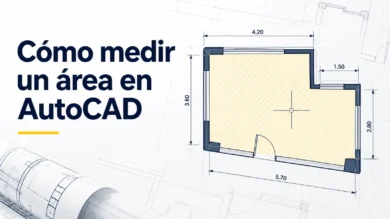
Cómo medir y calcular área en AutoCAD
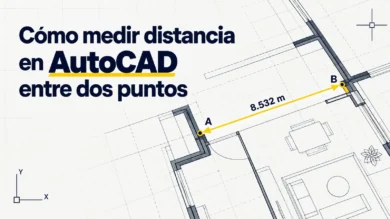
Cómo medir distancia en AutoCAD entre dos puntos
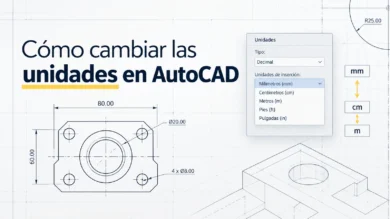
Cómo cambiar las unidades en AutoCAD
Calculadora de volumen y metros cúbicos online para AutoCAD
Calculadora de áreas y superficies online para AutoCAD

Comentarios (0)
Sé el primero en comentar.