
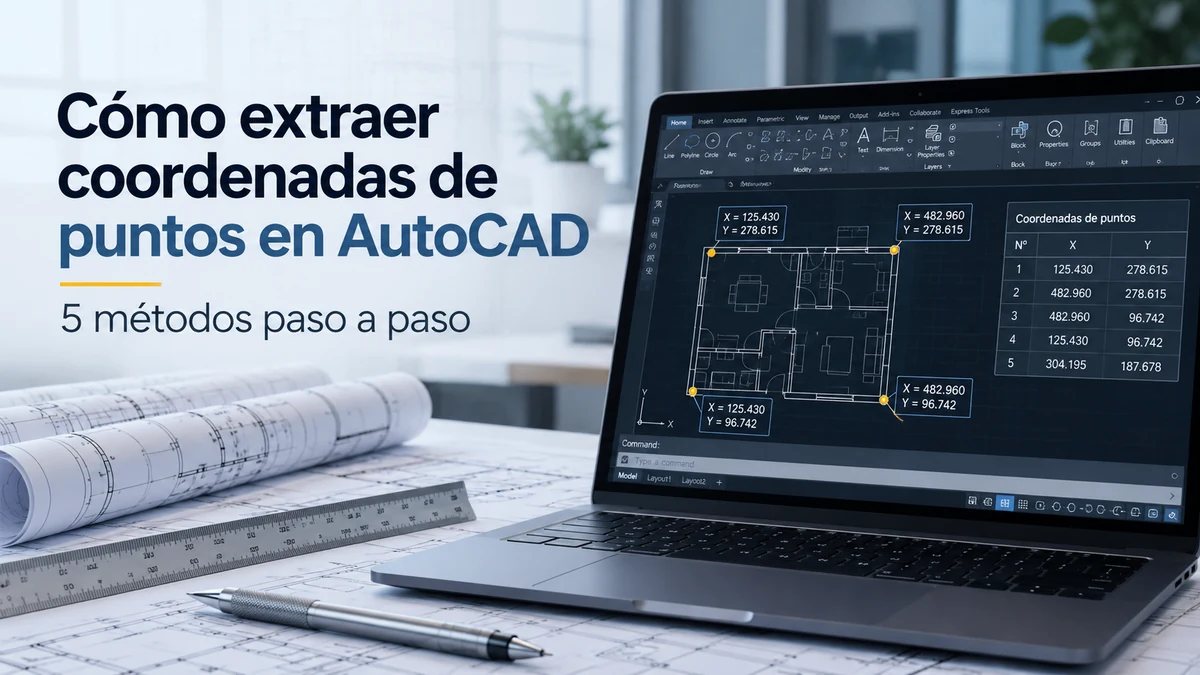



Saber extraer coordenadas en AutoCAD parece una tontería hasta que te lo piden con cuarenta puntos, un plano en un SCU raro y el topógrafo esperando el Excel. Te lo cuento como se lo explicaría a un compañero que acaba de entrar en la oficina.
En AutoCAD hay varias formas de extraer coordenadas de un dibujo. Ninguna es la mejor en todos los casos. Depende de si necesitas un solo punto, los vértices de una polilínea o una lista entera para pasar a Excel. Aquí tienes las que uso yo, de la más rápida a la más completa, y cuándo conviene cada una.
Antes de nada: mira en qué SCU estás
Este es el fallo número uno, y lo he visto en gente con años de oficio. AutoCAD te da las coordenadas respecto al sistema de coordenadas de usuario (SCU) que tengas activo, no respecto al origen global. Si alguien dejó el dibujo con un SCU girado o movido, los números que leas no serán los del mundo.
Antes de extraer nada, escribe SCU, pulsa Enter y elige Universal (o la opción «Global» según tu versión). Si realmente necesitas las coordenadas en un SCU concreto, perfecto, pero que sea una decisión tuya y no un accidente.
Lo segundo es la precisión. Si ves coordenadas tipo 1234.57 y las necesitas con milímetros, no es que el dibujo esté mal: es que los decimales de la línea de comandos están limitados por UNIDADES. Escribe UNIDADES y sube la precisión a 3 o 4 decimales. El dibujo no cambia, solo lo que se muestra.
Método 1: el comando ID para sacar las coordenadas de un punto
Es el más simple y el que más vas a usar a diario. Escribe ID, Enter, y haz clic sobre el punto que te interesa. En la línea de comandos te devuelve algo así:
X = 452310.2750 Y = 4789120.6410 Z = 0.0000Un detalle que marca la diferencia: activa el forzado a objetos (OSNAP) antes de hacer clic. Si pinchas «a ojo» sobre el extremo de una línea, la coordenada que obtienes es la del píxel donde hiciste clic, no la del extremo. Con Extremo, Punto, Centro o Intersección activados, el dato es exacto.
Sirve para puntos sueltos. Si son más de cinco o seis, te vas a cansar y a equivocarte al copiar. Para eso están los métodos siguientes.
Método 2: LIST y propiedades para los vértices de una polilínea
Cuando lo que tienes es una polilínea (una parcela, una alineación, un contorno) y quieres las coordenadas de cada vértice, lo más directo es LIST (o LISTA en la versión en español). Seleccionas la polilínea, Enter, y se abre la ventana de texto con todos los datos del objeto, incluidos los vértices uno detrás de otro con sus X, Y y la elevación.
Si la ventana de texto no se abre, pulsa F2. Desde ahí puedes seleccionar el texto, copiarlo con Ctrl+C y pegarlo en el Bloc de notas o en Excel. Luego toca limpiarlo un poco, pero para una polilínea de diez o quince vértices se hace en un minuto.
Con una línea suelta, LIST te da punto inicial y final. Y si abres la paleta de Propiedades (Ctrl+1) con el objeto seleccionado, en la sección Geometría ves esos mismos datos y además puedes editarlos. Es una forma cómoda de corregir una coordenada sin tocar el objeto con el ratón.
Método 3: cota de ordenadas, coordenadas escritas en el plano
A veces no necesitas la coordenada para ti, sino que tiene que aparecer en el plano: típico en replanteos o en planos de cimentación. Para eso existe COTAORDENADA (DIMORDINATE en inglés).
Lo lanzas, haces clic en el punto, y tiras hacia arriba o hacia un lado. Si arrastras en vertical te cota la X; si arrastras en horizontal, la Y. También puedes forzarlo con las opciones Xdatum o Ydatum. El valor que escribe es relativo al origen del SCU actual, así que repite lo de antes: comprueba el SCU.
Como es una cota, es asociativa: si mueves el punto, el número se actualiza. Y ojo con el estilo de cota, porque si tienes escala o precisión mal configuradas, el valor saldrá redondeado de forma rara.
Método 4: extracción de datos a Excel cuando son muchos puntos
Si tienes un montón de puntos, o bloques que representan puntos (árboles, pilares, arquetas, farolas), no pierdas el tiempo con uno a uno. Usa el asistente de extracción de datos. El comando se llama DATAEXTRACTION; en español suele aparecer como EXTRACDATOS, y si no te lo reconoce, escribe _DATAEXTRACTION con el guion bajo delante.
El proceso, a grandes rasgos:
- Crea una extracción nueva y guárdala (te pide un archivo .dxe, ponle un nombre que recuerdes).
- Elige qué objetos quieres: todo el dibujo o una selección. Lo normal es seleccionar solo los bloques o puntos que te interesan.
- En la lista de objetos, deja marcados solo los que necesitas (por ejemplo el nombre de tu bloque) y quita el resto.
- En las propiedades, marca Posición X, Posición Y y Posición Z, y si quieres el nombre del bloque o sus atributos. Desmarca todo lo demás para no llenar la tabla de basura.
- En la salida, elige «Guardar datos en archivo externo» y escoge XLS, CSV o TXT. Si prefieres verlo en el dibujo, también puedes insertarlo como tabla.
Este método funciona muy bien con bloques y puntos. Con polilíneas no te da los vértices uno a uno, así que para eso tira de LIST o del LISP del siguiente apartado.
Método 5: un LISP sencillo para guardar coordenadas en un CSV
Si haces esto a menudo, te compensa tener una rutina. Esta es corta y hace una sola cosa: vas haciendo clic en puntos (con OSNAP activo) y te los guarda numerados en un archivo CSV que abres con Excel. Cópiala en un archivo de texto, guárdala como coordenadas.lsp y cárgala con APPLOAD.
(defun c:CXY ( / f p n ruta)
  (setq ruta (getfiled "Guardar coordenadas" "coordenadas" "csv" 1))
  (if ruta
    (progn
      (setq f (open ruta "w") n 0)
      (write-line "N;X;Y;Z" f)
      (while (setq p (getpoint "\nPunto (Enter para terminar): "))
        (setq n (1+ n))
        (write-line
          (strcat (itoa n) ";"
                  (rtos (car p) 2 3) ";"
                  (rtos (cadr p) 2 3) ";"
                  (rtos (caddr p) 2 3))
          f)
        (princ (strcat "\nPunto " (itoa n) " guardado."))
      )
      (close f)
      (princ (strcat "\nListo: " (itoa n) " puntos en " ruta))
    )
  )
  (princ)
)
Escribe CXY, elige dónde guardar el archivo y empieza a pinchar. Cuando termines, Enter. Dos avisos prácticos: el separador es punto y coma porque Excel en configuración española lo abre bien por columnas, y las coordenadas salen con tres decimales (cámbialo en el 3 de cada rtos si quieres más o menos). Pruébalo primero con cuatro o cinco puntos en un dibujo de prueba antes de fiarte de él en un trabajo real.
Qué método elegir según lo que necesites
| Situación | Lo que usaría |
|---|---|
| Un punto suelto | Comando ID con OSNAP |
| Vértices de una polilínea | LIST y copiar el texto |
| Que la coordenada aparezca en el plano | COTAORDENADA |
| Muchos bloques o puntos a Excel | Extracción de datos |
| Muchos puntos elegidos a mano, a menudo | LISP |
Errores típicos al extraer coordenadas de un dibujo
Coordenadas que no cuadran con el topográfico. Casi siempre es el SCU, o que el dibujo está en otras unidades (metros frente a milímetros). Comprueba UNIDADES y la escala de inserción si el dibujo viene de otro archivo.
Z con valores extraños. Si dibujaste con polilíneas a una elevación distinta de cero, o importaste datos de otro programa, la Z arrastra ese valor. Si solo necesitas planta, ignora la columna Z o llévala a cero con PROPIEDADES antes de extraer.
Coordenada del bloque frente a la de su geometría. El método de extracción de datos te da el punto de inserción del bloque, que no tiene por qué ser el centro ni la esquina que tú miras. Si el punto de inserción del bloque está mal elegido, las coordenadas parecerán desplazadas.
Pinchar sin forzado a objetos. Ya lo dije, pero lo repito porque es la causa de la mitad de los errores de décimas que luego nadie encuentra.
¿Y en otros programas CAD?
En BricsCAD, GstarCAD o ZWCAD, ID, LIST y las cotas de ordenadas funcionan prácticamente igual. La extracción de datos y la carga de LISP también existen, aunque los menús y algún nombre de comando pueden variar. En LibreCAD o QCAD tienes las coordenadas en la barra de estado y en las propiedades de cada entidad, pero la exportación masiva es más manual.
Preguntas frecuentes
¿Cómo saco las coordenadas de un punto en AutoCAD?
Escribe ID, pulsa Enter y haz clic en el punto con el forzado a objetos activado. La línea de comandos muestra X, Y y Z del punto en el SCU actual.
¿Cómo exporto las coordenadas de muchos puntos a Excel?
Con el asistente de extracción de datos (DATAEXTRACTION), marcando la posición X, Y y Z de los bloques o puntos y guardando el resultado como XLS o CSV. Para puntos elegidos a mano también sirve una rutina LISP como la de este artículo.
¿Cómo veo las coordenadas de los vértices de una polilínea?
Selecciónala con el comando LIST. En la ventana de texto aparecen todos los vértices con sus coordenadas, y puedes copiarlos y pegarlos donde los necesites.
¿Por qué las coordenadas que obtengo no coinciden con las del plano original?
Lo más habitual es un SCU distinto del universal o unas unidades de dibujo diferentes. Pasa al SCU universal con el comando SCU y revisa UNIDADES.
¿Se pueden sacar coordenadas con más decimales?
Sí. Aumenta la precisión en UNIDADES. El dibujo conserva siempre toda su precisión; lo único que cambia es cuántos decimales te enseña AutoCAD.
Para quedarte con lo importante
Si solo recuerdas dos cosas: comprueba el SCU antes de leer ningún número, y usa el forzado a objetos al pinchar. Con eso evitas casi todos los líos. Y cuando los puntos pasen de unos pocos, deja de copiar a mano y usa extracción de datos o una rutina propia; te ahorra tiempo y errores de transcripción.

¿Te ha gustado este artículo?
Valora este artículo, guárdalo y participa con otros usuarios de la comunidad.
Entradas relacionadas

Comprobar archivos DWG antes de entregar: lo que yo reviso siempre
Cómo hacer la numeración automática en AutoCAD: guía para numerar bloques y elementos

Cómo reparar archivos DWG: detectar y corregir errores paso a paso

¿Tu archivo DWG pesa demasiado? Tranquilo, tiene solución
Últimas entradas
Comprobar archivos DWG antes de entregar: lo que yo reviso siempre
Cómo hacer la numeración automática en AutoCAD: guía para numerar bloques y elementos
Cómo reparar archivos DWG: detectar y corregir errores paso a paso
¿Tu archivo DWG pesa demasiado? Tranquilo, tiene solución
Cómo medir y calcular área en AutoCAD
Cómo medir distancia en AutoCAD entre dos puntos
Cómo cambiar las unidades en AutoCAD
Calculadora de volumen y metros cúbicos online para AutoCAD
Calculadora de áreas y superficies online para AutoCAD
Comentarios (0)
Sé el primero en comentar.