
Si alguna vez abriste un plano en AutoCAD y tardó minutos en cargar, se congeló al hacer zoom o no pudiste enviarlo por correo porque pesaba 80 MB, no estás solo. Es uno de los problemas más comunes entre estudiantes, dibujantes, arquitectos e ingenieros.
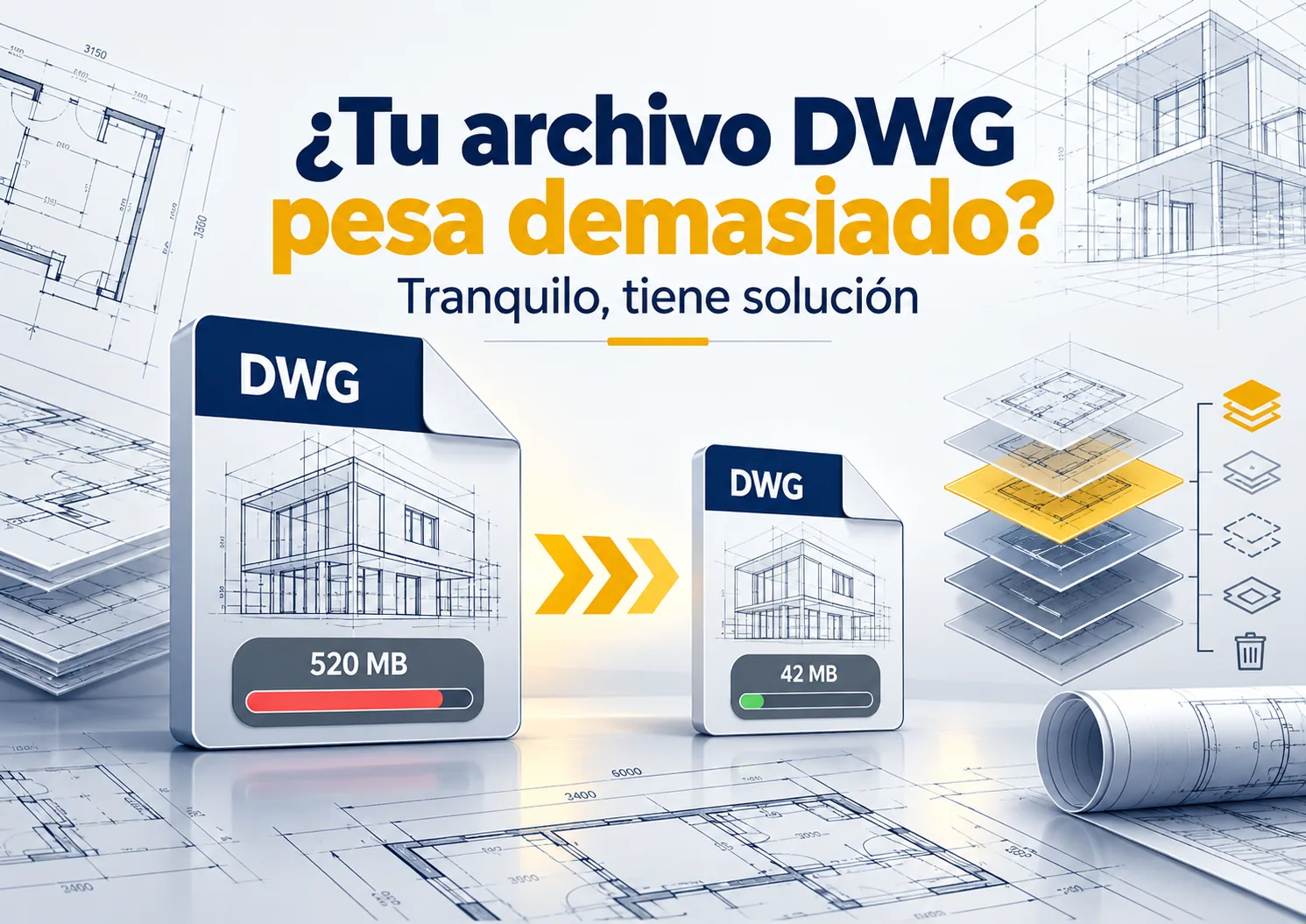
La buena noticia es que reducir el tamaño de un archivo DWG es mucho más fácil de lo que parece. No necesitas ser experto ni instalar programas extra. Con unos pocos comandos que ya vienen incluidos en AutoCAD puedes pasar de un archivo de 50 MB a uno de 5 MB, y hacer que tu plano vuelva a abrir rápido.
En esta guía te explico, con lenguaje sencillo y paso a paso:
- Por qué un archivo DWG se vuelve tan pesado.
- Cómo limpiarlo con los comandos PURGE, AUDIT, OVERKILL y WBLOCK.
- Qué hacer con imágenes, referencias externas y capas innecesarias.
- Un método rápido de 5 minutos para reducir el peso de cualquier plano.
- Respuestas a las preguntas más frecuentes.
Consejo para que los comandos funcionen en cualquier idioma: si tu AutoCAD está en español, escribe un guion bajo antes del comando en inglés. Por ejemplo,
_PURGEo_AUDIT. Así funcionan igual en todas las versiones.
¿Por qué un archivo DWG pesa tanto?
Antes de limpiar, conviene entender qué lo está hinchando. Un archivo DWG no suele pesar mucho por el dibujo en sí, sino por la «basura» invisible que se acumula con el tiempo. Estas son las causas más comunes:
- Elementos sin usar: bloques, capas, tipos de línea, estilos de texto y de cota que ya no necesitas pero siguen guardados.
- Objetos duplicados o superpuestos: líneas copiadas encima de otras, que no se notan a simple vista.
- Bloques importados de internet: muchos bloques descargados traen cientos de capas y estilos que no sirven.
- Imágenes y PDF insertados: fotos de alta resolución o PDF adjuntos aumentan mucho el peso.
- Referencias externas (XREF) innecesarias: planos vinculados que ya no usas.
- Errores internos en el archivo: datos dañados que ocupan espacio y causan lentitud.
- Geometría fuera del área de trabajo: objetos olvidados a miles de metros del dibujo principal.
- Hatch (sombreados) muy complejos: patrones con miles de líneas pequeñas.
- Escalas de anotación acumuladas: listas de escalas que se multiplican al copiar y pegar entre archivos.
- Guardado incremental: una configuración que guarda cambios «encima» del archivo sin compactarlo.
Antes de empezar: haz una copia de seguridad
Este es el paso que no debes saltarte. Antes de limpiar nada, guarda una copia de tu archivo original:
- Escribe
SAVEASy presiona Enter. - Ponle un nombre distinto, por ejemplo:
plano_limpio.dwg. - Trabaja siempre sobre esa copia.
Así, si algo sale mal, tu archivo original queda intacto.
Método 1: Usa el comando PURGE (el más importante)
El comando PURGE (en español, PURGAR) elimina todo lo que está guardado en el dibujo pero no se está usando. Es la forma más rápida y segura de empezar a reducir el peso.
Cómo hacerlo:
- Escribe
PURGEen la línea de comandos y presiona Enter. - Se abrirá una ventana con una lista de elementos que se pueden eliminar.
- Marca la casilla «Purgar elementos anidados» (así elimina también lo que está dentro de otros bloques).
- Haz clic en «Purgar todo».
- Repite el proceso 2 o 3 veces, porque al borrar unos elementos aparecen otros nuevos que también se pueden eliminar.
Qué elimina: bloques sin usar, capas vacías, tipos de línea, estilos de texto, estilos de cota, materiales y más.
Truco extra: en la misma ventana, si tu versión lo permite, activa la limpieza de objetos de longitud cero y textos vacíos. Son objetos invisibles que solo ocupan espacio.
Método 2: Elimina aplicaciones registradas con -PURGE
A veces, aunque ya usaste PURGE, el archivo sigue pesado. Esto pasa porque quedan datos ocultos de programas externos (llamados RegApps).
Cómo hacerlo:
- Escribe
-PURGE(con el guion delante) y presiona Enter. - Elige la opción Regapps (escribe
R) y presiona Enter. - Escribe
*para seleccionar todos y presiona Enter. - Cuando pregunte si quieres verificar cada nombre, escribe
N(No) y presiona Enter.
Este paso suele eliminar datos que la ventana normal de PURGE no puede quitar.
Método 3: Repara errores con el comando AUDIT
Un archivo con errores internos pesa más y se comporta de forma extraña. El comando AUDIT revisa el dibujo y repara esos problemas automáticamente.
Cómo hacerlo:
- Escribe
AUDITy presiona Enter. - Cuando pregunte «¿Corregir los errores detectados?», escribe
S(Sí) oYy presiona Enter. - Espera a que termine y lee el informe en la línea de comandos.
Si tu archivo viene de otra persona o se cerró mal alguna vez, usa también el comando RECOVER, que intenta recuperar y reparar archivos dañados.
Método 4: Borra objetos duplicados con OVERKILL
Cuando copias y pegas muchas veces, es normal que queden líneas, arcos o polilíneas repetidos uno encima de otro. No se ven, pero pesan y pueden causar problemas al imprimir o al cortar con láser.
Cómo hacerlo:
- Escribe
OVERKILLy presiona Enter. - Selecciona todo el dibujo con
Ctrl + Ay presiona Enter. - En la ventana que aparece, deja las opciones por defecto.
- Haz clic en Aceptar.
AutoCAD mostrará cuántos objetos duplicados eliminó. En planos muy copiados, la diferencia puede ser enorme.
Método 5: Exporta todo a un archivo nuevo con WBLOCK (el más efectivo)
Este método es el favorito de muchos profesionales porque crea un archivo completamente limpio, dejando atrás todos los datos acumulados.
Cómo hacerlo:
- Escribe
WBLOCKy presiona Enter. - En la sección Origen, selecciona «Objetos».
- Haz clic en «Seleccionar objetos», presiona
Ctrl + Ay luego Enter. - Elige la opción «Eliminar de dibujo» o «Retener» (cualquiera funciona; lo importante es no usar «Convertir en bloque»).
- En Archivo y ruta, escribe el nombre y la carpeta del nuevo archivo.
- Haz clic en Aceptar.
Abre el archivo nuevo y compara el tamaño. Muchas veces la reducción es notable.
Importante: WBLOCK solo exporta lo que está dibujado. Si tienes diseños (pestañas de Layout), tendrás que copiarlos al archivo nuevo o usar el método alternativo: copiar los objetos con
Ctrl + Cy pegarlos conCtrl + Shift + V(pegar como bloque) en un archivo nuevo.
Método 6: Reduce el peso de imágenes y PDF insertados
Las imágenes son una de las causas principales de archivos DWG enormes y lentos.
Qué hacer:
- Escribe
XREFoEXTERNALREFERENCESpara abrir el administrador de referencias externas. - Revisa la lista de imágenes y PDF vinculados.
- Selecciona los que no uses, haz clic derecho y elige «Desvincular» (Detach).
- Para las que sí necesitas, usa imágenes más pequeñas o de menor resolución antes de insertarlas.
Consejo: si solo necesitas la imagen como referencia visual, no la incrustes; vincúlala y elimina el vínculo al terminar.
Método 7: Elimina o une referencias externas (XREF)
Las XREF son planos que cargas dentro de otro plano. Si ya no los necesitas, solo hacen más lento tu archivo.
Qué hacer:
- Abre el administrador de referencias externas (
XREF). - Desvincula las referencias que ya no uses.
- Si vas a enviar el plano a otra persona, usa «Enlazar» (Bind) para integrar la referencia en tu archivo y evitar que aparezca el error de «referencia no encontrada».
Método 8: Limpia la lista de escalas con SCALELISTEDIT
Este es un problema muy común y poco conocido. Cuando copias objetos de otros archivos, AutoCAD puede acumular cientos o miles de escalas de anotación que no sirven y hacen más pesado el dibujo.
Cómo hacerlo:
- Escribe
SCALELISTEDITy presiona Enter. - Haz clic en «Restablecer» (Reset).
- Confirma que quieres eliminar todas las escalas no usadas.
- Haz clic en Aceptar.
Después de este paso, vuelve a ejecutar PURGE para eliminar lo que quedó libre.
Método 9: Busca y elimina geometría lejana
A veces hay un punto o una línea olvidada muy lejos del dibujo principal. Esto hace que el archivo sea más pesado y que el zoom se comporte de forma rara.
Cómo detectarlo:
- Escribe
ZOOMy luego la opciónE(Extents / Extensión). - Si tu dibujo aparece diminuto en una esquina, hay objetos fuera de lugar.
- Selecciona los objetos lejanos y bórralos con la tecla
Supr. - Vuelve a hacer
ZOOM+Epara comprobar que todo quedó centrado.
Método 10: Ajusta el guardado incremental y guarda en un formato reciente
AutoCAD tiene una opción que, cuando está activa, puede hacer que el archivo crezca con cada guardado.
Cómo ajustarlo:
- Ve a Opciones (escribe
OPTIONS). - Abre la pestaña «Abrir y guardar».
- Busca «Porcentaje de guardado incremental» y ponlo en 0.
- Haz clic en Aceptar.
- Ahora usa
SAVEASpara guardar el archivo con un nombre nuevo. Esto «compacta» el DWG.
También puedes desactivar la vista previa en miniatura del archivo en esa misma pestaña, lo que ahorra un poco de espacio.
Resumen rápido: el método de 5 minutos
Si tienes prisa, sigue este orden. Funciona para la mayoría de los planos:
- Guarda una copia con
SAVEAS. - Ejecuta
PURGE(con elementos anidados) 2 o 3 veces. - Ejecuta
-PURGEy elimina los Regapps. - Ejecuta
AUDITy corrige errores. - Ejecuta
OVERKILLpara borrar duplicados. - Haz
SCALELISTEDIT> Restablecer. - Desvincula imágenes y XREF innecesarias.
- Guarda con
SAVEASde nuevo.
Si después de todo esto el archivo sigue pesado, usa WBLOCK para crear un archivo completamente nuevo.
Errores comunes al reducir el tamaño de un DWG
- No hacer una copia de seguridad. Siempre trabaja sobre una copia.
- Purgar solo una vez. Hazlo varias veces para eliminar elementos anidados.
- Borrar capas sin revisar. Antes de eliminar una capa, comprueba que no contenga objetos que necesites.
- Copiar y pegar desde archivos desconocidos. Es la forma más rápida de infectar tu plano con basura.
- Guardar muchas veces con «Guardar» sin nunca usar «Guardar como». Usar
SAVEASde vez en cuando compacta el archivo.
Cómo evitar que tus archivos DWG vuelvan a pesar demasiado
Prevenir es mejor que limpiar. Adopta estos hábitos:
- Haz PURGE al terminar cada proyecto.
- Evita descargar bloques sin revisarlos. Antes de usarlos, ábrelos aparte, límpialos con PURGE y luego cópialos.
- Usa bloques en lugar de copiar y pegar la misma geometría muchas veces.
- Mantén las imágenes pequeñas y vincúlalas, no las incrustes.
- No uses hatch con patrones muy densos si un sólido sirve.
- Usa polilíneas en lugar de miles de líneas sueltas.
- Guarda versiones con nombres distintos (v1, v2, v3).
Preguntas frecuentes (FAQ)
¿Cuánto se puede reducir un archivo DWG?
Depende de cada archivo, pero es común reducir entre un 30 % y un 90 % del peso cuando el plano tiene mucha basura acumulada, bloques importados o escalas de anotación duplicadas.
¿Eliminar elementos con PURGE daña mi dibujo?
No. PURGE solo elimina lo que no se está usando. Tu dibujo visible no se modifica. Aun así, es buena práctica hacer una copia antes.
¿Por qué mi archivo DWG sigue pesado después de usar PURGE?
Probablemente tienes imágenes insertadas, XREF innecesarias, objetos duplicados o escalas de anotación acumuladas. Prueba con OVERKILL, SCALELISTEDIT y WBLOCK.
¿Cuál es el mejor método para limpiar un DWG muy pesado?
La combinación más efectiva es PURGE + AUDIT + OVERKILL, y si no basta, exportar con WBLOCK a un archivo nuevo.
¿Puedo reducir el tamaño de un DWG sin abrir AutoCAD?
No de forma segura. Existen programas externos, pero el método más confiable es usar los comandos propios de AutoCAD. También puedes comprimir el archivo en ZIP si solo necesitas enviarlo por correo, aunque esto no reduce el peso real del DWG.
¿Por qué AutoCAD se traba con archivos pesados?
Porque tiene que cargar en memoria todos los objetos, bloques, imágenes y datos ocultos. Cuanto más limpio esté el archivo, más fluido funcionará.
¿Guardar en una versión anterior de DWG reduce el tamaño?
No necesariamente, y puede hacerte perder funciones. Lo recomendable es guardar en un formato reciente salvo que otra persona necesite una versión antigua.
¿Sirve de algo cambiar de DWG a DXF?
No. El formato DXF suele pesar más que el DWG, así que no es una solución para reducir tamaño.
Conclusión
Reducir el tamaño de un archivo DWG en AutoCAD no requiere ser experto. Con comandos básicos como PURGE, AUDIT, OVERKILL y WBLOCK, y con buenos hábitos de trabajo, puedes lograr que tus planos pesen menos, abran más rápido y sean más fáciles de compartir.
Empieza hoy mismo: abre tu archivo más pesado, haz una copia y aplica el método de 5 minutos. Verás la diferencia en el tamaño y en la velocidad de AutoCAD.
¿Te sirvió esta guía? Compártela con tus compañeros de trabajo o estudios y deja tu comentario con tus dudas.

¿Te ha gustado este artículo?
Valora este artículo, guárdalo y participa con otros usuarios de la comunidad.
Entradas relacionadas
Cómo reparar archivos DWG: detectar y corregir errores paso a paso
Bloque CAD Guitarra Eléctrica DWG Gratis para AutoCAD 2D – Instrumento Musical en Planta y Alzado
Telescopio en Trípode Bloque CAD DWG Gratis para AutoCAD
Modelo CAD de maquinas de gimnasio en formato profesionales y listos para descargar

Modelo CAD de botellas en formato profesionales y listos para descargar
Para proyectos profesionales: archivo DWG de formato dwg para integrar sus mesas de billar
Modelo CAD de platos y cubiertos en formato profesionales y listos para descargar
Archivo DWG de libros en formato gratis para proyectos CAD

Descargar bloques DWG de mega coleccion bloque cad de transporte para AutoCAD
Vitrina Clásica Estilizada – Bloque CAD DWG Gratis para Diseño de Interiores
Últimas entradas
Cómo reparar archivos DWG: detectar y corregir errores paso a paso
Cómo medir y calcular área en AutoCAD
Cómo medir distancia en AutoCAD entre dos puntos
Cómo cambiar las unidades en AutoCAD
Calculadora de volumen y metros cúbicos online para AutoCAD
Calculadora de áreas y superficies online para AutoCAD
Calculadora de factor de escala AutoCAD
Calculadora de pendientes online
Calculadora de escalas CAD online
Comentarios (0)
Sé el primero en comentar.