
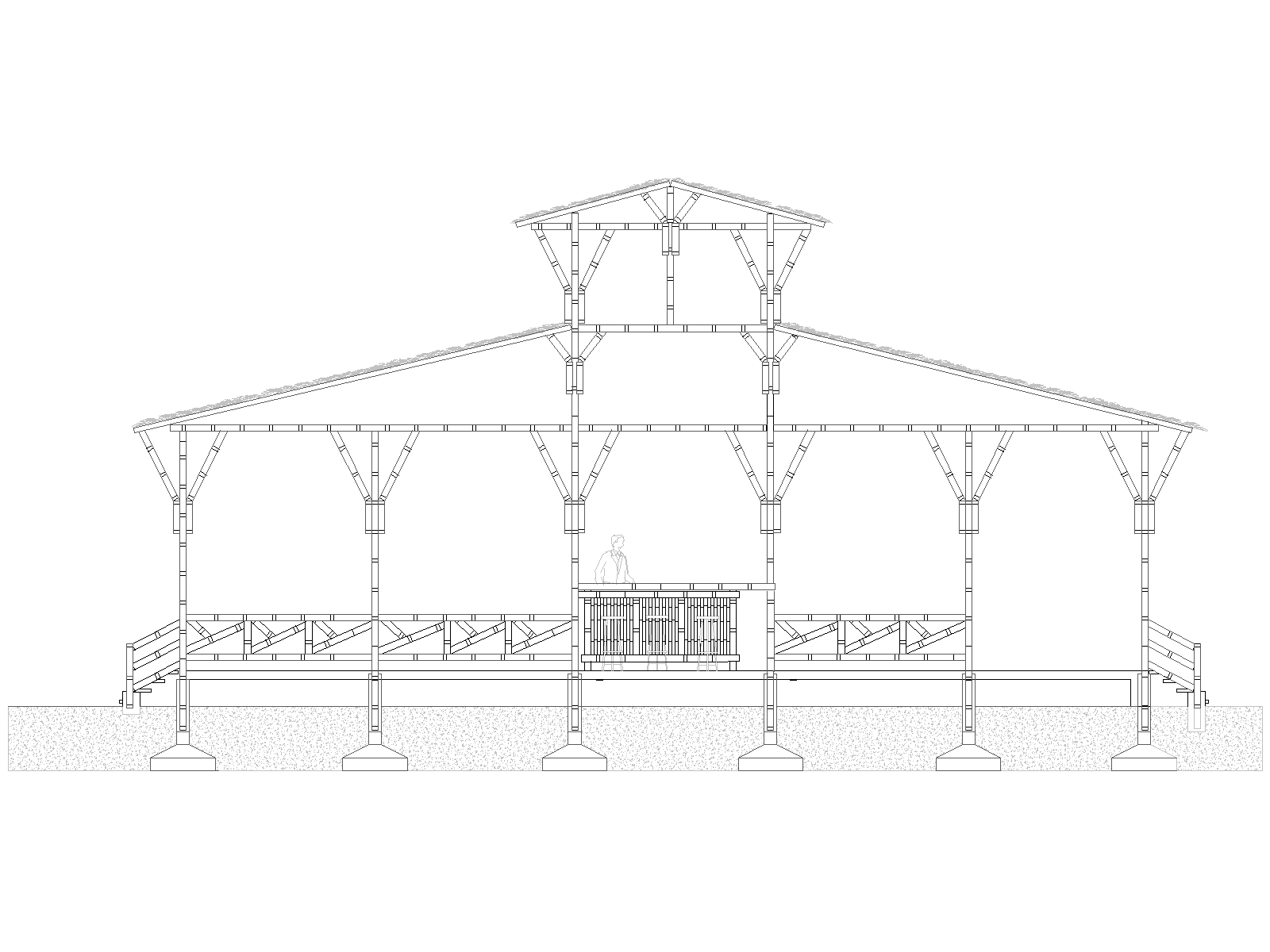
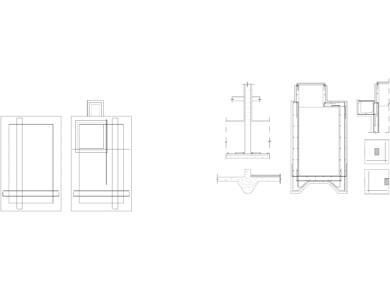
El detalle constructivo en DWG muestra la cimentación de un quiosco abierto mediante seis plintos aislados de base ensanchada, cada uno situado bajo un pilar. Los apoyos presentan una geometría de perfil trapezoidal con arranque central, mientras que la estructura superior incorpora vigas horizontales y tornapuntas diagonales en los encuentros con los pilares.
El alzado y la sección representan una cubierta principal a dos aguas con otra cubierta superior elevada. La estructura dispone de una plataforma horizontal, barandillas laterales con elementos diagonales y accesos escalonados en ambos extremos.
Información técnica
- Formato
- DWG (comprimido en ZIP)
- Tipo de recurso
- detalle
- Familia
- Detalles Cimentaciones
- Categoría
- Losas de cimentación
- Contenido
- Quiosco abierto con seis plintos aislados, pilares arriostrados y cubierta a dos niveles
- Vistas incluidas
- Alzado, Sección
- Tamaño
- 142.44 KB
- Acceso
- Gratis
Descargar plintos de cimentación aislados para pilares DWG

Dónde se emplea esta cimentación con plintos aislados
- Cimentación puntual de pilares en quioscos abiertos y pabellones cubiertos con apoyos independientes.
- Estructuras con pilares arriostrados mediante tornapuntas y cubiertas a distintos niveles.
- Quioscos con plataformas elevadas, accesos escalonados y barandillas laterales.
Más recursos de Losas de cimentación
Preguntas frecuentes
¿Los seis pilares del quiosco tienen cimentaciones independientes?
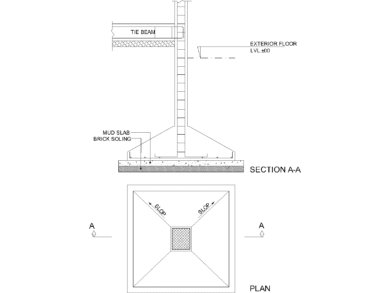
Sí. Cada pilar se apoya sobre un plinto aislado de base ensanchada y perfil superior inclinado. El dibujo no muestra una zapata corrida que conecte los seis apoyos.
¿Se indican los materiales y las armaduras de los plintos?
No. El dibujo permite identificar la geometría de los plintos, pero no incluye anotaciones que confirmen su material ni representa armaduras identificables. Tampoco especifica dimensiones o profundidades de cimentación.
¿Cómo medir la separación entre los plintos en AutoCAD®?
Puedes medir la distancia entre los ejes de dos apoyos en el archivo DWG. Sin una cota o referencia dimensional verificada, el resultado no confirma la separación real de los plintos.
- Abre el dibujo y comprueba las unidades configuradas.
- Localiza los ejes o centros de los dos plintos que quieras comparar.
- Utiliza el comando DIST para medir entre ambos puntos.
- Comprueba el valor obtenido y contrástalo con una referencia dimensional conocida antes de utilizarlo en un proyecto.
Consulta el manual detallado: Cómo medir distancia en AutoCAD entre dos puntos →

Comentarios (0)
Sé el primero en comentar.