


Utiliza esta calculadora de factor de escala AutoCAD para obtener el valor exacto que necesitas al aumentar o reducir bloques, objetos y dibujos con el comando SCALE. Solo tienes que introducir la medida actual y la medida que quieres conseguir.
La herramienta calcula automáticamente el factor de escala y te indica el valor que puedes utilizar en AutoCAD, evitando operaciones manuales y errores al adaptar bloques DWG o geometrías con dimensiones incorrectas.
Calculadora de factor de escala AutoCAD
Calcula el factor exacto para ampliar o reducir un objeto, o utiliza el método Referencia de AutoCAD cuando conoces la medida actual y la medida final.
La medida que tiene ahora el objeto.
La medida final que necesitas.
1,125
Comparación proporcional
1,125
Pasos en AutoCAD
El factor de escala no tiene unidad. Si introduces medidas en unidades diferentes, la herramienta las convierte internamente antes de realizar el cálculo.
Cómo calcular el factor de escala en AutoCAD
Para calcular un factor de escala en AutoCAD necesitas conocer dos valores: la medida actual del objeto y la medida que quieres obtener.
El cálculo consiste en dividir la medida deseada entre la medida actual:
Factor de escala = medida deseada ÷ medida actual
Por ejemplo, si un bloque mide actualmente 80 cm y necesitas que mida 90 cm:
90 ÷ 80 = 1,125
El factor que debes utilizar será 1,125. Al aplicarlo con el comando SCALE, el objeto aumentará proporcionalmente hasta alcanzar la nueva medida.
Calculadora para escalar un bloque en AutoCAD
Uno de los usos más habituales de esta herramienta es escalar bloques en AutoCAD. Al descargar un bloque DWG puede ocurrir que sus dimensiones no coincidan exactamente con las que necesitas para tu proyecto.
En lugar de probar diferentes factores de escala hasta aproximarte a la medida correcta, puedes introducir directamente la medida actual y la medida final en la calculadora.
Por ejemplo:
- Medida actual: 80 cm
- Medida deseada: 90 cm
- Factor de escala: 1,125
Con ese resultado puedes utilizar el comando SCALE y escribir 1,125 como factor.
Cómo utilizar SCALE con el factor calculado
Una vez obtenido el factor, puedes aplicarlo directamente sobre el objeto en AutoCAD.
- Escribe SCALE en la línea de comandos.
- Selecciona el bloque, objeto o geometría que quieres escalar.
- Pulsa Enter para confirmar la selección.
- Indica un punto base desde el que se realizará el cambio de tamaño.
- Introduce el factor de escala calculado.
- Pulsa Enter para finalizar.
AutoCAD aumentará o reducirá proporcionalmente la geometría manteniendo sus proporciones.
Factor de escala para aumentar un objeto
Cuando el resultado del cálculo es mayor que 1, el objeto aumentará de tamaño.
Por ejemplo, si un elemento mide 100 cm y quieres que mida 150 cm:
150 ÷ 100 = 1,5
El factor será 1,5, por lo que el objeto pasará a tener un tamaño un 50 % mayor respecto a su dimensión original.
Factor de escala para reducir un objeto
Si el resultado es menor que 1, AutoCAD reducirá el tamaño del objeto.
Por ejemplo, para reducir una medida de 120 cm a 90 cm:
90 ÷ 120 = 0,75
En este caso debes utilizar un factor de escala de 0,75.
Ejemplos de factores de escala en AutoCAD
| Medida actual | Medida deseada | Factor |
|---|---|---|
| 50 | 100 | 2 |
| 80 | 90 | 1,125 |
| 100 | 150 | 1,5 |
| 120 | 90 | 0,75 |
| 200 | 100 | 0,5 |
¿Qué ocurre si el factor de escala es 1?
Un factor de escala igual a 1 significa que la medida actual y la medida deseada son iguales. En ese caso, el objeto no necesita aumentar ni reducirse.
Por ejemplo:
100 ÷ 100 = 1
Aplicar SCALE con factor 1 dejaría el objeto exactamente con el mismo tamaño.
¿Las medidas deben estar en la misma unidad?
Sí. Para calcular correctamente el factor de escala, la medida actual y la medida deseada deben estar expresadas en la misma unidad.
Por ejemplo, puedes calcular 80 cm → 90 cm o 800 mm → 900 mm y obtendrás el mismo factor:
1,125
Si una medida está en metros y otra en milímetros, debes convertirlas primero a una misma unidad antes de realizar el cálculo.
Factor SCALE y escala de planos no son lo mismo
El factor SCALE modifica físicamente el tamaño de la geometría seleccionada. En cambio, una escala de plano como 1:50 o 1:100 describe la relación entre el dibujo representado y la realidad.
En AutoCAD, lo habitual es trabajar en el espacio modelo a tamaño real 1:1 y controlar la escala del plano posteriormente mediante presentaciones, ventanas gráficas o configuración de impresión.
Por este motivo, no es recomendable escalar todo un proyecto únicamente para imprimirlo a otra escala. El comando SCALE es especialmente útil para corregir o adaptar bloques, referencias y objetos que tienen un tamaño diferente al necesario.
Escalar un objeto utilizando una medida conocida
Cuando conoces una dimensión concreta del objeto, puedes utilizarla como referencia para determinar cuánto debe aumentar o disminuir la geometría.
Por ejemplo, si una puerta de un bloque descargado mide 70 cm y necesitas que tenga 90 cm, la calculadora obtiene:
90 ÷ 70 = 1,285714
Ese valor puede utilizarse como factor para redimensionar proporcionalmente todo el bloque.
¿Para qué sirve esta calculadora de factor de escala?
Esta calculadora resulta especialmente útil al trabajar con bloques DWG, mobiliario, puertas, ventanas, símbolos, detalles constructivos y otros recursos CAD que necesitan adaptarse a unas dimensiones determinadas.
También permite comprobar rápidamente el factor necesario antes de modificar una geometría, evitando cálculos repetitivos y reduciendo el riesgo de utilizar un valor incorrecto. Si además necesitas calcular la inclinación de una rampa o de un terreno, tienes la calculadora de pendientes.
Preguntas frecuentes sobre el factor de escala en AutoCAD
¿Cómo calcular el factor SCALE de AutoCAD?
Divide la medida que quieres obtener entre la medida actual del objeto. El resultado es el factor que debes introducir en el comando SCALE.
¿Qué factor utilizo para duplicar el tamaño?
Para duplicar proporcionalmente un objeto debes utilizar un factor de escala de 2.
¿Qué factor utilizo para reducir un objeto a la mitad?
Para reducir un objeto al 50 % de su tamaño original debes utilizar un factor de 0,5.
¿Puedo utilizar decimales en SCALE?
Sí. Los factores pueden incluir valores decimales como 1,125, 0,75 o 1,5. La calculadora obtiene automáticamente el factor correspondiente a las dos medidas introducidas.
¿SCALE modifica las proporciones del bloque?
Cuando aplicas un único factor de escala de forma uniforme, el objeto aumenta o disminuye proporcionalmente manteniendo su relación entre dimensiones.
¿Tengo que conocer la escala original del dibujo?
No necesariamente. Si conoces una medida actual del objeto y sabes cuánto debería medir, puedes calcular directamente el factor necesario utilizando ambas dimensiones.

¿Te ha gustado este artículo?
Valora este artículo, guárdalo y participa con otros usuarios de la comunidad.
Entradas relacionadas
Últimas entradas
Calculadora de pendientes online
Calculadora de escalas CAD online
CTB en AutoCAD: qué es, cómo instalarlo y usarlo

AutoCAD va lento: qué hacer si un DWG tarda en responder
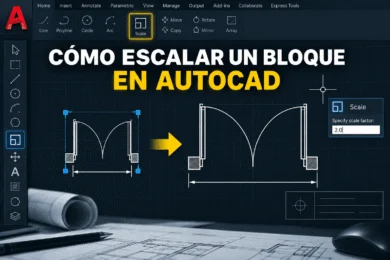
Cómo escalar un bloque en AutoCAD paso a paso
Puertas AutoCAD

Instalaciones DWG
Descargar Vacas AutoCAD DWG Gratis – Bloques Ganaderos 2D

Descargar Animales AutoCAD DWG Gratis – Fauna 2D CAD
Comentarios (0)
Sé el primero en comentar.