


Esta calculadora de escalas CAD te da tres resultados: la medida que tendrá en el plano algo que existe en la realidad, el tamaño real a partir de lo que mides en un dibujo, y el factor que necesitas para pasar de una escala a otra. Funciona con 1:20, 1:50, 1:100, 1:200 y cualquier escala personalizada.
Es gratuita, se usa desde el navegador y no hace falta recordar ninguna fórmula.
Elige qué necesitas y obtén el resultado al momento: medida de plano, medida real o factor para el comando SCALE de AutoCAD.
Las dos medidas deben estar en la misma unidad.
Úsalo cuando insertas un bloque dibujado en una unidad distinta a la de tu archivo y llega demasiado grande o demasiado pequeño.
Se prueban el papel vertical y el apaisado y se elige la escala normalizada más grande en la que cabe el dibujo. Aumenta el margen si necesitas espacio para cajetín o cotas.
El factor XP depende de las unidades de tu dibujo y de tu presentación. Si no sabes cuáles son, escribe UNITS en el espacio modelo y revisa la configuración de la presentación.
En AutoCAD se dibuja en espacio modelo a tamaño real (1:1). La escala del plano se define en la presentación o al imprimir; el comando SCALE se reserva para ajustar bloques, referencias o geometrías que llegan con otra medida o unidad.
¿Cómo calcular la escala de un plano?
Una escala es la relación entre lo que mides en el plano y lo que mide en la realidad. En una escala 1:50, cada unidad del dibujo equivale a 50 unidades reales.
La fórmula es sencilla: medida en el plano = medida real ÷ denominador de la escala. Si una pared mide 5 metros y la dibujas a 1:50, pasa los 5 metros a centímetros (500 cm) y divide entre 50. Resultado: 10 cm en el plano.
En la calculadora solo tienes que escribir la medida, elegir la unidad y seleccionar la escala.
Calcular una medida real a partir de un plano
Si tienes un plano impreso y quieres saber cuánto mide algo en realidad, haz la operación inversa: medida real = medida en el plano × denominador de la escala.
Por ejemplo, una línea de 4,5 cm en un plano a escala 1:100 corresponde a 4,5 metros reales. Es el cálculo que más se usa para comprobar cotas en planos que te llegan en papel o en PDF.
Escalas 1:20, 1:50, 1:100 y 1:200
La escala que eliges depende del tamaño de lo que dibujas y del detalle que necesitas mostrar:
- 1:20: detalles constructivos y elementos pequeños que necesitan verse grandes.
- 1:50: plantas con mucho detalle y distribuciones interiores.
- 1:100: plantas generales de viviendas y documentación de proyecto.
- 1:200: edificios completos, parcelas y conjuntos grandes.
- 1:500: planos de situación y zonas amplias.
Tabla rápida de escalas
| Escala | 1 m real en el plano | 1 cm del plano en la realidad |
|---|---|---|
| 1:20 | 5 cm | 20 cm |
| 1:25 | 4 cm | 25 cm |
| 1:50 | 2 cm | 50 cm |
| 1:100 | 1 cm | 1 m |
| 1:200 | 5 mm | 2 m |
| 1:500 | 2 mm | 5 m |
Cómo calcular el factor de escala en AutoCAD
Para cambiar el tamaño de un bloque o de un dibujo que ya tienes en AutoCAD, el factor de escala es la medida que quieres dividida entre la medida actual. Tambien puedes consultar nuestro manual de como escalar aqui.
Si un elemento mide ahora 80 cm y necesitas que mida 90 cm: 90 ÷ 80 = 1,125.
Ese 1,125 es el valor que introduces en el comando SCALE. Es la situación típica al insertar un bloque descargado que viene en otras unidades o con una medida distinta a la que necesitas.
Cambiar de escala 1:100 a 1:50
De 1:100 a 1:50 el factor es 2, porque a 1:50 el mismo objeto se dibuja al doble de tamaño. En sentido contrario, de 1:50 a 1:100, el factor es 0,5.
La regla general: divide el denominador de la escala de origen entre el de la escala de destino. De 1:200 a 1:50 sería 200 ÷ 50 = 4.
Escala en AutoCAD: espacio modelo y presentación
En AutoCAD se dibuja en el espacio modelo a tamaño real (1:1). La escala del plano se define después, en las ventanas gráficas de la presentación o al configurar la impresión.
Por eso, un error muy habitual es usar SCALE sobre todo el dibujo para que «salga» a 1:50. Si has dibujado a tamaño real, no hay que escalar nada: se ajusta la escala de la ventana gráfica. El comando SCALE queda para corregir bloques, referencias o geometrías que llegan con otra unidad o con otra medida.
¿Para qué sirve una calculadora de escalas CAD?
Sirve para comprobar medidas sin rehacer cuentas a mano: preparar un plano a una escala concreta, ajustar un bloque CAD a una medida exacta, revisar cotas de un plano impreso o convertir un dibujo de una escala a otra. Es útil tanto si estudias como si trabajas a diario con planos.
Si además necesitas calcular la inclinación de una rampa o de un terreno, tienes la calculadora de pendientes.
Altura de texto y de cotas según la escala
Si dibujas a tamaño real, el texto también tiene que ir a otra medida para que se lea bien en el papel. La fórmula es: altura en el modelo = altura en el papel × denominador de la escala.
Un texto de 2,5 mm en el papel a escala 1:50 debe medir 125 mm en el espacio modelo. A 1:100, el mismo texto necesita 250 mm. En las cotas, el equivalente es la variable DIMSCALE, que debe valer el denominador de la escala (50 para 1:50).
Qué escala usar para que el dibujo quepa en el papel
Para elegir la escala, divide la medida real del dibujo entre el espacio útil del papel, es decir, el formato menos los márgenes. El resultado casi nunca coincide con una escala normalizada, así que se redondea a la siguiente: 1:20, 1:25, 1:50, 1:75, 1:100, 1:125, 1:200 o 1:500.
Por ejemplo, una vivienda de 12 × 8 m en un A3 con márgenes de 10 mm necesita como mínimo 1:30. La escala normalizada que entra es 1:50, y el dibujo ocupa 240 × 160 mm en el papel.
| Formato | Medidas (mm) |
|---|---|
| A4 | 210 × 297 |
| A3 | 297 × 420 |
| A2 | 420 × 594 |
| A1 | 594 × 841 |
| A0 | 841 × 1189 |
Cómo fijar la escala de una ventana gráfica con ZOOM XP
En una presentación, la escala de cada ventana gráfica se fija con el comando ZOOM y el sufijo XP. Entra en la ventana con doble clic, escribe ZOOM y después el factor, por ejemplo 1/50XP.
Ese 1/50 solo vale cuando el dibujo y la presentación usan la misma unidad. Si dibujas en centímetros y la presentación está en milímetros, el factor para 1:50 es 0,2XP. Si dibujas en metros, es 20XP. Cuando termines, bloquea la ventana para no perder la escala al hacer zoom sin querer.
Preguntas frecuentes sobre escalas CAD
¿Qué significa escala 1:50?
Que cada unidad del plano equivale a 50 unidades reales. Por ejemplo, 1 cm sobre el papel representa 50 cm en la realidad.
¿Qué significa escala 1:100?
Que 1 cm medido en el plano representa 100 cm reales, es decir, 1 metro.
¿Cómo saber qué factor de escala usar en AutoCAD?
Divide la medida que quieres conseguir entre la medida actual. Si un objeto mide 80 y debe medir 90, el factor es 90 ÷ 80 = 1,125.
¿Hay que dibujar a escala en AutoCAD?
No. En el espacio modelo se dibuja a tamaño real (1:1) y la escala se aplica en la presentación, en las ventanas gráficas o al imprimir.
¿Puedo usar escalas distintas de 1:50 o 1:100?
Sí. Puedes calcular con 1:25, 1:75, 1:125, 1:500 o cualquier otra relación que necesite tu proyecto.
¿Qué altura de texto uso a escala 1:100?
Multiplica la altura que quieres en el papel por 100. Un texto de 2,5 mm en el papel debe medir 250 mm en el espacio modelo si dibujas en milímetros.
¿Qué escala cabe en un A3?
Depende del tamaño del dibujo. Divide su medida real entre el espacio útil del A3 (297 × 420 mm menos márgenes) y redondea a la escala normalizada siguiente. Una vivienda de 12 × 8 m entra a 1:50.
¿Qué significa 1/50XP en AutoCAD?
Es el factor del comando ZOOM que deja una ventana gráfica a escala 1:50 cuando el dibujo y la presentación usan la misma unidad. Si las unidades son distintas, el factor cambia.

¿Te ha gustado este artículo?
Valora este artículo, guárdalo y participa con otros usuarios de la comunidad.
Entradas relacionadas
Últimas entradas
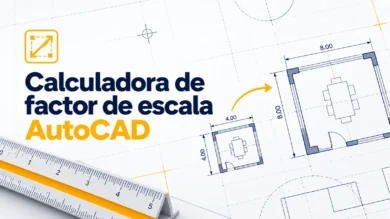
Calculadora de factor de escala AutoCAD
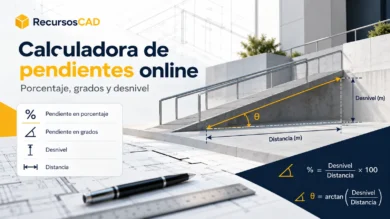
Calculadora de pendientes online
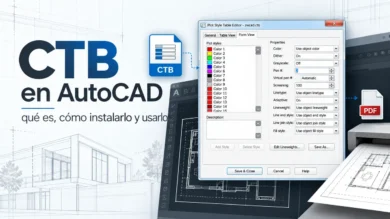
CTB en AutoCAD: qué es, cómo instalarlo y usarlo
AutoCAD va lento: qué hacer si un DWG tarda en responder
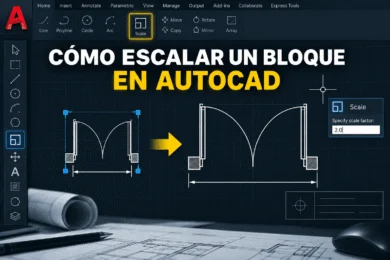
Cómo escalar un bloque en AutoCAD paso a paso
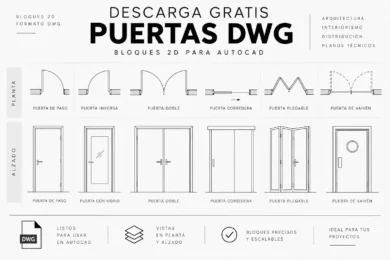
Puertas AutoCAD
Instalaciones DWG
Descargar Vacas AutoCAD DWG Gratis – Bloques Ganaderos 2D

Descargar Animales AutoCAD DWG Gratis – Fauna 2D CAD
Comentarios (0)
Sé el primero en comentar.