


Todos los que trabajamos con AutoCAD® hemos vivido ese momento en el que, sin previo aviso, el programa se cierra dejando en pantalla una ventana gris que dice “A software problem has caused AutoCAD to close unexpectedly”. A partir de ahí aparece el cuadro AutoCAD Error Report, que nos pide enviar un informe del error a Autodesk.
Aunque parezca un simple formulario, esa ventana es en realidad una herramienta de diagnóstico muy útil y entender qué hace puede ayudarte a resolver los cierres inesperados de forma más rápida y definitiva.
Qué significa el mensaje “AutoCAD Error Report”
Cuando AutoCAD detecta una falla que no puede recuperar por sí mismo, genera automáticamente un registro interno (crash dump) con información técnica del sistema. Ese registro se guarda temporalmente y se ofrece la opción de enviarlo a Autodesk mediante el cuadro de error que ves en pantalla.
El texto “A software problem has caused AutoCAD to close unexpectedly” indica que el programa se detuvo de manera segura para evitar dañar tus archivos. El proceso intenta preservar la sesión de trabajo y, si la opción de guardado automático está activa, suele crear un archivo .SV$ o .BAK que podrás recuperar luego.
El sistema de reportes no es solo una formalidad. Autodesk recopila esos datos de millones de instalaciones para detectar patrones de fallos comunes, mejorar actualizaciones y, en muchos casos, publicar parches específicos.
Causas más comunes detrás del cierre inesperado
Aunque el informe de error no siempre lo especifica, las causas suelen repetirse entre los usuarios:
- Incompatibilidad con versiones antiguas de .NET Framework
AutoCAD depende de componentes de Microsoft .NET para muchas de sus funciones. Cuando esos módulos se dañan o no coinciden con la versión esperada, el programa colapsa. - Drivers de tarjeta gráfica desactualizados
Muchos cierres repentinos ocurren al cambiar de vista 3D o al mover modelos pesados. Esto suele deberse a un controlador obsoleto de NVIDIA, AMD o Intel. - Extensiones o plug-ins inestables
Complementos de terceros o scripts LISP que no fueron actualizados para la versión actual de AutoCAD pueden provocar fallos de memoria. - Archivos DWG dañados o con referencias externas rotas
Un dibujo con objetos corruptos o enlaces incorrectos puede hacer que AutoCAD se bloquee al intentar abrirlo o regenerarlo. - Políticas de seguridad o antivirus
Algunos antivirus detectan falsos positivos en librerías DLL del programa y las bloquean durante la ejecución. - Actualizaciones de Windows incompletas
Un error en la instalación de Windows Update puede afectar los componentes de AutoCAD, especialmente los relacionados con Visual C++ o .NET.
👉 Puedes consultar un resumen oficial en la guía de soporte de Autodesk.
Cómo aprovechar el cuadro de AutoCAD Error Report
Cuando se abre el informe, muchos usuarios simplemente lo cierran, pero conviene rellenarlo. Aquí te dejo cómo usarlo correctamente:
- Describe lo que estabas haciendo
En el campo Comments, escribe una breve descripción, por ejemplo: “El programa se cerró al abrir un archivo DWG exportado desde Revit®” o “Falló al cambiar de vista 2D a 3D”. Cuantos más detalles proporciones, más útil será el informe. - Añade tu correo electrónico
No es obligatorio, pero si lo haces Autodesk puede contactarte si hay un parche disponible. - Haz clic en “Send Report”
Esto envía la información de forma segura a los servidores de Autodesk. Incluye versión de AutoCAD, sistema operativo, configuración gráfica y registro de error. No envía tus dibujos ni archivos personales. - Guarda el archivo temporal
Después de un cierre, busca en tu carpeta de proyectos archivos con extensión .SV$ o .BAK. Renómbralos a .dwg para recuperar el trabajo.
Qué hacer después del cierre
Descarga los drivers más recientes desde las páginas oficiales:
1. Actualiza AutoCAD y Windows
Abre la aplicación Autodesk Desktop App o visita Autodesk Account para descargar los parches recientes. También verifica que tu Windows esté completamente actualizado.
Aunque enviar el informe es útil, también puedes tomar medidas inmediatas para reducir el riesgo de que vuelva a pasar.
2. Actualiza los controladores de tu GPU
Después, en AutoCAD, ejecuta el comando GRAPHICSCONFIG y prueba a desactivar temporalmente la aceleración por hardware para comprobar si el error desaparece.
3. Repara el entorno .NET Framework
Descarga la herramienta oficial de Microsoft:
🔧 Microsoft .NET Framework Repair Tool
Ejecuta la reparación y reinicia el equipo.
4. Restablece AutoCAD a su configuración original
Si sospechas que el fallo se debe a un perfil corrupto o a menús personalizados, usa la utilidad oficial:
🧰 Reset Settings to Default Tool
5. Escanea complementos y archivos LISP
Abre AutoCAD en Safe Mode y observa si el problema desaparece. Si es así, elimina los plug-ins uno a uno hasta encontrar el conflictivo.
6. Limpia archivos temporales y cache del sistema
Usa herramientas seguras como BleachBit o CCleaner para borrar archivos temporales que puedan estar interfiriendo.
Cómo evitar que vuelva a ocurrir
- Activa las copias automáticas (OPTIONS > Open and Save > Automatic Save).
- No abras directamente archivos DWG desde correos o carpetas temporales.
- Guarda siempre los proyectos en una carpeta local antes de trabajar.
- Haz limpieza periódica de extensiones que no uses.
- Mantén el antivirus actualizado, pero configura exclusiones para las carpetas de Autodesk.
En caso de que el problema se repita con frecuencia, puedes consultar el registro de errores completo en la ruta:
C:\Users\<usuario>\AppData\Local\Autodesk\Logs\CrashDumps
Consejos prácticos
- Envía siempre el reporte la primera vez que ocurra. Autodesk realmente analiza esos datos y a veces responde con parches.
- Haz copias de tus plantillas de dibujo (.DWT), ya que si están dañadas pueden causar cierres sin mostrar error.
- Evita trabajar con archivos compartidos en red si la conexión no es estable.
- Revisa tu hardware, especialmente la memoria RAM y los discos SSD. Una falla física también puede generar cierres inesperados.
Preguntas Frecuentes
¿Quieres aprender a prevenir cierres inesperados y mantener tu AutoCAD estable?
Regístrate y recibe más guías técnicas
¿Te ha gustado este artículo?
Valora este artículo, guárdalo y participa con otros usuarios de la comunidad.
Entradas relacionadas
AutoCAD va lento: qué hacer si un DWG tarda en responder
Errores exportar PDF AutoCAD: cómo solucionarlos fácilmente
Imprimir en AutoCAD sale en blanco: causas y solución paso a paso
Xrefs rotas en AutoCAD: cómo detectarlas y repararlas
No puedo abrir DWG: soluciones técnicas para recuperar archivos de AutoCAD que no se abren
CAD se cierra solo: causas y soluciones para evitar bloqueos constantes
CAD va lento: causas y soluciones para acelerar tu trabajo en AutoCAD
Bloques que desaparecen en AutoCAD: causas y solución definitiva
Error fatal en AutoCAD 2025: archivo dañado al guardar (solución definitiva)
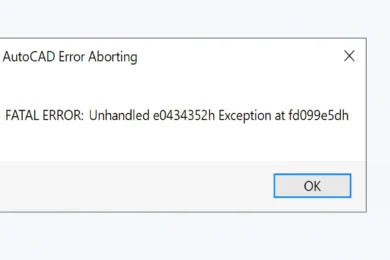
Solución! Error e0434352h en AutoCAD: causas y soluciones reales paso a paso
Últimas entradas
Cómo medir y calcular área en AutoCAD
Cómo medir distancia en AutoCAD entre dos puntos
Cómo cambiar las unidades en AutoCAD

Calculadora de volumen y metros cúbicos online para AutoCAD

Calculadora de áreas y superficies online para AutoCAD

Calculadora de factor de escala AutoCAD

Calculadora de pendientes online

Calculadora de escalas CAD online
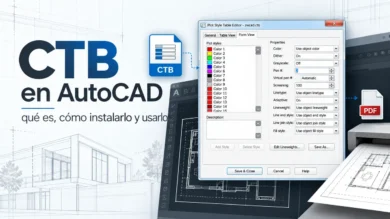
CTB en AutoCAD: qué es, cómo instalarlo y usarlo
Comentarios (0)
Sé el primero en comentar.