
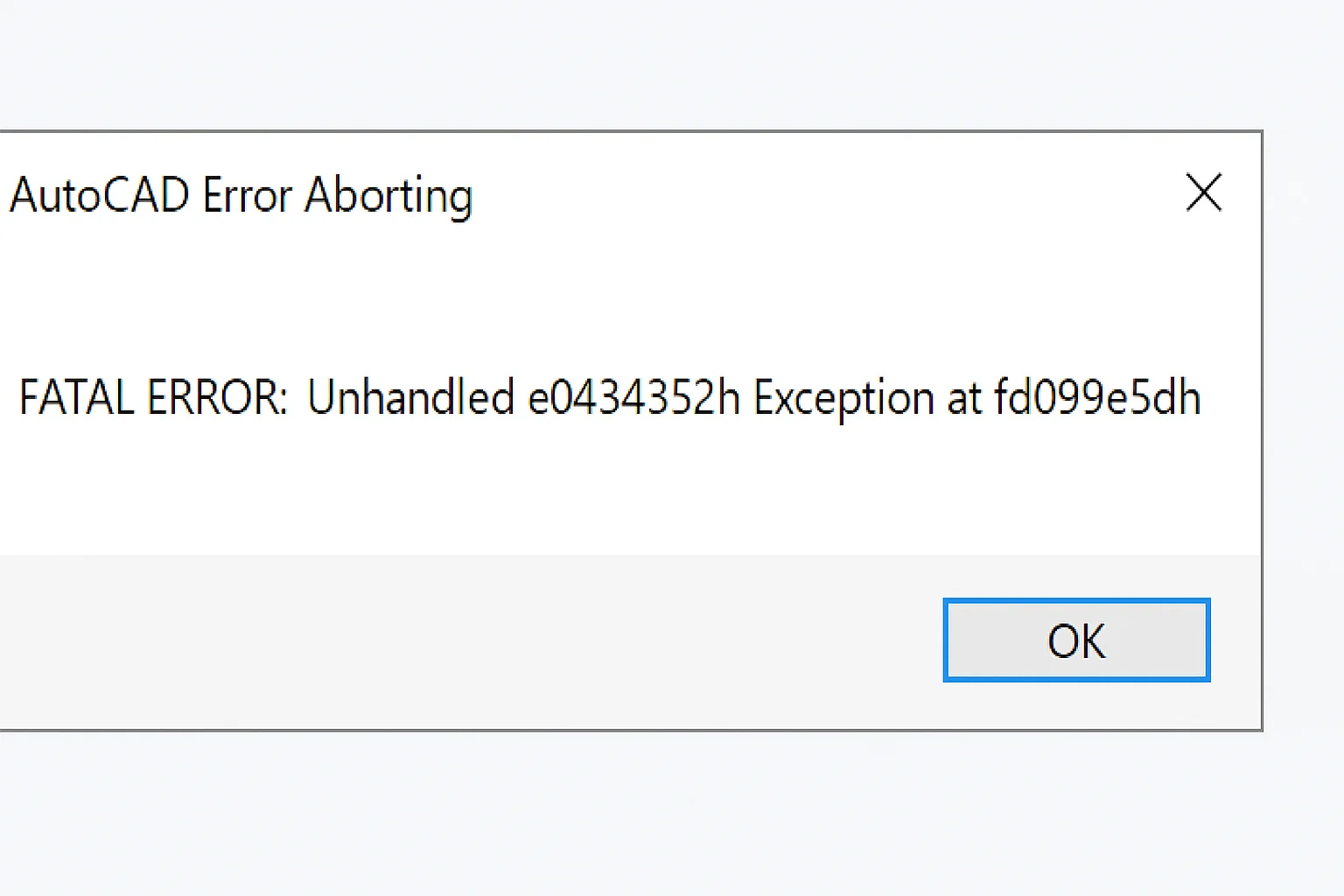
Cuando AutoCAD® lanza el mensaje “FATAL ERROR: Unhandled e0434352h Exception at fd099e5dh”, el susto es inmediato porque el programa se cierra de golpe y parece que todo el trabajo se ha perdido. Pero este error no es tan misterioso como parece. En realidad indica un fallo interno de .NET Framework, una pieza clave del sistema en la que se apoyan muchas funciones de AutoCAD.
Esto significa que algo en el entorno Windows, los controladores gráficos o incluso un complemento de terceros está provocando que AutoCAD se bloquee. Por suerte, existen pasos claros y herramientas concretas para diagnosticarlo y solucionarlo sin tener que reinstalar todo el sistema.
Qué significa el código e0434352h
Ese número tan extraño, “e0434352h”, representa una excepción no controlada del entorno .NET, que básicamente es un error que AutoCAD no logra gestionar y por eso se detiene de inmediato. En otras palabras, AutoCAD intenta ejecutar algo que depende de .NET y, al no poder completarlo, se apaga de golpe.
Autodesk lo describe en su documentación como un problema relacionado con actualizaciones de .NET corruptas, controladores inestables o configuraciones dañadas. Puedes comprobarlo en el artículo oficial:
🔗 Autodesk – FATAL ERROR e0434352h
Principales causas detectadas
A lo largo de los años, usuarios y técnicos de Autodesk han identificado patrones muy claros:
- .NET Framework dañado o desactualizado: AutoCAD depende de este entorno, y si está corrupto, fallará al iniciar o al ejecutar ciertos comandos.
- Drivers de vídeo obsoletos o incompatibles: las tarjetas gráficas NVIDIA, AMD o Intel requieren controladores certificados. Si no lo están, el error aparece al rotar vistas o usar 3D.
- Complementos defectuosos o scripts LISP: cuando un plugin no está pensado para tu versión de AutoCAD, puede disparar una excepción interna.
- Archivos de perfil o configuraciones dañadas: los archivos .cuix o .xml de usuario pueden romper el arranque.
- Antivirus o restricciones de permisos: algunos sistemas bloquean procesos legítimos de AutoCAD pensando que son peligrosos.
- Archivos DWG corruptos: si el error solo ocurre con un dibujo concreto, casi seguro que el archivo está dañado.
👉 En el foro técnico de Autodesk puedes ver cientos de casos reales: forums.autodesk.com
Cómo reparar el error paso a paso
Paso 1: reparar el entorno .NET
Empieza por lo más común: una instalación dañada de .NET. Microsoft tiene una herramienta oficial que analiza y repara automáticamente este entorno.
🔧 Microsoft . NET Framework Repair Tool
Ejecuta el programa, espera a que repare los componentes y reinicia el equipo. En muchos casos, AutoCAD volverá a funcionar sin más.
Paso 2: actualizar los controladores gráficos
Los controladores de vídeo son responsables de gran parte de los errores fatales. Descarga los más recientes desde las páginas oficiales y elige siempre instalación limpia para eliminar restos anteriores:
Si tu sistema ya tiene varios controladores instalados, conviene usar la herramienta Display Driver Uninstaller (DDU) para eliminar completamente los antiguos:
Después de actualizar, abre AutoCAD, ejecuta GRAPHICSCONFIG y desactiva temporalmente la aceleración por hardware para comprobar si el problema desaparece.
Paso 3: restablecer la configuración de AutoCAD
Cuando el fallo viene de configuraciones internas o perfiles dañados, lo más rápido es restaurar todo a su estado original. Autodesk tiene una herramienta específica para hacerlo:
🧰 Reset Settings to Default Tool
Cierras AutoCAD, ejecutas esa herramienta y el programa volverá a la configuración de fábrica. No se pierden licencias ni complementos, pero sí menús o rutas personalizadas.
Paso 4: analizar archivos DWG y limpiar temporales
Si el error se da al abrir un archivo concreto, el problema puede estar en el propio DWG. Abre AutoCAD, escribe RECOVER, selecciona el archivo y deja que el sistema repare los daños. También puedes usar AUDIT o PURGE para eliminar objetos corruptos.
Conviene además limpiar temporales del sistema con herramientas de mantenimiento seguras:
Estas utilidades eliminan archivos residuales que a veces interfieren con AutoCAD.
Paso 5: desactivar antivirus o firewall temporalmente
Algunos antivirus bloquean bibliotecas DLL de AutoCAD creyendo que son sospechosas. Prueba desactivar la protección por unos minutos, abre AutoCAD y verifica si funciona. Si lo hace, añade las carpetas de Autodesk a las exclusiones permanentes. Puedes usar Process Explorer para identificar qué procesos están bloqueando la aplicación:
Paso 6: reinstalación completa con limpieza total
Si nada de lo anterior da resultado, toca reinstalar, pero con limpieza profunda.
Este método garantiza que el nuevo AutoCAD arranque sobre un entorno limpio y libre de conflictos.
Consejos para evitar que vuelva a ocurrir
Una vez resuelto, hay varias formas de mantener AutoCAD estable.
- Desinstala AutoCAD desde el Panel de control.
- Usa la herramienta oficial de limpieza:
🧼 Autodesk Cleaner Tool - Elimina las carpetas residuales en C:\ProgramData\Autodesk y C:\Users\<usuario>\AppData\Roaming\Autodesk.
- Descarga la última versión desde Autodesk Desktop App.
- Instala siempre actualizaciones oficiales de Autodesk y Windows.
- Evita mezclar versiones antiguas de AutoCAD con versiones recientes de .NET.
- Haz copias de seguridad de tus perfiles con regularidad.
- Añade exclusiones en tu antivirus para las carpetas de Autodesk.
- Si usas extensiones o scripts personalizados, prueba primero en modo seguro.
Para prevenir errores futuros, puedes usar la herramienta de diagnóstico oficial que monitorea el rendimiento del programa:
🧠 Autodesk Performance Issues Utility
Consejos rápidos
- Ejecuta AutoCAD como administrador para evitar bloqueos de permisos.
- Mantén limpio tu sistema con CCleaner o BleachBit cada cierto tiempo.
- Si trabajas con proyectos grandes, usa discos SSD para reducir errores de lectura.
- Nunca instales dos versiones de AutoCAD en el mismo equipo sin usar entornos separados, por ejemplo con VirtualBox.
- Si el error vuelve tras una actualización, revisa la sección de compatibilidad de drivers certificados en Autodesk.
Preguntas Frecuentes
¿Quieres mantener tu AutoCAD libre de errores y con el mejor rendimiento?
Regístrate y accede a guías técnicas exclusivas
¿Te ha gustado este artículo?
Valora este artículo, guárdalo y participa con otros usuarios de la comunidad.
Entradas relacionadas

AutoCAD va lento: qué hacer si un DWG tarda en responder
Errores exportar PDF AutoCAD: cómo solucionarlos fácilmente
Imprimir en AutoCAD sale en blanco: causas y solución paso a paso
Xrefs rotas en AutoCAD: cómo detectarlas y repararlas
No puedo abrir DWG: soluciones técnicas para recuperar archivos de AutoCAD que no se abren

CAD se cierra solo: causas y soluciones para evitar bloqueos constantes
CAD va lento: causas y soluciones para acelerar tu trabajo en AutoCAD
Bloques que desaparecen en AutoCAD: causas y solución definitiva
Error fatal en AutoCAD 2025: archivo dañado al guardar (solución definitiva)
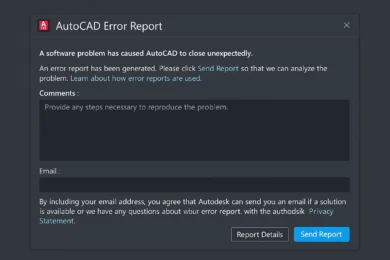
AutoCAD Error Report: cómo actuar cuando el programa se cierra inesperadamente
Últimas entradas
Cómo medir y calcular área en AutoCAD
Cómo medir distancia en AutoCAD entre dos puntos

Cómo cambiar las unidades en AutoCAD

Calculadora de volumen y metros cúbicos online para AutoCAD

Calculadora de áreas y superficies online para AutoCAD

Calculadora de factor de escala AutoCAD

Calculadora de pendientes online

Calculadora de escalas CAD online
CTB en AutoCAD: qué es, cómo instalarlo y usarlo
Comentarios (0)
Sé el primero en comentar.