
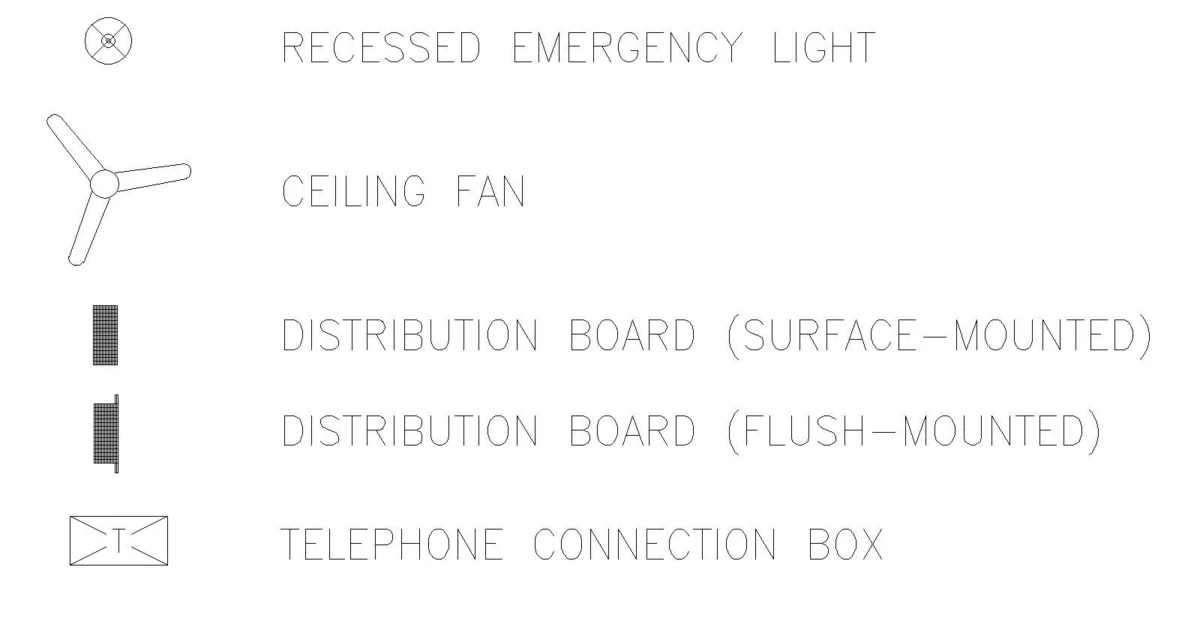
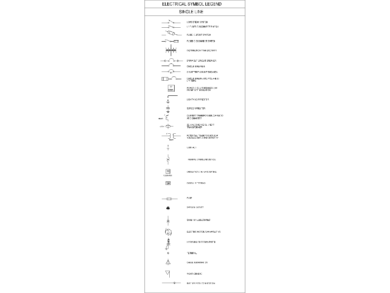
Bloques símbolos eléctricos y comunicaciones DWG que combinan elementos de alumbrado, ventilación y distribución eléctrica con una referencia de telefonía. El conjunto incluye una luz de emergencia empotrada y un ventilador de techo de tres palas.
También incorpora dos cuadros de distribución diferenciados, uno montado en superficie y otro empotrado, además de una caja de conexión telefónica para completar la identificación de estos elementos en el dibujo.
Símbolos incluidos en el bloque
- Luz de emergencia empotrada
- Ventilador de techo de tres palas
- Cuadro de distribución montado en superficie
- Cuadro de distribución empotrado
- Caja de conexión telefónica
Dónde utilizar estos símbolos
- Incorporar una referencia específica de alumbrado de emergencia en planos de instalaciones.
- Señalar equipos de ventilación mediante el símbolo identificado como ventilador de techo.
- Distinguir cuadros de distribución según sean de superficie o empotrados.
- Añadir una caja de conexión telefónica cuando el proyecto incluya instalaciones de comunicación.
Descargar símbolos eléctricos DWG

Preguntas frecuentes
¿Qué diferencia hay entre los dos cuadros de distribución incluidos?
El bloque identifica dos cuadros de distribución distintos: uno montado en superficie y otro empotrado. Esta distinción permite elegir el símbolo correspondiente al tipo de instalación que necesites representar.
¿El bloque incluye algún elemento de comunicaciones?
Sí. Además de los símbolos eléctricos, incorpora una caja de conexión telefónica identificada específicamente dentro del conjunto.
¿Cómo puedo llevar estos símbolos a otro dibujo de AutoCAD®?
Puedes incorporar el DWG al dibujo en el que estés trabajando y después utilizar los símbolos que necesites.
- Abre el dibujo de destino.
- Inserta el archivo DWG como bloque.
- Colócalo en una zona adecuada del dibujo.
- Revisa el resultado antes de continuar con la edición.
¿Qué hago si los símbolos quedan demasiado grandes o pequeños al insertarlos?
Comprueba primero las unidades del dibujo y, si el tamaño no corresponde con tu proyecto, ajusta después la escala del bloque.
- Revisa las unidades configuradas en el dibujo.
- Compara el bloque con una referencia conocida del proyecto.
- Aplica el factor de escala necesario.
- Comprueba el tamaño resultante antes de continuar.
Consulta el manual detallado: Cómo escalar un bloque en AutoCAD paso a paso →

Comentarios (0)
Sé el primero en comentar.