
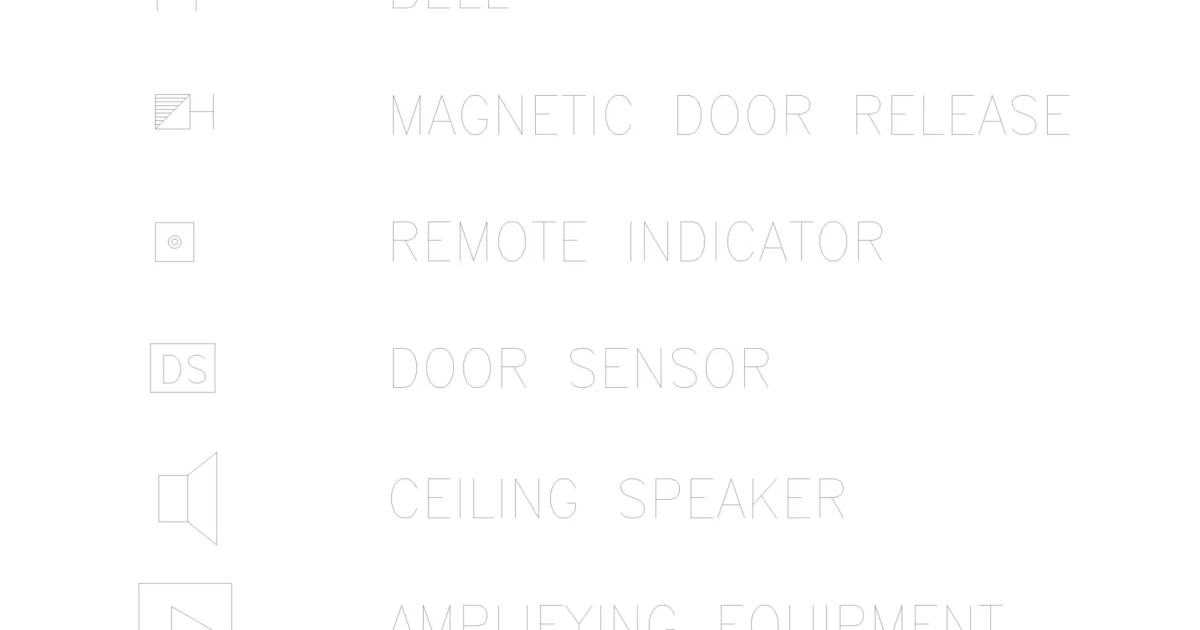
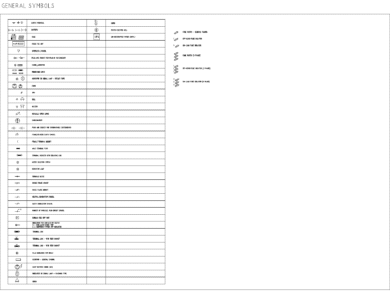
Bloques símbolos de control y señalización DWG que reúnen referencias para control de puerta, señalización remota y audio dentro de instalaciones de edificio. Entre los elementos identificados aparecen el desbloqueo magnético y el sensor de puerta.
El bloque incorpora además un indicador remoto y un altavoz de techo. En la zona inferior también se identifica parcialmente una referencia correspondiente a equipo amplificador.
Elementos de control y señalización incluidos
- Desbloqueo magnético de puerta
- Sensor de puerta
- Indicador remoto
- Altavoz de techo
- Referencia parcial de equipo amplificador
Aplicaciones en instalaciones de edificio
- Incorporar referencias de desbloqueo y detección de puerta en planos de control de acceso.
- Identificar puntos de señalización mediante un símbolo específico de indicador remoto.
- Añadir el altavoz de techo cuando la instalación incluya equipamiento de audio.
Descargar control y señalización DWG

Preguntas frecuentes
¿Qué función tienen el desbloqueo magnético y el sensor de puerta del bloque?
Son dos referencias diferenciadas relacionadas con el control de puerta: una identifica el desbloqueo magnético y la otra el sensor de puerta. El bloque no especifica características eléctricas ni funcionamiento adicional de estos elementos.
¿El bloque incluye elementos de audio además de los símbolos de control de puerta?
Sí. Entre los elementos identificados aparece un altavoz de techo y también se alcanza a ver parcialmente una referencia rotulada como equipo amplificador.
¿Puedo copiar estos símbolos a otro dibujo de AutoCAD®?
Puedes incorporar el contenido del DWG a otro dibujo mediante la inserción del archivo como bloque y después colocarlo donde lo necesites.
- Abre el dibujo en el que quieras incorporar los símbolos.
- Inserta el archivo DWG como bloque.
- Coloca el bloque en la ubicación de trabajo.
- Revisa su tamaño antes de continuar con el dibujo.
¿Qué hago si los símbolos aparecen demasiado grandes o pequeños al insertarlos?
Comprueba primero las unidades del dibujo y después ajusta la escala del bloque si su tamaño no corresponde con el proyecto.
- Comprueba las unidades configuradas en el dibujo.
- Inserta el bloque y compara su tamaño con una referencia conocida.
- Aplica el factor de escala necesario.
- Verifica el resultado antes de continuar.
Consulta el manual detallado: Cómo escalar un bloque en AutoCAD paso a paso →

Comentarios (0)
Sé el primero en comentar.