

Si AutoCAD® va lento y un archivo DWG tarda demasiado en abrir, seleccionar objetos, hacer zoom o responder a los comandos, no empieces cambiando variables al azar. Primero conviene averiguar si el problema está en ese dibujo concreto o si afecta al programa en general.
La forma más útil de localizar la causa es descartar posibilidades una por una. Un DWG puede ralentizarse por errores internos, datos innecesarios, referencias externas, geometría compleja o coordenadas demasiado alejadas. Si la lentitud aparece con todos los archivos, el diagnóstico debe continuar por gráficos, controladores, AutoCAD, Windows y hardware.
Primero comprueba si el problema está en AutoCAD o en el archivo DWG
Antes de limpiar el dibujo o tocar la configuración, identifica dónde aparece la lentitud. Autodesk diferencia los problemas que afectan a dibujos concretos de los que aparecen de forma general en AutoCAD. Esa primera comprobación evita modificar el archivo cuando la causa está en otro sitio.
Prueba otro dibujo o crea un archivo nuevo
Abre otro DWG que normalmente funcione bien o crea un dibujo nuevo. Comprueba acciones básicas como seleccionar objetos, hacer zoom, desplazarte por el dibujo y ejecutar comandos.
Si ese archivo responde con normalidad, centra el diagnóstico en el DWG problemático. Si también funciona lento, deja de limpiar archivos por el momento y pasa a revisar AutoCAD y el equipo.
Si solo va lento un DWG, el problema probablemente está en el dibujo
Cuando la lentitud aparece únicamente en un proyecto, revisa primero el propio archivo. Autodesk identifica entre las posibles causas los errores o daños del DWG, datos innecesarios, referencias externas problemáticas, complejidad del contenido y geometría situada a coordenadas elevadas.
Fíjate también en cuándo aparece el retraso. No es lo mismo que el DWG tarde en abrir que notar lentitud al seleccionar, hacer zoom o ejecutar comandos.
Si todos los dibujos van lentos, revisa AutoCAD y el equipo
Si AutoCAD va lento incluso con un dibujo nuevo, el archivo deja de ser el principal sospechoso. Revisa después la configuración gráfica, los controladores, las actualizaciones del programa, los complementos y el entorno del sistema.
Haz un cambio cada vez y vuelve a probar. Si modificas varias cosas simultáneamente, será difícil saber cuál estaba relacionada con el problema.
Si solo un archivo DWG va lento, revisa y limpia el dibujo
Trabaja sobre una copia antes de hacer tareas de limpieza o reparación. AUDIT, PURGE, -PURGE y OVERKILL tienen funciones distintas y no conviene utilizarlos como si resolvieran el mismo problema.
Comprueba errores con AUDIT
Usa AUDIT para comprobar errores en la base de datos del dibujo. Autodesk incluye esta herramienta dentro de los procedimientos de diagnóstico y reparación de archivos DWG.
Después de ejecutarla, guarda una copia y vuelve a probar las operaciones que antes respondían lentamente.
Elimina elementos no utilizados con PURGE y -PURGE
PURGE elimina elementos que ya no están siendo utilizados en el dibujo. No equivale a reparar errores, por lo que cumple una función distinta de AUDIT.
-PURGE permite realizar desde la línea de comandos tareas de limpieza adicionales, entre ellas la revisión de determinados datos registrados que pueden haberse acumulado. Haz la limpieza de forma controlada y comprueba después si cambia el comportamiento del DWG.
Usa OVERKILL solo cuando haya geometría duplicada o solapada
OVERKILL tiene sentido cuando existen objetos duplicados o geometría solapada que pueda simplificarse. No lo uses como sustituto de AUDIT ni de PURGE, porque actúa sobre otro tipo de problema.
Comprueba si el DWG puede estar dañado aunque todavía se abra
Que un archivo se abra no significa que esté completamente sano. Autodesk documenta que un DWG dañado puede seguir siendo accesible y mostrar síntomas como lentitud, retrasos al ejecutar comandos, bloqueos, crecimiento anormal del archivo o problemas de visualización.
Si la limpieza normal no cambia el comportamiento, revisa la documentación de Autodesk sobre archivos de dibujo dañados para tratar la posible corrupción como un problema distinto de la acumulación de elementos sin uso.
Comprueba el tamaño, la complejidad y la ubicación de la geometría
Un DWG grande puede funcionar correctamente y uno más pequeño puede responder mal. El tamaño del archivo por sí solo no permite determinar si existe un problema. También influyen la cantidad y la complejidad de los datos que contiene.
Un archivo grande no siempre está dañado
Los dibujos grandes pueden tardar más por la cantidad de información, la geometría compleja, contenido 3D o referencias vinculadas. Eso no significa automáticamente que el archivo esté corrupto.
Autodesk trata de forma específica el rendimiento lento asociado a archivos de gran tamaño, separado de los problemas de corrupción del dibujo.
Revisa objetos y datos innecesarios
Un archivo que ha pasado por muchas ediciones, copias o importaciones puede acumular datos que ya no forman parte del trabajo actual. Utiliza primero las herramientas de comprobación y limpieza y evalúa el resultado antes de eliminar más contenido.
No tomes cifras genéricas de FPS, memoria o porcentajes de mejora como referencia universal. El resultado depende del dibujo, la versión de AutoCAD y el equipo.
Comprueba si la geometría está demasiado lejos del origen
Autodesk incluye las coordenadas elevadas entre las posibles causas de bajo rendimiento en determinados dibujos. Si solo un proyecto presenta problemas y su geometría está situada muy lejos del origen, incluye este punto en el diagnóstico.
No muevas el proyecto sin revisar antes su organización y sus referencias. Primero confirma si la ubicación de la geometría tiene relación con la lentitud.
Revisa las referencias externas si el DWG tarda en abrir o responder
Las XREF pueden afectar al tiempo de apertura y al rendimiento general cuando AutoCAD intenta localizar referencias que no están disponibles o debe acceder a ellas mediante rutas problemáticas.
Busca XREF no encontradas o sin resolver
Comprueba el estado de las referencias externas. Una XREF que AutoCAD no puede localizar puede provocar esperas mientras el programa intenta resolverla.
Presta especial atención a proyectos que funcionan bien por separado pero se vuelven lentos cuando cargan varias referencias.
Comprueba las rutas de las referencias
Si las referencias apuntan a ubicaciones que ya no existen, servidores no disponibles o rutas que tardan en responder, AutoCAD puede perder tiempo intentando acceder a ellas. Comprueba que cada referencia apunte al archivo correcto y que su ubicación esté accesible.
La documentación de Autodesk sobre rendimiento lento incluye archivos y red entre las familias de causas que conviene separar durante el diagnóstico.
Prueba el proyecto desde una ubicación local
Si trabajas desde una unidad de red, servidor o carpeta sincronizada y sospechas que el retraso aparece al acceder a archivos externos, compara el comportamiento desde una ubicación local.
Si el mismo proyecto responde de forma distinta al trabajar localmente, esa diferencia ayuda a separar un problema de red de uno propio del DWG.
Si AutoCAD va lento con cualquier dibujo, revisa gráficos y controladores
Cuando AutoCAD va lento incluso con archivos nuevos o sencillos, revisa la parte gráfica. Los controladores y la configuración de aceleración pueden influir en operaciones como zoom, desplazamiento y selección.
Comprueba el controlador de la tarjeta gráfica
Revisa el controlador gráfico instalado. Autodesk incluye los controladores entre las posibles causas de bajo rendimiento cuando el problema no se limita a un único dibujo.
Prueba la aceleración por hardware
No existe una regla válida para todos los equipos que obligue a mantener la aceleración por hardware siempre activada o siempre desactivada. Úsala como una prueba de diagnóstico.
Cambia únicamente esa opción y repite las mismas acciones en el mismo dibujo. Así podrás comprobar si existe una relación entre la configuración gráfica y el problema.
Revisa la configuración gráfica de AutoCAD
CONFIGGRAFICA permite acceder a opciones relacionadas con la aceleración por hardware y el rendimiento gráfico de AutoCAD.
Consulta la documentación oficial de CONFIGGRAFICA antes de cambiar estas opciones y modifica un ajuste cada vez.
Comprueba AutoCAD y Windows si el problema continúa
Si has descartado un DWG concreto, las XREF y la configuración gráfica inmediata, amplía el diagnóstico al propio AutoCAD y al sistema. En este punto interesa buscar una causa global.
Instala las actualizaciones disponibles de AutoCAD
Comprueba que la instalación de AutoCAD esté actualizada. Haz esta revisión especialmente cuando el problema afecta a distintos dibujos y no puedes asociarlo a un archivo concreto.
Después, repite la misma prueba utilizada al principio para comparar el comportamiento.
Revisa complementos que puedan interferir
Si utilizas complementos y la lentitud aparece de forma general, inclúyelos dentro del descarte. Aísla los cambios y vuelve a probar AutoCAD antes de modificar otro elemento.
Descarta problemas del perfil, del sistema o del hardware
Cuando AutoCAD responde mal con cualquier archivo y las comprobaciones anteriores no cambian el comportamiento, el siguiente nivel es revisar el entorno del sistema y el hardware.
Si la aplicación empieza a cerrarse de forma inesperada y aparece AutoCAD Error Report, el problema ya no es únicamente de rendimiento. En ese caso puedes consultar la guía de AutoCAD Error Report y cierres inesperados.
Revisa las variables de AutoCAD antes de cambiar valores
Muchas listas de ajustes para acelerar AutoCAD recomiendan modificar variables de sistema. Algunos valores corresponden a versiones antiguas o han cambiado con el tiempo, por lo que conviene comprobarlos antes de aplicarlos.
Evita copiar configuraciones de versiones antiguas
No copies una lista de variables y valores sin comprobar su vigencia. Una configuración utilizada en versiones anteriores puede estar obsoleta o tener un comportamiento distinto actualmente.
Revisa WHIPTHREAD según tu versión de AutoCAD
WHIPTHREAD muestra bien este problema. En la documentación de AutoCAD 2026, Autodesk indica que los valores 2 y 3 están obsoletos y señala 1 como valor inicial.
No uses, por tanto, recomendaciones antiguas que indiquen establecer WHIPTHREAD en 3 como solución general. Comprueba los valores actuales de WHIPTHREAD en Autodesk para la versión que utilices.
Modifica una variable cada vez y comprueba el resultado
Si cambias varias variables simultáneamente y AutoCAD mejora o empeora, no sabrás cuál produjo el efecto. Cambia un valor, repite la prueba y comprueba el resultado antes de continuar.
Evita basarte en porcentajes de mejora o cifras genéricas de rendimiento que no procedan de una prueba reproducible con tu archivo y tu equipo.
Qué hacer si AutoCAD sigue lento después de limpiar el DWG
Si ya has revisado el dibujo y AutoCAD va lento igual que antes, deja de repetir PURGE, AUDIT u otras operaciones esperando un resultado diferente. Vuelve al diagnóstico inicial y separa las causas que todavía no has descartado.
Repite la prueba con un dibujo nuevo
Abre un archivo nuevo y repite las operaciones que te dan problemas. Si funciona bien, vuelve al proyecto original y revisa sus referencias, complejidad, ubicación de la geometría y posible corrupción.
Si el dibujo nuevo también responde mal, el problema apunta fuera del DWG.
Aísla por separado red, referencias y gráficos
Compara el archivo local con el mismo flujo de trabajo en red. Revisa las XREF por separado y después los gráficos y controladores.
Para operaciones concretas que tardan demasiado, Autodesk dispone de un Analizador de rendimiento orientado a registrar actividades como apertura, selección, cambios de presentación y ejecución de comandos.
Determina cuándo el problema ya no está en el archivo
Si varios dibujos presentan el mismo retraso, incluido un archivo nuevo, seguir limpiando el DWG deja de ser útil. En ese punto concentra la revisión en AutoCAD, gráficos, controladores, Windows, red y hardware.
La clave es que cada prueba descarte una familia de causas y te indique cuál debe ser el siguiente paso.
Preguntas frecuentes

¿Te ha gustado este artículo?
Valora este artículo, guárdalo y participa con otros usuarios de la comunidad.
Entradas relacionadas
Bloques AutoCAD gratis: dónde encontrarlos y cómo usarlos de forma profesional
Bloques AutoCAD en DWG Gratis: +15000 Bloques CAD para Descargar

Descargar la Biblioteca de Fuentes SHX de AutoCAD

MODELO DE OFERTA PROYECTO HONORARIOS PROFESIONALES
Últimas entradas
Cómo escalar un bloque en AutoCAD paso a paso
Puertas AutoCAD

Instalaciones DWG
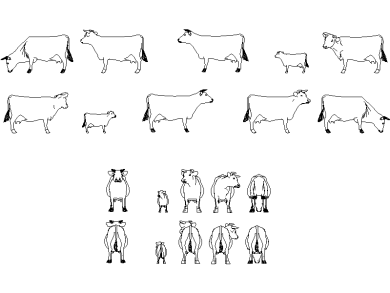
Descargar Vacas AutoCAD DWG Gratis – Bloques Ganaderos 2D

Descargar Animales AutoCAD DWG Gratis – Fauna 2D CAD
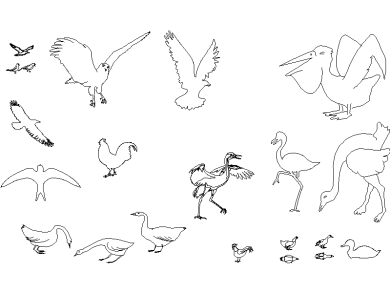
Descargar Aves AutoCAD DWG Gratis – Bloques Animales 2D

Descargar Juegos Infantiles AutoCAD DWG Gratis – Parque 2D
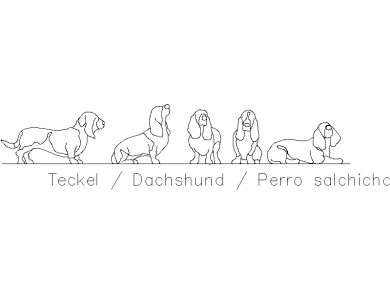
Descargar Perro Salchicha AutoCAD DWG Gratis – Bloque 2D
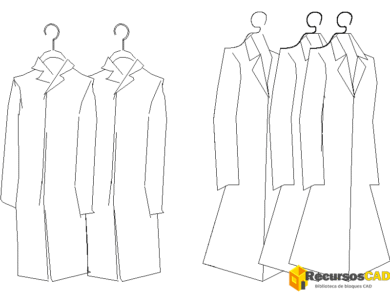
Descargar Abrigos AutoCAD DWG Gratis – Bloques 2D
Comentarios (0)
Sé el primero en comentar.