
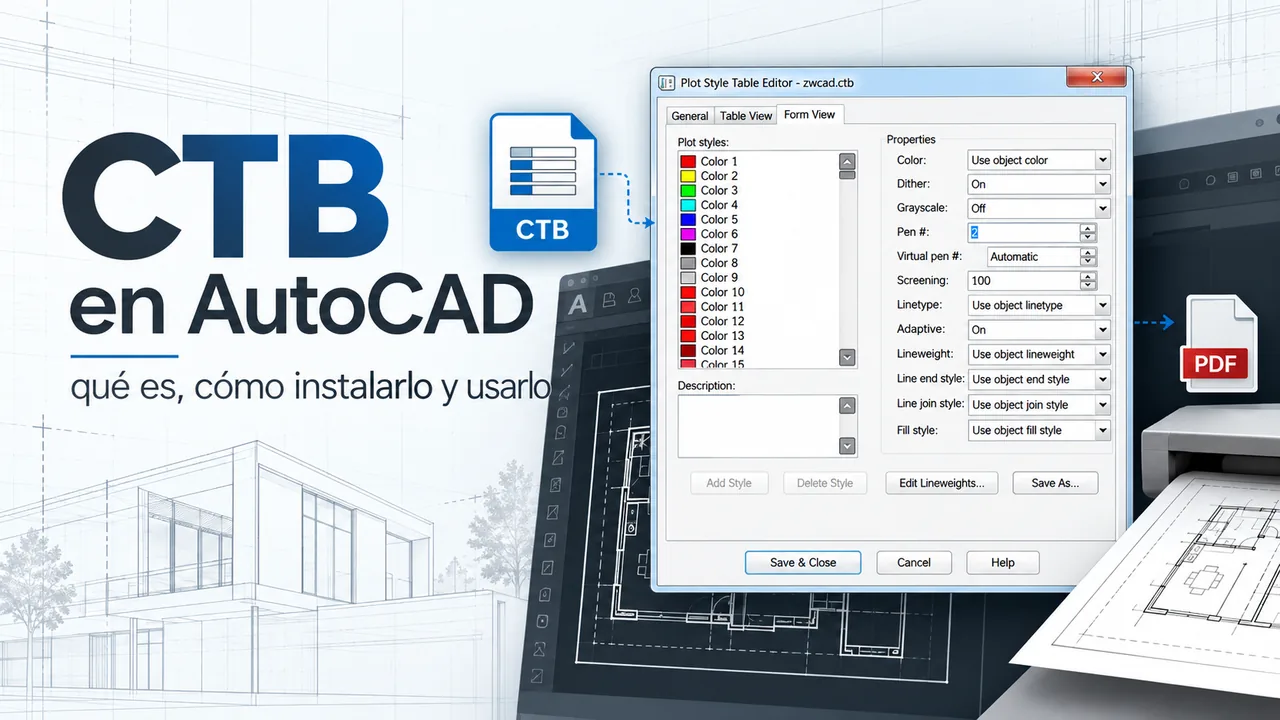

Si trabajas con planos y necesitas que la impresión respete grosores, colores y otras propiedades de salida, entender cómo funciona un CTB AutoCAD evita muchos problemas al pasar del dibujo a papel o PDF. Un archivo CTB es una tabla de estilos de trazado dependiente del color que AutoCAD utiliza para definir cómo se representa cada color cuando se imprime.
En esta guía verás qué es un CTB, cómo localizar la carpeta que utiliza AutoCAD, dónde copiar el archivo, cómo seleccionarlo en el cuadro de trazado y qué revisar cuando el CTB está instalado pero no aparece. También veremos la diferencia con los archivos STB y cómo reutilizar tus tablas de estilos al cambiar de ordenador o de versión.
Qué es un archivo CTB en AutoCAD
Un archivo CTB contiene una tabla de estilos de trazado dependiente del color. Su función aparece al imprimir o generar una salida del dibujo: permite asociar los colores utilizados en AutoCAD con determinadas propiedades de representación.
Esto significa que el color utilizado para dibujar puede formar parte de una configuración de impresión. Por ejemplo, una tabla CTB puede determinar cómo se representa en la salida un objeto que en el dibujo utiliza un color concreto.
El archivo CTB no modifica la geometría del DWG. Actúa sobre la forma en la que esa geometría se representa durante el trazado.
Qué controla una tabla de estilos de trazado CTB
Las tablas de estilos de trazado pueden controlar propiedades de salida como el color, el grosor de línea, el tipo de línea y el tramado. La configuración concreta depende del contenido del archivo CTB que estés utilizando.
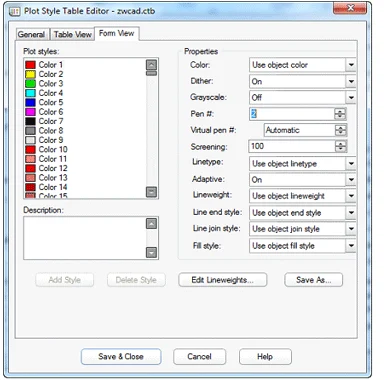
Por eso dos usuarios pueden abrir el mismo dibujo y obtener resultados diferentes al imprimir si utilizan tablas CTB distintas. El DWG puede ser el mismo, pero la tabla aplicada durante el trazado cambia la representación.
Cómo se relacionan los colores del dibujo con la impresión
En el sistema CTB, los estilos de trazado están vinculados a los colores utilizados en el dibujo. Esa relación permite utilizar los colores como parte de una organización de impresión.
Conviene distinguir entre el color que ves mientras dibujas y el resultado que obtendrás al imprimir. La tabla CTB es la que define cómo se traducen esos colores cuando se aplica el estilo de trazado.
Cómo instalar un CTB en AutoCAD
Para instalar un archivo CTB AutoCAD, lo más fiable es localizar primero la carpeta de estilos de trazado que utiliza tu propia instalación. Evita copiar el archivo siguiendo una ruta encontrada en otro ordenador, porque esa ubicación puede variar.
AutoCAD permite acceder directamente a esa carpeta mediante ADMINESTILOS. Autodesk documenta este método para localizar los estilos de trazado y trabajar con archivos CTB y STB.
Puedes consultar también la documentación oficial de Autodesk sobre la ubicación de los estilos de trazado.
Abrir la carpeta de estilos de trazado con ADMINESTILOS
Abre AutoCAD y ejecuta ADMINESTILOS. El objetivo es acceder a la ubicación que el programa está utilizando para las tablas de estilos de trazado.
Este método resulta más seguro que escribir manualmente una ruta porque la ubicación puede depender de la versión, el sistema operativo o una configuración personalizada del equipo.
Copiar el archivo CTB en la carpeta activa
Con la carpeta de estilos de trazado abierta, copia allí el archivo con extensión .ctb que quieras utilizar.
Antes de seguir, comprueba que estás colocando el archivo en la carpeta que AutoCAD tiene configurada y no en otra carpeta de estilos perteneciente a una instalación diferente. En equipos donde se han utilizado varias versiones de AutoCAD pueden existir distintas ubicaciones relacionadas con estilos de trazado.
Comprobar que AutoCAD reconoce el nuevo CTB
Después de copiar el archivo, abre el cuadro de trazado y revisa la lista de tablas de estilos disponibles. El CTB que acabas de colocar debe poder seleccionarse si el dibujo y la configuración de trazado trabajan con este tipo de tabla.
Si no aparece, no des por hecho que el archivo está mal instalado. Antes conviene comprobar la carpeta utilizada y verificar si el dibujo está configurado para trabajar con CTB o con STB.
Dónde se guardan los archivos CTB en AutoCAD
No conviene tratar la carpeta CTB AutoCAD como una dirección universal válida para todos los equipos. Autodesk contempla ubicaciones diferentes y también configuraciones personalizadas.
Por eso, cuando necesitas saber dónde se guardan los archivos CTB, la comprobación útil no es memorizar una ruta sino averiguar qué carpeta está utilizando esa instalación concreta de AutoCAD.
Por qué la ubicación puede cambiar
La ubicación de las tablas de estilos de trazado puede variar según el entorno de trabajo. También puede haberse cambiado la configuración original para utilizar otra carpeta.
Esto explica por qué copiar un CTB en una ubicación aparentemente correcta no garantiza que AutoCAD vaya a encontrarlo. Si el programa consulta otra ruta, el archivo no aparecerá entre las tablas disponibles.
Cómo localizar la carpeta configurada en AutoCAD
Utiliza ADMINESTILOS desde AutoCAD para acceder a la ubicación de los estilos de trazado. Desde esa carpeta puedes comprobar qué tablas CTB o STB están disponibles y colocar los archivos que necesites utilizar.
Trabajar desde la carpeta abierta por el propio programa reduce el riesgo de copiar el CTB en una ubicación que pertenece a otra versión o a una configuración diferente.
Cómo usar un CTB al imprimir o generar un PDF
Instalar el archivo no basta. Para que el CTB AutoCAD intervenga en la salida, debes seleccionarlo dentro de la configuración de trazado que vas a utilizar.
La comprobación final debe hacerse antes de enviar el plano a impresora o generar el PDF. Así puedes detectar si se está utilizando la tabla correcta y si el resultado corresponde con la representación esperada.
Seleccionar el CTB en el cuadro de TRAZAR
Abre TRAZAR y busca la selección correspondiente a la tabla de estilos de trazado. Elige el archivo CTB que quieras aplicar al plano.
Si el archivo que acabas de instalar no figura en la lista, revisa primero su ubicación y el tipo de estilos de trazado que utiliza el dibujo. Que el CTB exista en el ordenador no significa necesariamente que vaya a mostrarse en cualquier DWG.
Comprobar el resultado con la vista preliminar
Antes de imprimir o generar el PDF, utiliza la vista preliminar para revisar el resultado. Comprueba especialmente las propiedades que esperas obtener mediante el CTB, como la representación de colores y grosores de línea.
Esta revisión ayuda a separar dos problemas distintos: que AutoCAD no encuentre la tabla y que la tabla sí esté seleccionada pero su configuración produzca un resultado diferente del esperado.
Diferencia entre CTB y STB en AutoCAD
AutoCAD trabaja con dos tipos de tablas de estilos de trazado: CTB y STB. El CTB utiliza estilos dependientes del color. El STB utiliza otro sistema de estilos de trazado.
Esta diferencia tiene una consecuencia práctica importante: un dibujo configurado para trabajar con STB puede no mostrar tus archivos CTB aunque estén correctamente copiados en la carpeta de estilos de trazado.
Autodesk explica las diferencias entre ambos sistemas en su documentación sobre tablas de estilos de trazado de AutoCAD.
Cómo saber si un dibujo utiliza CTB o STB
La pista más útil aparece al revisar las tablas que AutoCAD permite seleccionar para ese dibujo. Si esperas encontrar un CTB y no aparece, conviene comprobar si el DWG está trabajando con el otro sistema de estilos de trazado.
No confundas este caso con un archivo ausente. Son problemas diferentes y requieren comprobaciones distintas.
Por qué un CTB puede no aparecer en un dibujo configurado con STB
Copiar correctamente el archivo CTB no obliga al dibujo a utilizar ese sistema. Si el DWG está configurado para trabajar con STB, la lista disponible puede no mostrar las tablas CTB.
Autodesk documenta específicamente este comportamiento en su ayuda sobre estilos CTB que no se muestran en AutoCAD.
Qué comprobar si el CTB no aparece
Cuando un CTB AutoCAD no aparece, evita copiar el mismo archivo repetidamente en carpetas distintas. Primero separa las causas posibles.
Las comprobaciones más útiles son la ubicación del archivo, el sistema CTB o STB utilizado por el dibujo y el estado del propio archivo. Autodesk contempla también situaciones en las que una tabla está ausente o dañada.
Verificar que el archivo está en la carpeta correcta
Abre de nuevo la ubicación de los estilos de trazado mediante ADMINESTILOS y confirma que el CTB está realmente en esa carpeta.
Si lo habías copiado siguiendo una ruta manual, compárala con la ubicación que abre AutoCAD. Una ruta incorrecta puede hacer que el archivo exista en el equipo pero que el programa no lo encuentre.
Comprobar si el dibujo utiliza CTB o STB
Si el archivo está en la carpeta correcta pero sigue sin aparecer, comprueba el tipo de estilos de trazado utilizado por el dibujo. Un DWG configurado para STB puede impedir que las tablas CTB aparezcan como opción disponible.
Esta comprobación debe hacerse antes de sustituir archivos o modificar otras configuraciones, porque el problema puede no estar en el CTB.
Revisar si el archivo falta o está dañado
Otro escenario es que la tabla que necesita el dibujo no esté disponible o que el archivo presente algún problema. Autodesk documenta incidencias relacionadas con estilos CTB y STB ausentes, dañados o ubicados en rutas incorrectas.
Si necesitas contrastar este caso, consulta la documentación de Autodesk sobre archivos CTB o STB que faltan o están dañados.
Cómo copiar un CTB a otro ordenador o versión de AutoCAD
Las tablas de estilos de trazado se pueden reutilizar. Si cambias de equipo o instalas otra versión de AutoCAD, no necesitas recrear desde cero una tabla CTB que ya utilizabas.
La idea es localizar el archivo en la instalación anterior y copiarlo a la carpeta de estilos de trazado que utiliza la nueva instalación.
Localizar la tabla en la instalación anterior
En el equipo o versión donde el CTB funciona, abre la carpeta de estilos de trazado y localiza el archivo que quieres conservar.
Identificar el archivo desde la instalación que ya lo utiliza ayuda a evitar confusiones cuando existen varias tablas con nombres similares o varias carpetas relacionadas con diferentes versiones.
Copiarla a la carpeta de estilos de trazado del nuevo AutoCAD
En la nueva instalación, abre su propia carpeta de estilos de trazado y copia allí el CTB. Después, revisa su disponibilidad desde el cuadro de trazado.
Autodesk dispone de una guía específica sobre transferencia de tablas CTB y STB entre versiones de AutoCAD.
CTB en Windows, Mac y AutoCAD Web
No todas las instrucciones sobre CTB deben aplicarse de la misma forma en cualquier plataforma. AutoCAD de escritorio, AutoCAD para Mac y AutoCAD Web tienen entornos distintos, por lo que conviene comprobar siempre la documentación correspondiente al producto que estés utilizando.
Esto es especialmente relevante cuando buscas instrucciones para instalar un CTB. Una guía destinada a AutoCAD Web no debe tomarse como procedimiento general para AutoCAD de escritorio.
Qué cambia entre AutoCAD de escritorio y AutoCAD Web
Autodesk mantiene documentación específica para la instalación de archivos CTB y STB en AutoCAD Web. Ese procedimiento corresponde al entorno web y debe diferenciarse del método utilizado en las aplicaciones de escritorio.
Si trabajas desde el navegador, consulta las instrucciones específicas de Autodesk para instalar CTB y STB en AutoCAD Web.
Limitaciones y diferencias que conviene tener en cuenta
Antes de copiar una tabla o seguir una ruta encontrada en otra guía, comprueba para qué plataforma se escribió. Las ubicaciones y el modo de gestionar los estilos de trazado pueden cambiar entre Windows, macOS y el entorno web.
Para AutoCAD de escritorio, localizar la carpeta que utiliza la propia instalación sigue siendo la referencia más segura cuando necesitas trabajar con archivos CTB.
Preguntas frecuentes

¿Te ha gustado este artículo?
Valora este artículo, guárdalo y participa con otros usuarios de la comunidad.
Entradas relacionadas
Capas AutoCAD: 40 capas esenciales para arquitectura + plantilla DWG y PDF gratis

Descargar guía completa de escalas en arquitectura + tabla de escalas para planos y detalles

Descargar atajos de teclado de AutoCAD (lista completa + PDF)

Descargar 50 atajos AutoCAD esenciales que usan los profesionales (PDF)
Descargar atajos de AutoCAD en PDF (F1–F12): guía rápida de teclas
recursos CAD 2025: webs, bibliotecas y herramientas imprescindibles (gratis y de pago)

Recursos CAD en español: imprescindibles para usuarios y estudiantes

Pack gratuito 2025: +3000 bloques DWG arquitectónicos listos para descarga (versión 2004 – 2025)
Biblioteca AutoCAD online: el recurso definitivo para diseñadores CAD
Bloques AutoCAD gratis y plantillas DWG: recursos esenciales para estudiantes de diseño CAD
Últimas entradas

AutoCAD va lento: qué hacer si un DWG tarda en responder
Cómo escalar un bloque en AutoCAD paso a paso
Puertas AutoCAD

Instalaciones DWG
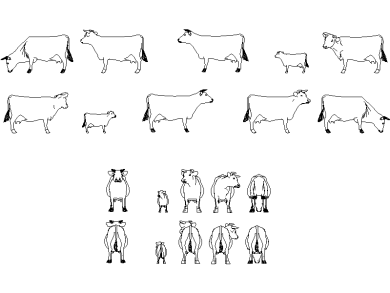
Descargar Vacas AutoCAD DWG Gratis – Bloques Ganaderos 2D

Descargar Animales AutoCAD DWG Gratis – Fauna 2D CAD
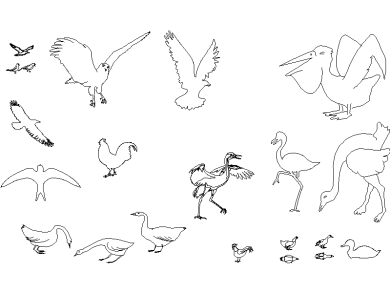
Descargar Aves AutoCAD DWG Gratis – Bloques Animales 2D

Descargar Juegos Infantiles AutoCAD DWG Gratis – Parque 2D
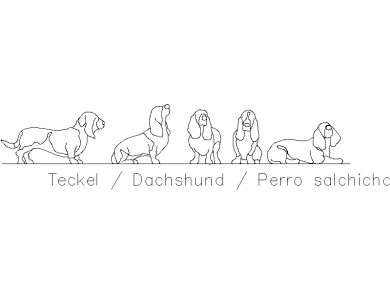
Descargar Perro Salchicha AutoCAD DWG Gratis – Bloque 2D
Comentarios (0)
Sé el primero en comentar.