
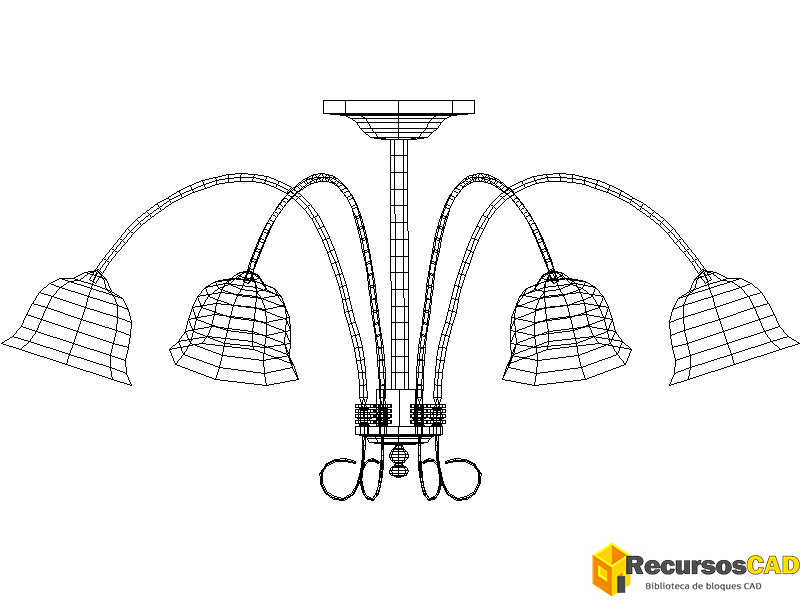

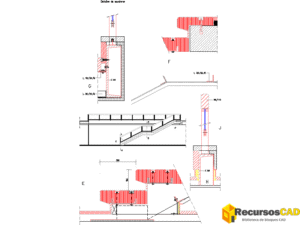
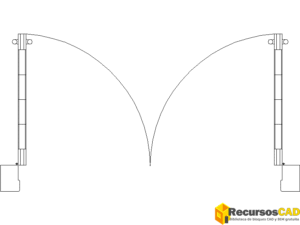
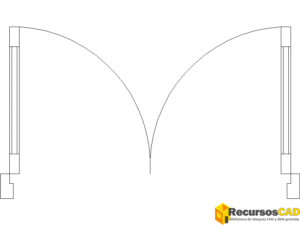
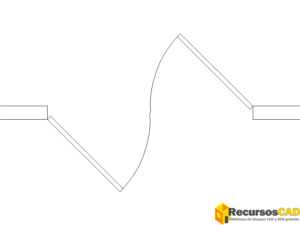
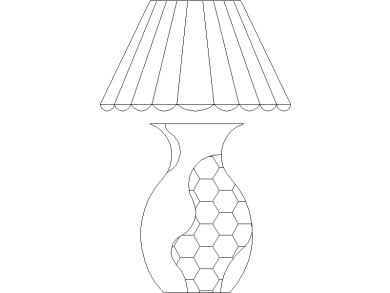
Descarga gratis el bloque CAD de araña con estructura de celosía, perfecta para interiores decorativos y proyectos clásicos. en formato DWG optimizado para AutoCAD 2D. Este archivo incluye vistas detalladas y capas organizadas, compatible con AutoCAD 2004+ y BricsCAD. Perfecto para proyectos de arquitectura y diseño.
Uso y aplicaciones del bloque CAD de araña
Este bloque CAD es ideal para diseñadores de interiores y arquitectos que buscan añadir un toque clásico y elegante a sus proyectos. Su estructura de celosía permite una gran versatilidad en el diseño, siendo perfecto para lámparas y otros elementos decorativos en planos arquitectónicos. Al utilizar este recurso, puedes mejorar la estética de tus espacios y presentar propuestas más atractivas a tus clientes.
Características del archivo DWG
- Compatible con AutoCAD 2004 y versiones superiores
- Formato DWG optimizado para carga rápida
- Capas organizadas por tipo de elemento
- Bloques escalables sin perder definición
- Geometría limpia y optimizada
- Incluye vistas en planta y alzado
Cómo utilizar este bloque CAD en tus proyectos
Para utilizar el bloque CAD de araña, primero descarga el archivo ZIP desde el enlace. Luego, descomprime el archivo en tu computadora. En AutoCAD, utiliza el comando INSERT (Ctrl+Shift+I) para seleccionar el archivo DWG y colócalo en tu proyecto. Asegúrate de ajustar la escala según tus necesidades para que se integre perfectamente en tus planos.
DETALLES DE ARCHIVO CAD
📥 Descargar Bloque CAD
ℹ️ El archivo se descargará en formato ZIP comprimido
Pasos para Descomprimir el Archivo
- Descarga el archivo ZIP haciendo clic en el botón de arriba
- Localiza el archivo en tu carpeta de descargas
- Extrae el contenido con clic derecho → "Extraer aquí" (Windows) o doble clic (Mac)
- Abre el archivo DWG con AutoCAD, BricsCAD o tu software CAD preferido
- Verifica la escala y ajusta según tus necesidades del proyecto
Herramientas de Descompresión Recomendadas
- Windows: WinRAR | 7-Zip (gratis)
- Mac: The Unarchiver (gratis) | Utilidad nativa de macOS
- Linux: PeaZip | Gestor de archivos integrado
Preguntas Frecuentes
Este archivo es compatible con AutoCAD desde la versión 2004 en adelante. También funciona en BricsCAD y otros programas que soportan formato DWG nativo, sin necesidad de conversión.
Para insertar el bloque, utiliza el comando INSERT en AutoCAD. Selecciona el archivo DWG descomprimido y colócalo en el lugar deseado del plano.
El archivo incluye vistas en 2D, capas organizadas por tipo de elemento y geometría optimizada. Estas características facilitan su uso en proyectos de diseño y arquitectura.
Sí, el bloque está dibujado a escala real 1:1, lo que garantiza que las medidas sean precisas. Además, es totalmente editable una vez insertado en tu proyecto.
Este bloque CAD es ideal para arquitectos, diseñadores de interiores y estudiantes que buscan recursos de calidad para proyectos decorativos en espacios clásicos.

¿Te ha gustado este artículo?
Valora este artículo, guárdalo y participa con otros usuarios de la comunidad.
Entradas relacionadas

Bloques CAD de Lámparas de Escritorio DWG Gratis para AutoCAD

Modelo CAD en DWG de lampara con dos bombillas y pantalla para descarga directa

Modelo CAD de lamparas de pie profesionales y listos para descargar
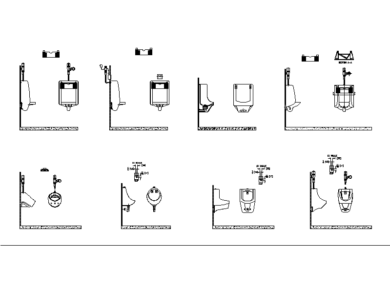
Archivo DWG de urinarios descarga vista frontal gratis para proyectos CAD
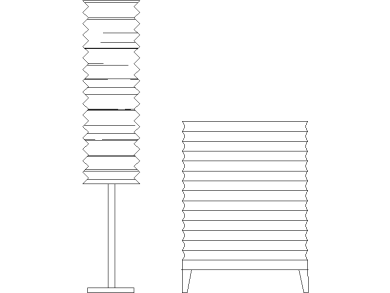
Bloque CAD en DWG de lamparas de torre acordeon descarga directa
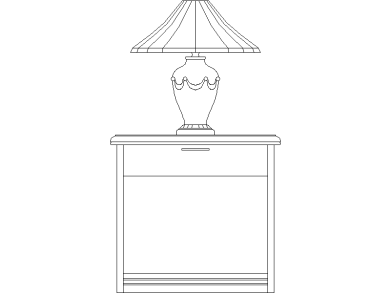
Bloques DWG para AutoCAD de lamparas de pie y mesa estilo casa de campo gratis
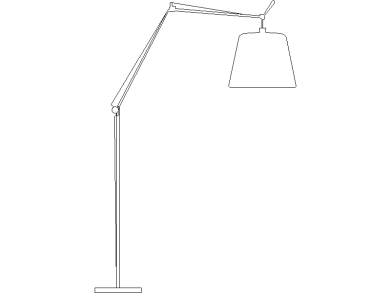
Descargar bloques lampara de pie para en formato DWG gratis

Descargar lamparas mesa rusticas para tus proyectos de AutoCAD
Bloque CAD Lámpara de Mesa Tarro Porcelana | Descarga Gratis
Lámpara de mesa sobre consola en DWG para AutoCAD Gratis
Últimas entradas

Cómo reparar archivos DWG: detectar y corregir errores paso a paso

¿Tu archivo DWG pesa demasiado? Tranquilo, tiene solución
Cómo medir y calcular área en AutoCAD
Cómo medir distancia en AutoCAD entre dos puntos
Cómo cambiar las unidades en AutoCAD
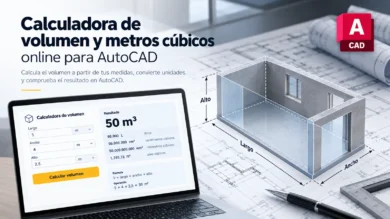
Calculadora de volumen y metros cúbicos online para AutoCAD
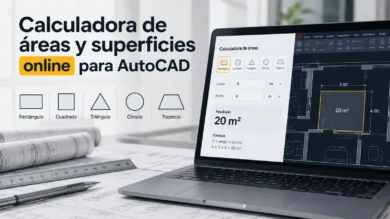
Calculadora de áreas y superficies online para AutoCAD

Calculadora de factor de escala AutoCAD
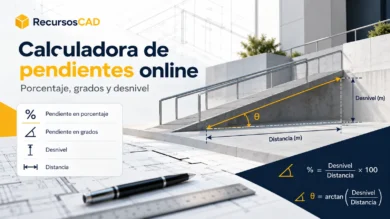
Calculadora de pendientes online
Comentarios (0)
Sé el primero en comentar.