
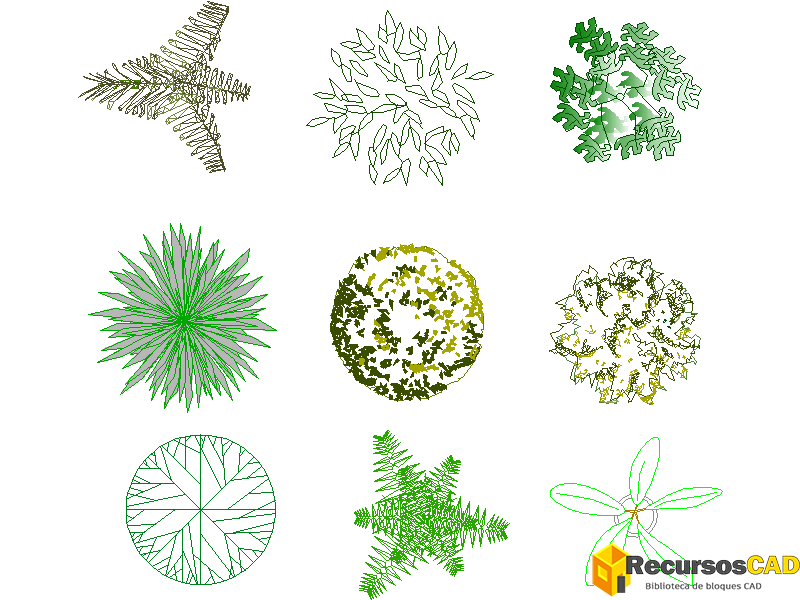




Arbustos de colores son elementos esenciales en el diseño paisajístico, aportando vida y color a cualquier proyecto. Estos bloques DWG en 2D son ideales para arquitectos y diseñadores que buscan integrar vegetación vibrante en sus planos. Formato nativo de las herramientas CAD de Autodesk, compatible con todas sus versiones.
Especificaciones técnicas
| Formato | DWG (ZIP) |
| Versión AutoCAD | AutoCAD 2004+ |
| Vistas | 2D |
| Escala | 1:1 |
| Tamaño | ~396 KB |
Características de los arbustos de colores
- Este bloque DWG de arbustos de colores incluye una variedad de especies que añaden un toque vibrante y natural a tus diseños arquitectónicos.
- Los este bloque CAD están diseñados en 2D, optimizados para su uso en AutoCAD, facilitando la integración en cualquier proyecto paisajístico.
- Cada arbusto de colores en el bloque está representado con detalles precisos, permitiendo una visualización clara y profesional en tus planos.
- Los bloques DWG son escalables, lo que permite ajustar el tamaño de los este bloque CAD según las necesidades específicas de tu diseño.
- Este recurso es perfecto para proyectos de paisajismo, ya que los este bloque CAD ayudan a crear espacios exteriores atractivos y funcionales.
- Los bloques son compatibles con diversas versiones de AutoCAD, asegurando que puedas utilizarlos sin problemas en tu flujo de trabajo.
- Los este bloque CAD en este bloque DWG son ideales para proyectos de jardinería, parques y áreas recreativas, aportando un aspecto natural y acogedor.
Pasos para insertar arbustos de colores en AutoCAD
- Descarga el archivo DWG de el bloque desde el enlace proporcionado y guarda el archivo en tu computadora.
- Abre AutoCAD y selecciona el espacio de trabajo donde deseas insertar los el bloque en tu diseño.
- Utiliza el comando 'INSERTAR' para agregar el bloque DWG a tu proyecto, seleccionando el archivo previamente descargado.
- Ajusta la escala del bloque según las dimensiones de tu proyecto, asegurando que los el bloque se integren adecuadamente.
- Ubica los el bloque en el lugar deseado de tu diseño, utilizando las herramientas de movimiento y alineación para un posicionamiento preciso.
¿En qué proyectos usar arbustos de colores?
- En proyectos de paisajismo urbano, los este recurso CAD pueden ser utilizados para diseñar parques y jardines comunitarios, mejorando la estética del entorno.
- En el diseño de espacios exteriores de viviendas, estos bloques DWG permiten crear jardines que aportan frescura y color a la fachada.
- En proyectos de rehabilitación de espacios públicos, los este recurso CAD son perfectos para revitalizar áreas verdes y hacerlas más atractivas.
- En el diseño de áreas recreativas, los este recurso CAD ayudan a definir espacios de juego y descanso, mejorando la experiencia del usuario.
- En proyectos de arquitectura paisajística, estos bloques DWG permiten integrar vegetación de manera efectiva, optimizando el uso del espacio disponible.
Descargar bloque DWG
⚠ ¿No tienes AutoCAD instalado?
Abre este bloque DWG con estas herramientas gratuitas:
Guías en SoloSoftwareLibre.com
💡 El bloque DWG se descarga comprimido en ZIP
Más en SoloSoftwareLibre.com
🔗 Bloques AutoCAD que complementan este recurso
Completa tu colección de bloques AutoCAD con estos archivos DWG gratuitos:
- 👉 Descargar Bloques AutoCAD
Bloque DWG gratuito para enriquecer tus planos técnicos de arquitectura e ingeniería. - 👉 Descargar Bloques AutoCAD
Recurso CAD en formato DWG, listo para insertar en AutoCAD sin configuración adicional. - 👉 Descargar Bloques DWG de arbustos coloridos y plantas pequenas para planos técnicos en
Perfecto para proyectos de diseño técnico que requieren elementos detallados en planta.
Los arbustos de colores son una excelente adición a tus proyectos de paisajismo, aportando belleza y dinamismo. Te invitamos a descargar gratis este bloque DWG y enriquecer tus diseños con elementos naturales. No dudes en explorar más bloques DWG que complementen tu trabajo en AutoCAD. Consulta las exigencias técnicas del CTE para asegurarte de que tus proyectos cumplen con la normativa aplicable.
📣 Resolvemos tus dudas

¿Te ha gustado este artículo?
Valora este artículo, guárdalo y participa con otros usuarios de la comunidad.
Entradas relacionadas

Árboles Bonitos AutoCAD DWG – Bloques CAD de Árboles para Paisajismo y Arquitectura

Bloque CAD Jardinera Clásica con Flores y Macetas DWG para AutoCAD – Decoración Exterior Gratis
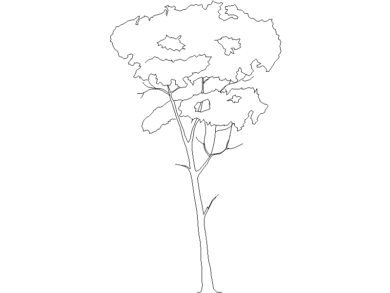
Árbol en Alzado para Planos de Arquitectura y Paisajismo – Bloque CAD
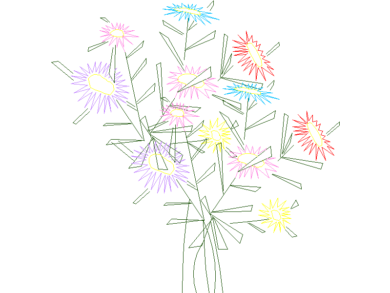
Descargar Flores AutoCAD DWG Gratis – Decoración Jardín 2D
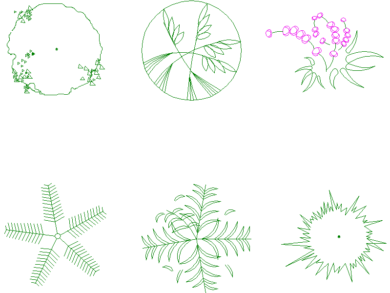
Bloques CAD de Plantas Ornamentales en Planta DWG – Descarga Gratis
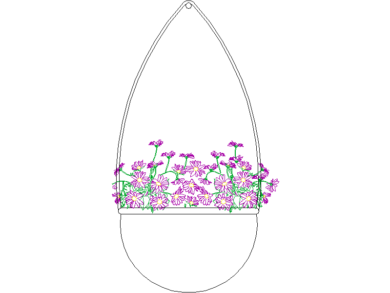
Florales CAD DWG para AutoCAD bloque de flores decorativas en maceta colgante
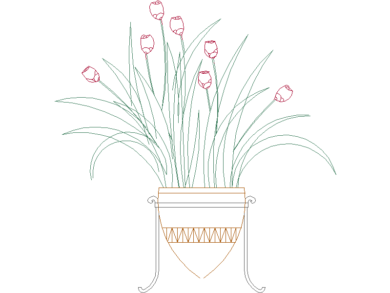
Descargar Tulipanes en Maceta AutoCAD DWG Gratis – Bloque 2D Interior

Descargar Floreros Decorativos AutoCAD DWG Gratis – Bloque 2D Interior
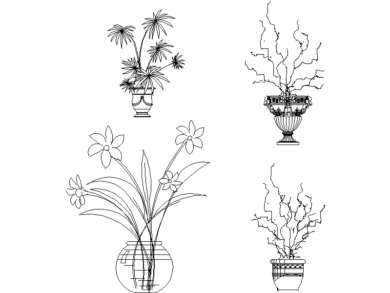
Descargar Plantas en Maceta AutoCAD DWG Gratis – Bloque 2D Decorativo
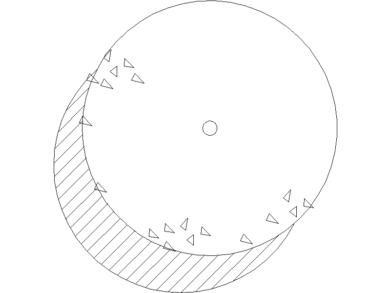
Descargar árbol planta AutoCAD DWG Gratis – Bloque 2D paisajismo
Últimas entradas

Comprobar archivos DWG antes de entregar: lo que yo reviso siempre

Cómo hacer la numeración automática en AutoCAD: guía para numerar bloques y elementos

Cómo extraer coordenadas de puntos en AutoCAD: 5 métodos paso a paso

Cómo reparar archivos DWG: detectar y corregir errores paso a paso

¿Tu archivo DWG pesa demasiado? Tranquilo, tiene solución
Cómo medir y calcular área en AutoCAD

Cómo medir distancia en AutoCAD entre dos puntos

Cómo cambiar las unidades en AutoCAD

Calculadora de volumen y metros cúbicos online para AutoCAD

Comentarios (0)
Sé el primero en comentar.