01
Abre el dibujo donde quieras colocar la puerta corredera y localiza el hueco o tramo arquitectónico en el que vas a incorporar el conjunto.

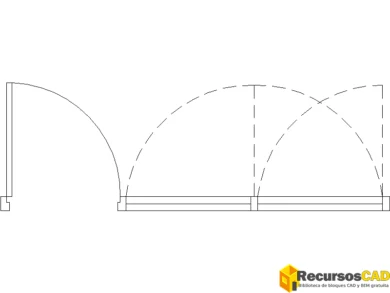
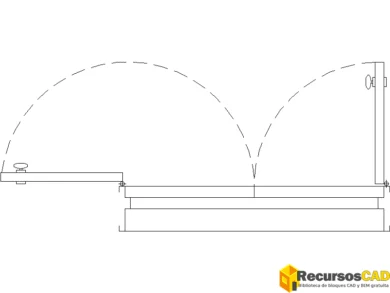
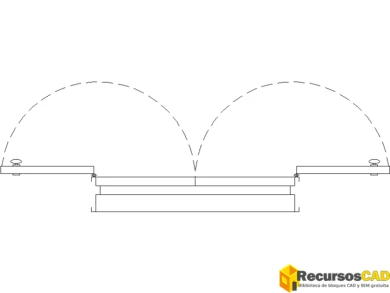
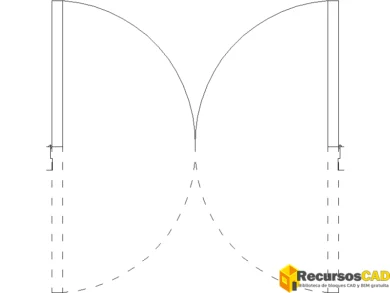
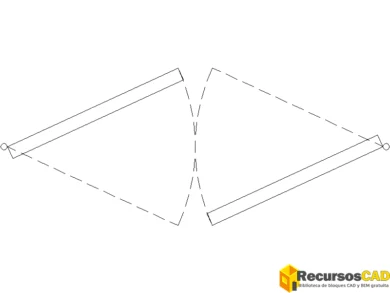
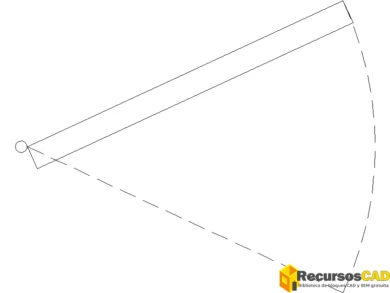
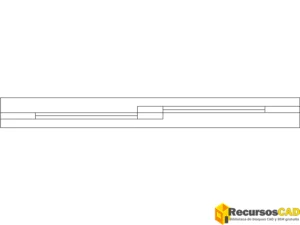
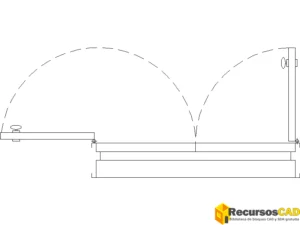
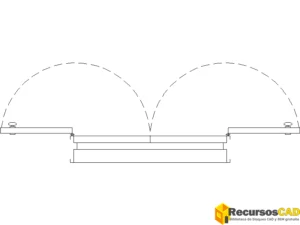
Descarga este bloque de puerta corredera para AutoCAD. Dibujo lineal de una puerta corredera formada por varios elementos horizontales superpuestos dentro de un marco alargado.
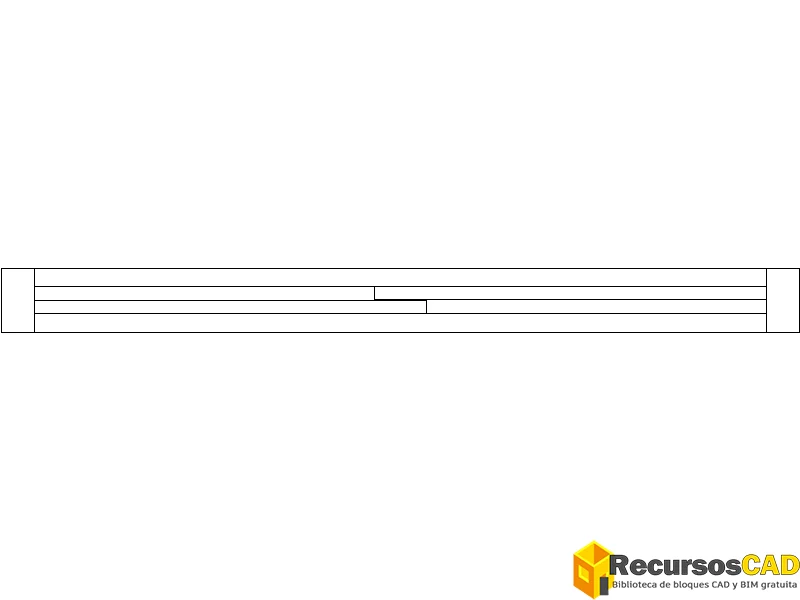
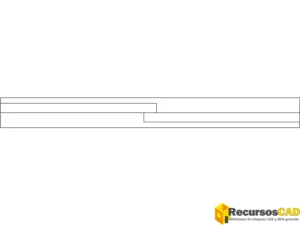
Bloque DWG de puerta corredera AutoCAD® formado por varios elementos horizontales superpuestos dentro de un marco alargado. Los cambios de longitud y los encuentros escalonados permiten reconocer distintas partes móviles o solapadas del conjunto.
NnResulta práctico para incorporar una solución corredera ya dibujada en documentación arquitectónica y continuar trabajando sobre el plano sin reconstruir toda la geometría del cierre.
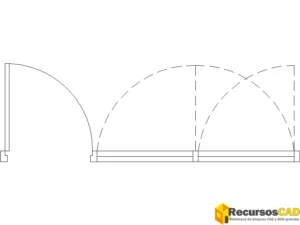
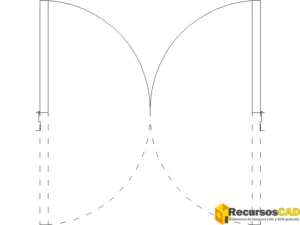
Bloque CAD de puerta corredera representada en vista en planta para su incorporación en planos arquitectónicos.

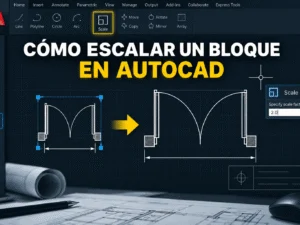
Lo esencial para insertar, escalar y adaptar este DWG a tu proyecto.
Ayuda útil después de descargar el archivo.
Indicaciones generadas específicamente para este archivo.
Solo aparecen tutoriales ya publicados.
Participa, propón y contacta desde el canal adecuado. Sin duplicar formularios ni crear sistemas nuevos.
¿No encuentras el bloque, la vista o la variante que necesitas? Haz tu petición a la comunidad.
Ir a peticionesPropón una nueva vista, una variante, una categoría o una mejora para este recurso.
Enviar sugerencia¿Tienes un DWG útil y con permiso para compartirlo? Envíalo a RecursosCAD desde tu panel.
Compartir recursoPara consultas directas, incidencias o cuestiones que no deban publicarse en el foro.
Ir a contactoConsejo: usa el foro para peticiones y sugerencias públicas; utiliza Contacto cuando necesites hablar directamente con administración.
Consulta las opiniones o participa en la conversación.
Si necesitas abrir, revisar o modificar un archivo DWG, consulta esta selección de programas CAD y sus opciones de descarga.
Este recurso se entrega comprimido. Para acceder al DWG puedes utilizar un descompresor compatible con ZIP, RAR o 7Z.
Valora este bloque CAD, guarda tus favoritos y participa con otros usuarios de la comunidad.
Crea una cuenta gratis para comentar, guardar bloques DWG, participar en el foro y acceder a más herramientas.
La comunidad responde en menos de 24 h — sin necesidad de ser experto.


Comentarios (0)
Sé el primero en comentar.