
Aprender cómo insertar bloques en AutoCAD paso a paso es una de las habilidades básicas que debes dominar si estás empezando, ya que te permite trabajar más rápido y con mayor precisión en cualquier plano. En este tutorial aprenderás cómo insertar bloques en AutoCAD correctamente utilizando el comando INSERT (Insertar), cómo insertar bloques DWG descargados y cómo colocar bloques en AutoCAD sin errores, incluso si eres principiante.
Este contenido está pensado para quienes buscan cómo insertar bloques en AutoCAD fácil, cómo insertar bloques DWG en AutoCAD gratis y cómo usar el comando INSERT en AutoCAD desde cero, explicándolo de forma clara, práctica y enfocada a resultados reales en dibujo técnico, para que puedas dominar el proceso de insertar bloques en AutoCAD de forma profesional.
🔗 Recursos útiles de AutoCAD (Guías y Descargas)
Si estás trabajando con bloques CAD en AutoCAD, estos recursos te ayudarán a mejorar tu productividad y optimizar tu flujo de trabajo:
- 👉 Descargar 50 atajos de AutoCAD – Aprende los comandos más usados para trabajar más rápido.
- 👉 Atajos de AutoCAD en PDF – Guía completa descargable con los atajos esenciales.
- 👉 Atajos de teclado AutoCAD – Listado actualizado de comandos clave.
- 👉 Escalas en arquitectura – Aprende a usar escalas correctamente en tus planos.
- 👉 Biblioteca AutoCAD online – Accede a más bloques CAD gratis organizados.
1. Cómo empezar a insertar bloques en AutoCAD paso a paso
Pasos:
- Abre AutoCAD en tu ordenador.
- Carga el archivo, que será tu archivo de práctica.
- Asegúrate de que el dibujo se ha abierto correctamente en pantalla.
- A partir de este archivo, podrás empezar a usar el comando INSERT (Insertar) para aprender cómo insertar bloques en AutoCAD paso a paso.
2. Cómo insertar bloques en AutoCAD desde el panel de bloques
Pasos:
- Ve a la pestaña Inicio (Home) en la cinta de opciones de AutoCAD.
- Localiza el panel Bloques (Blocks) dentro de esa pestaña.
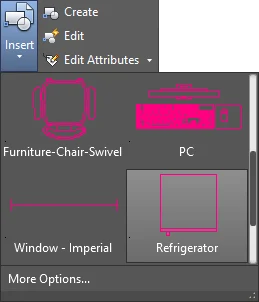
- Haz clic en el menú desplegable del comando INSERT (Insertar).
- Se mostrará una lista con los bloques que ya han sido utilizados en el dibujo.
- Ten en cuenta que un bloque en AutoCAD sigue guardado en el archivo aunque lo hayas eliminado del plano.
- Selecciona el bloque Refrigerator (Refrigerador) para insertarlo nuevamente.
3. Cómo colocar un bloque en AutoCAD usando el punto base correctamente
Pasos:
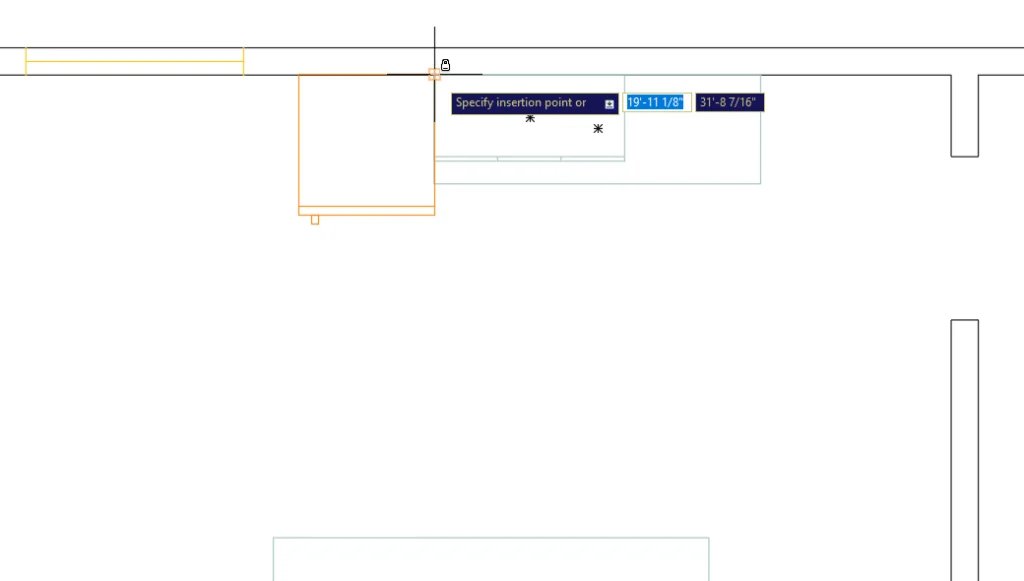
- Cuando creas o insertas un bloque en AutoCAD con el comando INSERT (Insertar), se define automáticamente un punto base.
- Este punto base es la referencia desde donde se coloca el bloque en el dibujo.
- En el caso del bloque del refrigerador, el punto base está en la esquina superior derecha del objeto.
- Si necesitas cambiar la orientación o ajustar su colocación, puedes usar las opciones que aparecen en la línea de comandos.
- Para colocarlo correctamente, haz clic situando el punto base en la esquina superior izquierda de la encimera.
- Asegúrate de ubicarlo en la zona superior derecha del plano, tal como se muestra en el ejemplo.
4. Cómo insertar y orientar un escritorio en AutoCAD con el comando INSERT (Insertar)
Ahora vas a aprender cómo insertar bloques en AutoCAD correctamente colocando un escritorio en esquina.
Pasos:
- Escribe el comando INSERT (Insertar) o ábrelo desde el panel de bloques.
- Despliega el menú y localiza el bloque Furniture-Desk-Corner.
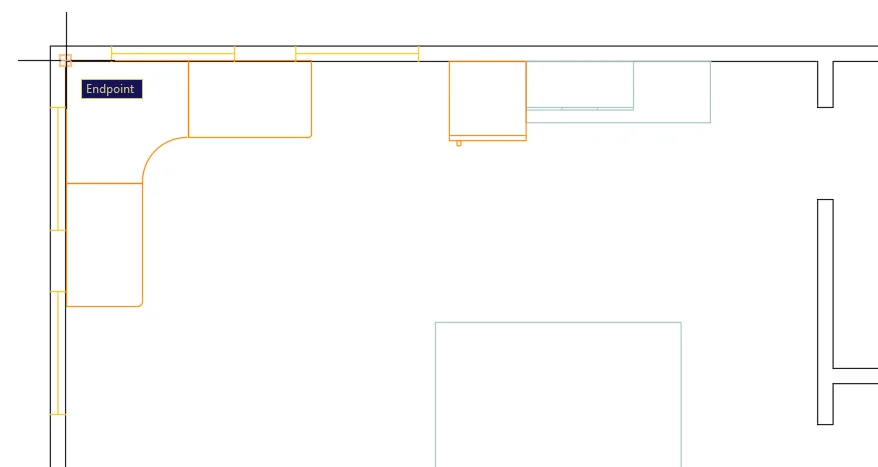
- Selecciona el bloque, pero ten en cuenta que no está bien orientado.
- En la parte inferior del panel, haz clic en More Options (Más opciones).
- Se abrirá la ventana de inserción, donde podrás ajustar la orientación, escala y posición del bloque.
- Coloca el escritorio en la esquina superior izquierda del plano.
5. Cómo girar un bloque en AutoCAD cambiando la escala (método fácil)
En este paso vas a aprender cómo corregir la orientación de un bloque en AutoCAD usando el comando INSERT (Insertar) y la opción de escala.
Pasos:
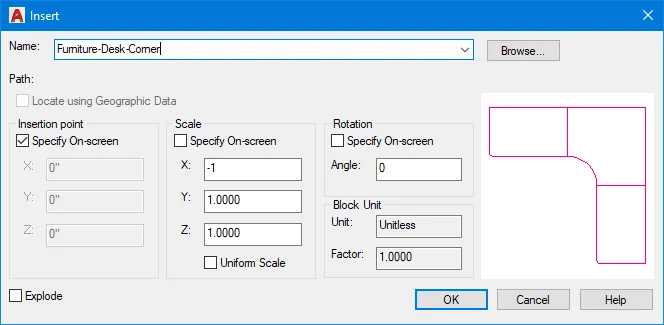
- Dentro de la ventana del comando INSERT (Insertar), abre el menú desplegable de Name (Nombre).
- Selecciona el bloque Furniture-Desk-Chair.
- Verás que el escritorio no está bien orientado para colocarlo correctamente en el plano.
- En la sección Scale (Escala), introduce un valor de -1 en el eje X.
- Esto hará que el bloque se invierta horizontalmente sin cambiar su tamaño.
- Haz clic en OK para confirmar.
- Coloca el bloque en la posición deseada dentro del plano.
Este método es muy utilizado cuando necesitas voltear bloques en AutoCAD sin usar otros comandos, y es clave para trabajar correctamente con bloques de muebles o bloques DWG descargados.
6. Cómo insertar bloques en AutoCAD con el teclado usando el comando INSERT
Pasos:
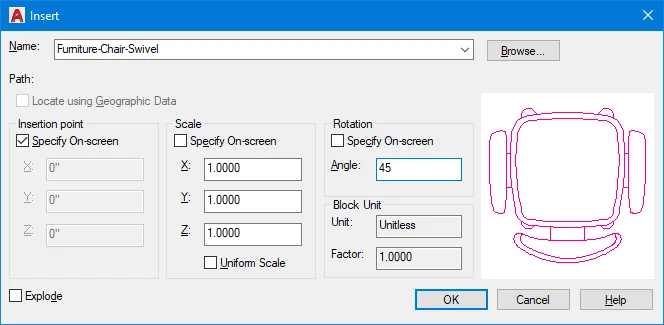
- Escribe I en el teclado y pulsa Enter para activar el comando INSERT (Insertar) rápidamente.
- Se abrirá la ventana de inserción de bloques.
- En el apartado Name (Nombre), despliega la lista de bloques disponibles.
- Selecciona el bloque Furniture-Chair-Swivel.
- Prepara el bloque para colocarlo en el dibujo en el siguiente paso.
7 Cómo colocar y centrar un bloque en AutoCAD usando el punto medio
Pasos:
- Después de insertar el bloque con el comando INSERT (Insertar), prepara su colocación en el dibujo.
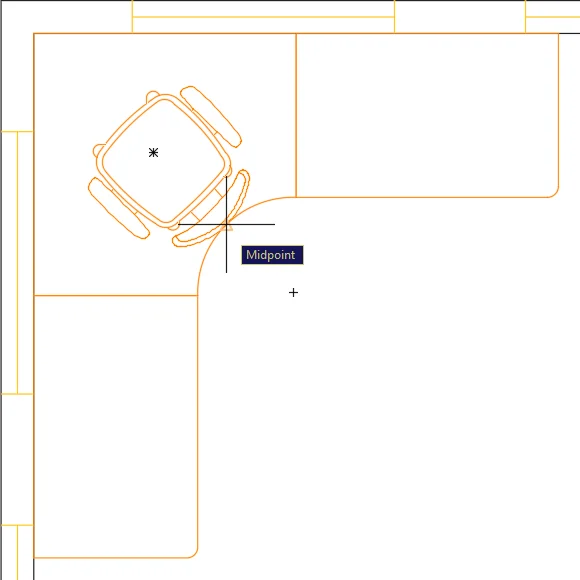
- Sitúa el punto base de la silla en el punto medio de la curva interior del escritorio.
- Usa referencias como Midpoint (Punto medio) para mayor precisión al colocar el bloque.
- Una vez colocado, escribe el comando MOVE (Mover) para ajustar su posición si es necesario.
- Selecciona la silla y usa como referencia su centro para alinearla correctamente con el escritorio.
Este proceso es clave para centrar bloques en AutoCAD con precisión, especialmente cuando trabajas con muebles o bloques DWG en planos interiores.
8. Cómo centrar un bloque en AutoCAD usando Polar Tracking y MOVE
Pasos:
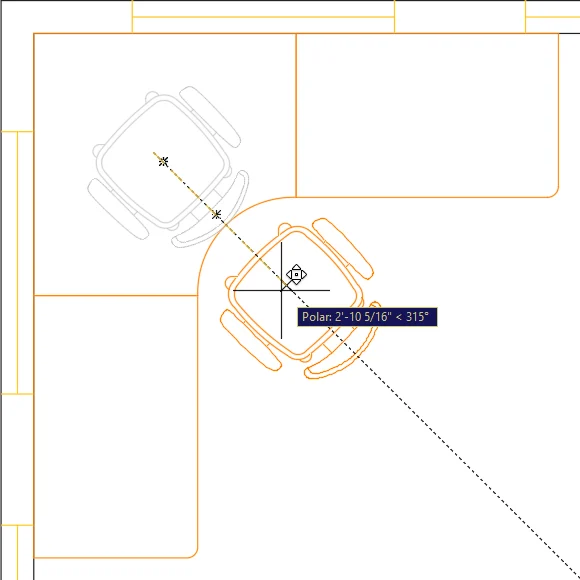
- Asegúrate de que el seguimiento polar (Polar Tracking) esté activado y configurado en 45°.
- Escribe el comando MOVE (Mover) y pulsa Enter.
- Selecciona la silla y confirma la selección.
- Como punto base, haz clic en el Geometric Center (Centro geométrico) del asiento.
- Mueve la silla siguiendo la línea guía de 45° que aparece con el Polar Tracking.
- Colócala hasta que quede alineada correctamente con el escritorio.
Este método es muy útil para alinear y centrar bloques en AutoCAD con precisión, utilizando herramientas como MOVE y el seguimiento polar para lograr una colocación exacta.
9. Cómo duplicar bloques en AutoCAD usando el comando MIRROR (Simetría)
Pasos:
- Escribe el comando MIRROR (Simetría) y pulsa Enter.
- Selecciona el escritorio y la silla que quieres duplicar.
- Pulsa Enter para confirmar la selección.
- Indica el primer punto de la línea de simetría haciendo clic en el punto medio (Midpoint) de la pared izquierda.
- Define el segundo punto para crear una línea horizontal de espejo.
- Confirma la operación para generar la copia simétrica en el otro lado del plano.
Este método es muy útil para duplicar bloques en AutoCAD de forma rápida y precisa, especialmente en diseños simétricos como oficinas o distribuciones interiores.
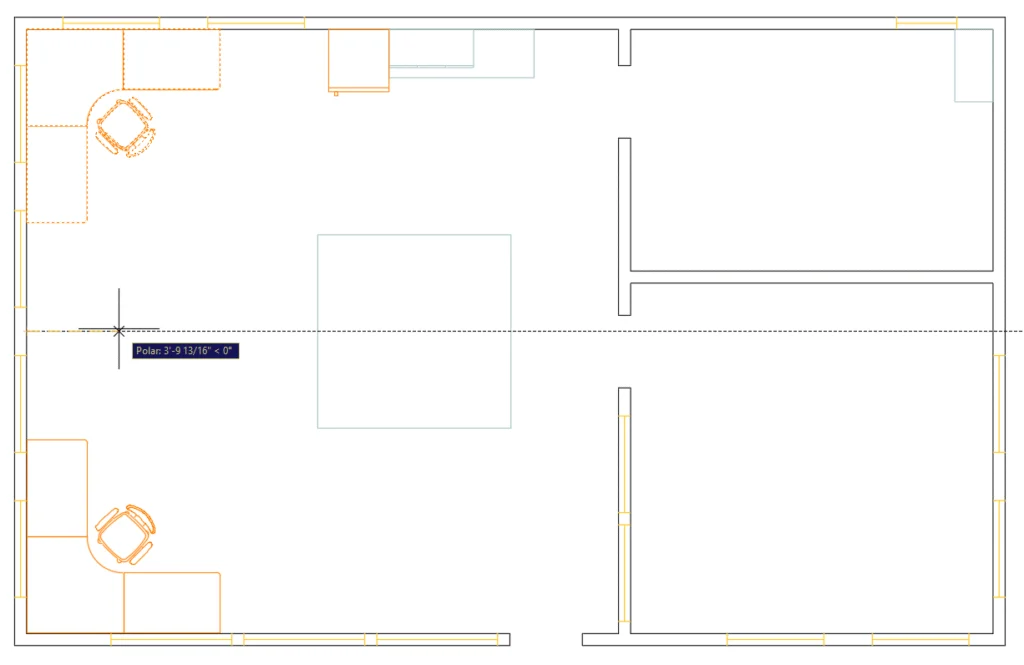
10. Cómo insertar y rotar un bloque en AutoCAD con el comando INSERT
Pasos:
- Escribe el comando INSERT (Insertar) y pulsa Enter.
- Selecciona el bloque del ordenador (PC block) para el escritorio superior.
- En la ventana de inserción, establece un ángulo de rotación de 45°.
- Confirma la inserción y pasa al plano.
- Coloca el bloque usando como referencia el Geometric Center (Centro geométrico) del escritorio.
Este proceso es clave para insertar y orientar bloques en AutoCAD correctamente, especialmente cuando trabajas con elementos como ordenadores o m
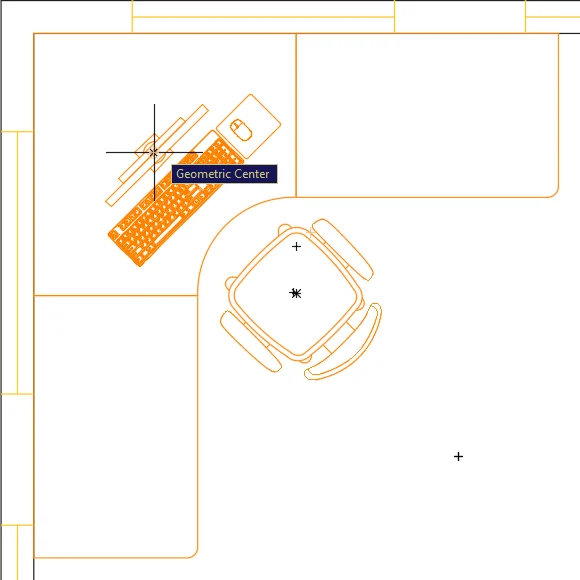
11. Cómo insertar un bloque con otra rotación y cuándo no usar MIRROR en AutoCAD
Pasos:
- Vuelve a usar el comando INSERT (Insertar) y selecciona el bloque del ordenador (PC block).
- En la ventana de inserción, establece un ángulo de rotación de 135°.
- Coloca el bloque en el escritorio inferior usando como referencia su posición correcta.
- Ajusta la colocación si es necesario para que encaje bien en el plano.
Ten en cuenta que no puedes usar el comando MIRROR (Simetría) en este caso, ya que el bloque del ordenador es asimétrico y se vería incorrecto al duplicarlo. Por eso es mejor insertarlo de nuevo con la rotación adecuada.
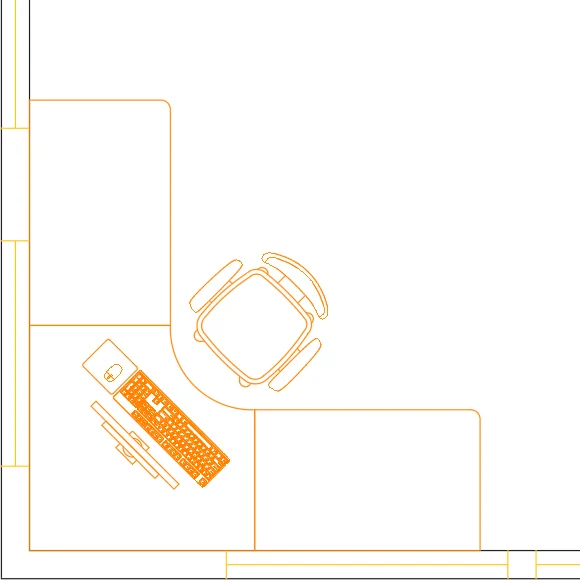
12. Cómo insertar un bloque DWG en AutoCAD desde archivo externo y colocarlo correctamente
Pasos:
- Escribe el comando INSERT (Insertar) y pulsa Enter para abrir la ventana de inserción.
- Haz clic en Browse (Examinar) para buscar un archivo externo.
- Navega hasta la carpeta correspondiente y selecciona el archivo Furniture-Drafting Table.dwg.
- Haz clic en Open (Abrir) para cargar el bloque DWG en AutoCAD.
- En la ventana de inserción, introduce un ángulo de rotación de 180°.
- Pulsa OK y coloca la mesa de dibujo cerca del escritorio en el plano.
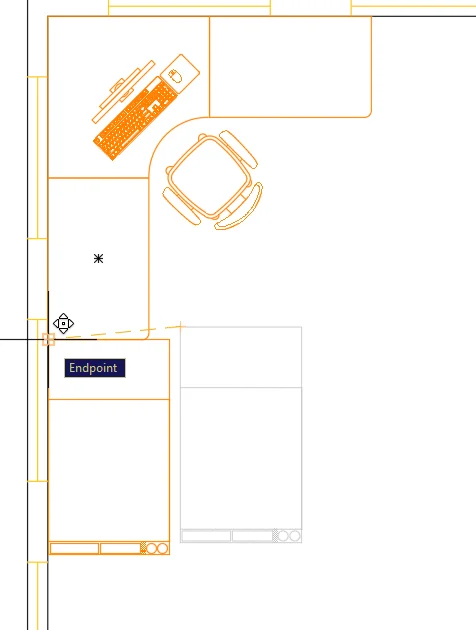
- Como el punto base no está bien ubicado, escribe el comando MOVE (Mover).
- Selecciona la mesa y usa como referencia una esquina del bloque.
- Mueve el bloque hasta colocar el punto base en la esquina inferior izquierda de la mesa.
- Ajusta su posición hasta alinearla correctamente junto al escritorio y la pared inferior.
Este proceso es fundamental para insertar bloques DWG en AutoCAD correctamente, especialmente cuando trabajas con archivos descargados, ya que muchas veces el punto base no está bien definido y necesitas usar herramientas como MOVE para colocarlos con precisión.
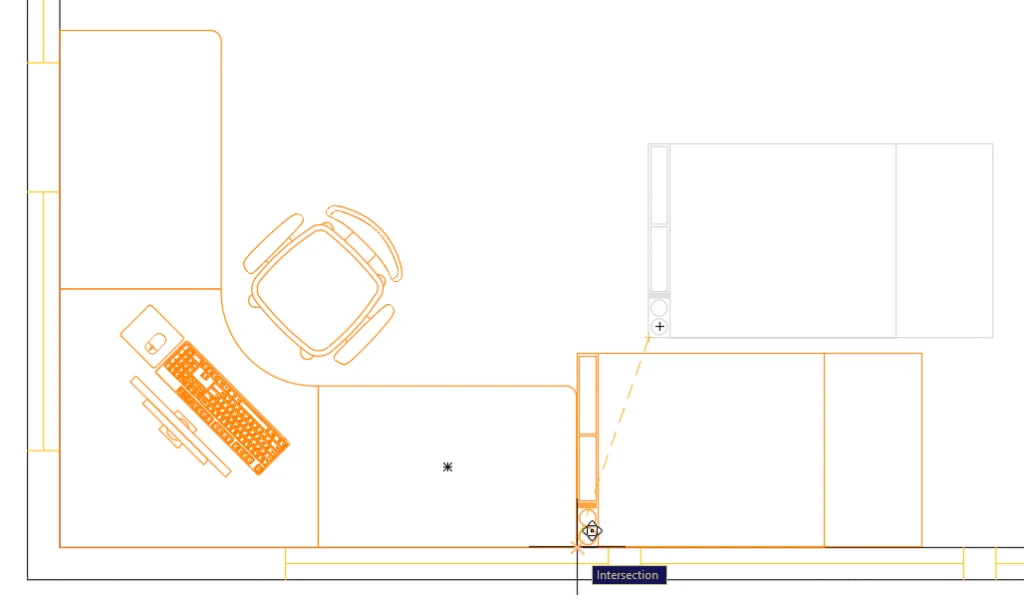
13 Cómo insertar otro bloque y ajustar su posición en AutoCAD correctamente
Pasos:
- Repite el proceso usando el comando INSERT (Insertar) para añadir otra mesa de dibujo (Drawing Table).
- En la ventana de inserción, establece un ángulo de rotación de 90°.
- Coloca el bloque cerca del segundo escritorio dentro del plano.
- Escribe el comando MOVE (Mover) y selecciona la mesa.
- Ajusta su posición hasta colocarla correctamente junto al escritorio.
Consejo: al insertar bloques en AutoCAD, es recomendable colocarlos primero de forma aproximada con el comando INSERT (Insertar) y después usar herramientas como MOVE (Mover) para posicionarlos con precisión. Este flujo de trabajo es muy común cuando trabajas con bloques DWG y mejora mucho la velocidad y exactitud en tus planos.
14. Cómo insertar un archivo DWG en AutoCAD y detectar errores en bloques
Pasos:
- Escribe I y pulsa Enter para iniciar el comando INSERT (Insertar).
- Haz clic en Browse (Examinar) para buscar un archivo externo.
- Selecciona el archivo Furniture-Desk.dwg desde la carpeta correspondiente.
- Pulsa Open (Abrir) y después OK en la ventana de inserción.
- Observa el bloque insertado en el dibujo.
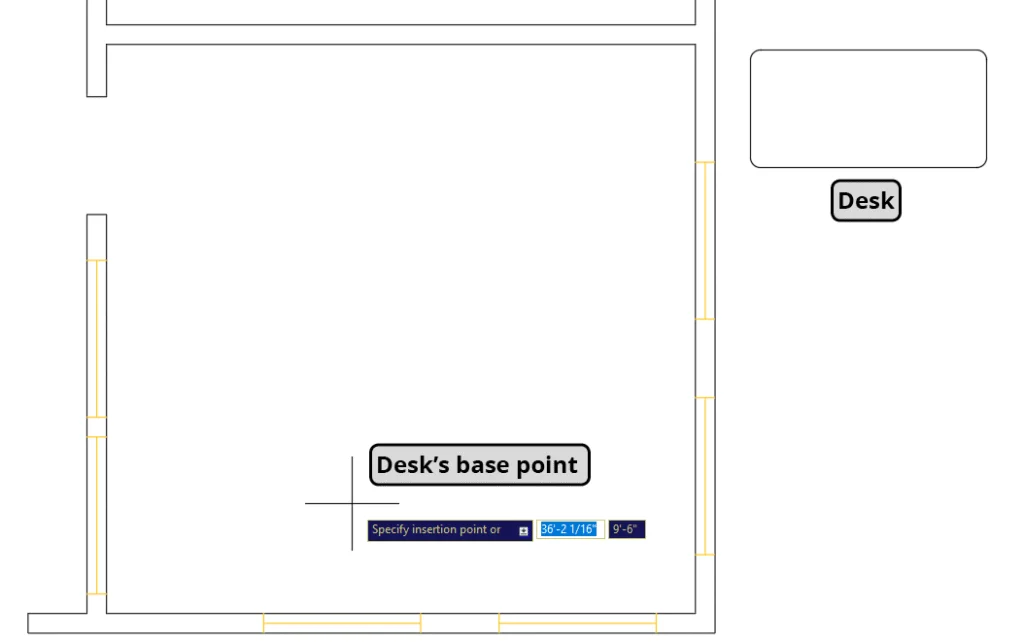
Al insertar este bloque, notarás dos problemas comunes al trabajar con bloques DWG en AutoCAD:
- El escritorio aparece muy lejos del punto base, lo que dificulta colocarlo correctamente.
- El color del bloque no coincide con la capa actual (por ejemplo, A-Furniture), ya que no está configurado correctamente.
Estos errores ocurren porque el archivo DWG no fue preparado correctamente para usarse como bloque en AutoCAD.
- Pulsa Escape (Esc) para salir del comando INSERT (Insertar).
- Si has colocado el bloque en el dibujo, elimínalo antes de continuar.
Este paso es clave para entender por qué algunos bloques descargados no funcionan bien y cómo detectar errores al insertar bloques en AutoCAD.
15. Cómo corregir el punto base de un bloque en AutoCAD (mover a coordenadas 0,0)
Pasos:
- Abre el archivo Furniture-Desk.dwg en AutoCAD.
- Entiende el problema: cuando insertas un archivo DWG como bloque con el comando INSERT (Insertar), AutoCAD usa el punto 0,0 como punto base.
- En este caso, el escritorio está lejos del origen, por eso el bloque se inserta mal.
- Escribe el comando MOVE (Mover) o pulsa M + Enter.
- Selecciona todo el escritorio.
- Como punto base, haz clic en el Geometric Center (Centro geométrico) del objeto.
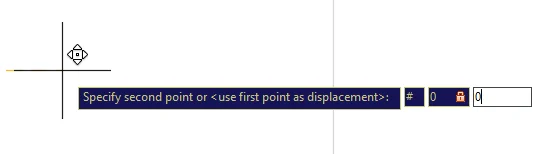
- Cuando te pida el segundo punto, escribe # (Shift + 3) para activar coordenadas absolutas.
- Escribe 0,0 y pulsa Enter.
- El escritorio se moverá al origen del dibujo (0,0).
Ahora el bloque está correctamente preparado, ya que cuando lo insertes con el comando INSERT (Insertar), el punto base estará en el centro del escritorio, facilitando su colocación en cualquier plano.
Este proceso es fundamental para corregir bloques DWG en AutoCAD y evitar problemas al insertar bloques descargados o mal configurados.
16. Cómo corregir la capa de un bloque en AutoCAD para evitar errores al insertarlo
Pasos:
- Abre el archivo del bloque en AutoCAD (por ejemplo, Furniture-Desk.dwg).
- Identifica el problema: el escritorio está en una capa incorrecta (como A-Walls), lo que provoca que mantenga ese color y propiedades al insertarlo.
- Selecciona todo el objeto del escritorio.
- Cambia su capa a 0 desde el panel de capas.
Cuando los objetos de un bloque no están en la capa 0, el bloque conserva esas propiedades (color, tipo de línea, etc.) sin adaptarse a la capa donde lo insertes. Por eso, al insertar bloques en AutoCAD, es fundamental trabajar con capa 0 y propiedades ByLayer, así el bloque se ajusta automáticamente a la capa activa.
Cómo funciona el color y las capas en AutoCAD
En AutoCAD, el color blanco puede verse negro si el fondo de la pantalla es claro, pero al imprimir siempre aparecerá en negro. Esto se debe a que originalmente los dibujos se hacían sobre fondo negro, y el color blanco se utilizaba para que los objetos fueran visibles.
Por eso, es recomendable asignar los colores por capa (ByLayer) y no directamente al objeto, ya que así podrás identificar fácilmente cada elemento según la capa en la que esté.
Si necesitas cambiar el fondo de la pantalla, puedes hacerlo desde las opciones escribiendo el comando OP (Options) y accediendo a la pestaña de visualización.
17. Cómo configurar propiedades de un bloque en AutoCAD (tipo de línea y grosor)
Pasos:
- Abre el archivo Furniture-Desk.dwg en AutoCAD.
- Selecciona el escritorio completo.
- Pulsa CTRL + 1 para abrir el panel de propiedades (Properties Panel).
- En el apartado Linetype (Tipo de línea), selecciona Continuous.
- En Lineweight (Grosor de línea), establece un valor de 0.30.
- Deja el color configurado como ByLayer (Por capa).
- Guarda el archivo con los cambios realizados.
En AutoCAD, lo más recomendable es asignar el color por capa para identificar fácilmente los objetos según su capa. Sin embargo, en algunos casos puedes configurar propiedades como el tipo de línea o el grosor directamente en el objeto (ByObject) para que se mantengan iguales independientemente de la capa donde insertes el bloque.
De esta forma, al insertar bloques en AutoCAD, el color se adaptará automáticamente a la capa activa, pero el tipo de línea y el grosor permanecerán constantes, lo q
18. Cómo redefinir e insertar un bloque corregido en AutoCAD paso a paso
Pasos:
- Abre el archivo Blocks-Studio.dwg en AutoCAD.
- Escribe I y pulsa Enter para usar el comando INSERT (Insertar).
- Haz clic en Browse (Examinar) y selecciona el archivo Furniture-Desk.dwg.
- Pulsa Open (Abrir) para cargar el bloque en el dibujo.
- Aparecerá un mensaje indicando que el bloque ya existe; haz clic en Redefine (Redefinir) para actualizarlo con los cambios realizados.
- En la ventana de inserción, introduce un ángulo de rotación de 90°.
- Haz clic en OK (Aceptar) para confirmar.
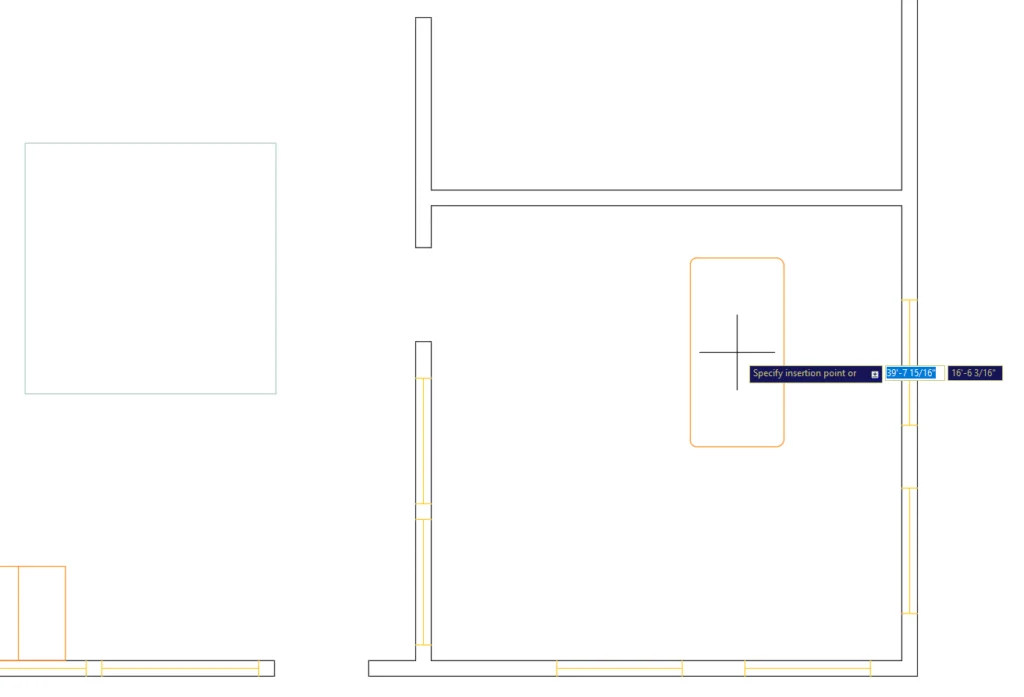
- Coloca el escritorio en la habitación inferior derecha del plano (oficina).
- Ajusta su posición colocándolo en la esquina superior derecha de la habitación.
Ahora el bloque estará correctamente configurado: el punto base estará centrado, lo que facilita su colocación, y el color se adaptará automáticamente a la capa A-Furniture, permitiendo insertar bloques en AutoCAD de forma más precisa y profesional.
Conclusión: cómo insertar bloques en AutoCAD correctamente y sin errores
Dominar cómo insertar bloques en AutoCAD paso a paso utilizando el comando INSERT (Insertar) es fundamental para trabajar de forma rápida, organizada y profesional. A lo largo de este tutorial has aprendido no solo a insertar bloques, sino también a corregir errores comunes como el punto base mal definido, la orientación incorrecta o el uso inadecuado de capas.
Uno de los aspectos más importantes al trabajar con bloques DWG en AutoCAD es entender que no todos los bloques están bien preparados. Por eso, saber cómo ajustar el punto base a coordenadas 0,0, usar correctamente la capa 0 y aplicar propiedades ByLayer marca una gran diferencia en la calidad final de tus planos.
Además, has visto cómo combinar el comando INSERT (Insertar) con herramientas como MOVE (Mover), MIRROR (Simetría) o ajustes de rotación para colocar bloques con precisión. Este flujo de trabajo es el que utilizan los profesionales cuando trabajan con bloques AutoCAD descargados o bibliotecas de bloques DWG gratis.
Si quieres profundizar más en el uso de bloques en AutoCAD, puedes consultar la documentación oficial de Autodesk, donde se explican todas las opciones del comando INSERT y la gestión de bloques:
https://help.autodesk.com/
También puedes aprender más sobre buenas prácticas y tutoriales avanzados en recursos especializados como:
https://www.autodesk.com/
https://knowledge.autodesk.com/
En resumen, aprender a insertar bloques en AutoCAD correctamente no solo te ahorra tiempo, sino que mejora la precisión, la organización y el aspecto profesional de tus dibujos. Es una habilidad básica que, bien dominada, te permitirá avanzar mucho más rápido en cualquier proyecto de AutoCAD.
Preguntas frecuentes sobre cómo insertar bloques en AutoCAD
¿Cuál es el comando para insertar bloques en AutoCAD?
El comando es INSERT (Insertar) o escribir I + Enter, lo que permite insertar bloques en AutoCAD de forma rápida y sencilla.
¿Cómo insertar bloques DWG en AutoCAD?
Debes usar el comando INSERT (Insertar), hacer clic en Browse (Examinar) y seleccionar un archivo DWG para insertarlo como bloque dentro del dibujo.
¿Por qué mi bloque aparece mal colocado en AutoCAD?
Esto suele ocurrir porque el punto base del bloque está mal definido o no está ubicado en la posición correcta dentro del archivo DWG.
¿Cómo corregir un bloque en AutoCAD antes de insertarlo?
Debes abrir el archivo DWG, usar el comando MOVE (Mover) y llevar el objeto al punto 0,0, además de configurar la capa en 0.
¿Cómo voltear un bloque en AutoCAD?
Puedes invertir un bloque usando una escala negativa, por ejemplo X = -1, lo que cambia su orientación sin modificar su tamaño.
¿Por qué es importante usar la capa 0 en bloques?
Porque permite que el bloque adopte automáticamente las propiedades de la capa donde se inserta, utilizando el sistema ByLayer (Por capa).
¿Te ha sido útil este recurso?
Regístrate gratis para acceder a todos los recursos CAD.