

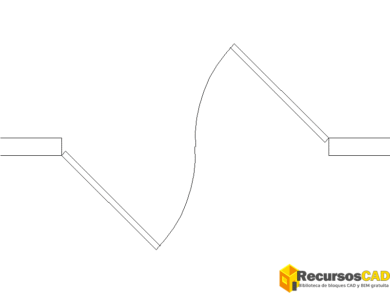
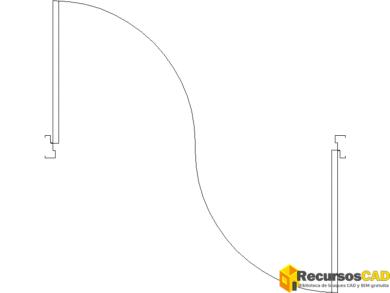
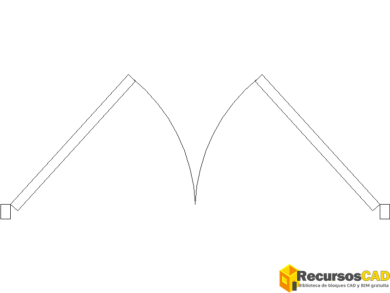
Bloque DWG de puerta plegable tipo acordeón en planta para AutoCAD®, con los pliegues agrupados en un extremo y el resto del conjunto extendido. El trazado continuo en zigzag deja ver con claridad cómo se articulan las hojas. Descárgalo, insértalo en el hueco de tu plano y te ahorras dibujar los pliegues del zigzag uno a uno.
Cómo se organiza el plegado
- Hojas articuladas enlazadas entre sí
- Trazado continuo en zigzag
- Pliegues agrupados en un extremo
- Tramo restante representado extendido
Cómo insertar la puerta plegable en AutoCAD
- Abre el plano donde irá la puerta plegable y localiza el hueco. Decide en qué lado quieres los pliegues agrupados, porque el bloque los concentra en un solo extremo.
- Ejecuta INSERT, elige el archivo DWG de la puerta plegable y acepta, o impórtalo con tu método habitual. No lo explotes todavía, para que el zigzag siga siendo un solo conjunto.
- Elige como punto de inserción un extremo del hueco, con la referencia a objetos activada, para que el trazado en zigzag quede alineado con el hueco desde el principio.
- Comprueba que los pliegues quedan del lado que querías y que la longitud encaja con el hueco. Mide con DIST y revisa las unidades del dibujo antes de tocar la escala.
Cómo editar la puerta plegable en AutoCAD
- Usa MOVE para recolocar el conjunto en el hueco y ROTATE si necesitas girarlo. Si quieres los pliegues en el extremo contrario, aplica MIRROR sobre el bloque completo.
- Para ajustar la longitud al hueco, usa SCALE con la opción Referencia y un único factor, así el zigzag se estira por igual en todo el conjunto y los pliegues no se deforman.
- Abre PROPERTIES para ver en qué capa está el bloque y cámbiala con LAYER a la que uses para puertas en tu plano, de modo que herede tu color y grosor de línea.
- Usa EXPLODE solo si necesitas retocar un pliegue concreto: el conjunto dejará de ser un bloque. Ajusta después cada tramo con TRIM o MOVE y vuelve a agruparlo con BLOCK.
Dónde encaja en tus planos
- Representar un cierre plegable en un hueco de planta
- Mostrar cómo se agrupan las hojas al plegarse
- Sustituir una puerta abatible por una plegable en el plano
Descargar puerta DWG
Archivo listo para descargar
DWG (comprimido en ZIP) · 5.33 KB · Descarga gratuita


Comentarios (0)
Sé el primero en comentar.