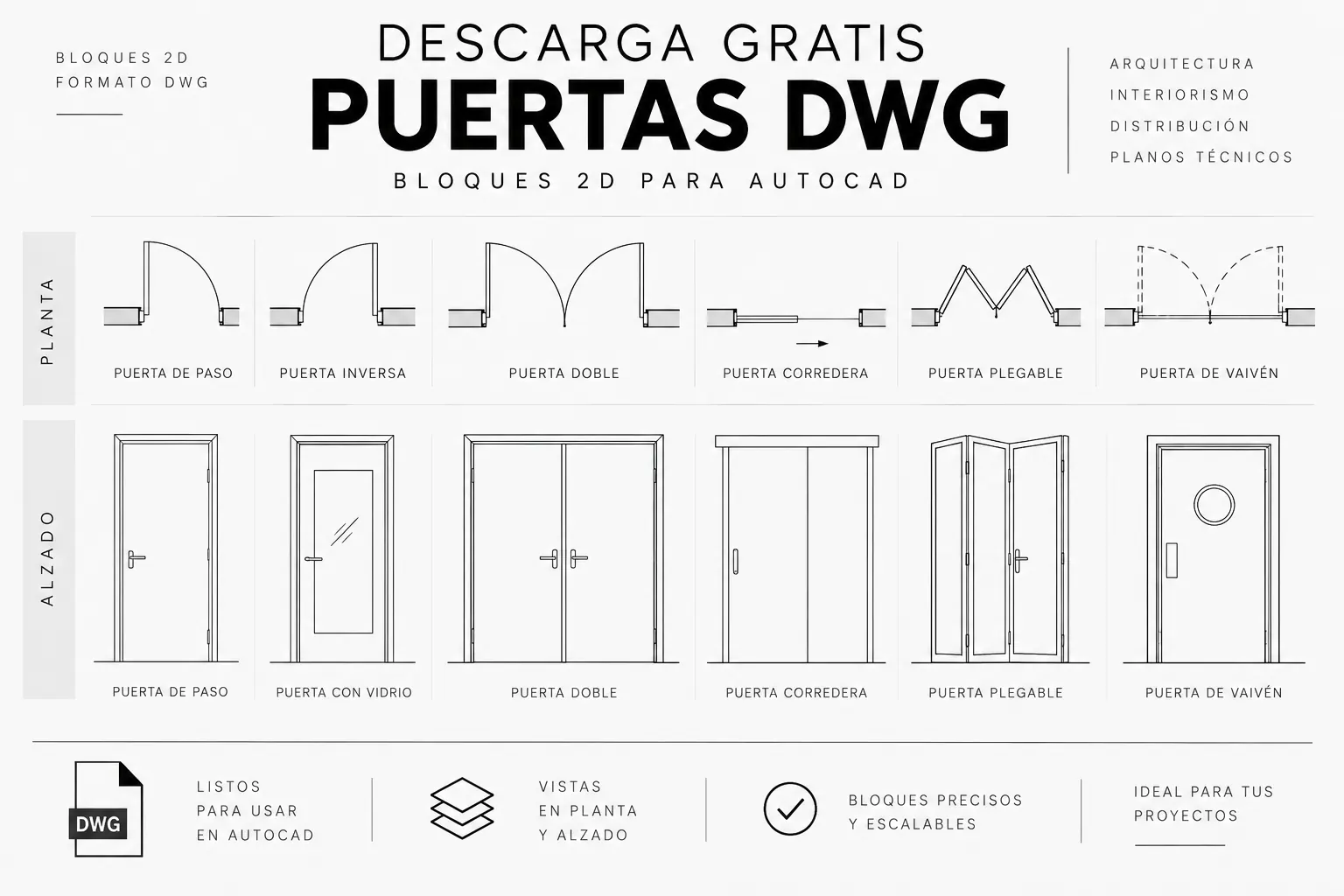
En esta selección de puertas AutoCAD puedes localizar recursos CAD para completar la representación de puertas en planos de arquitectura. La organización reúne distintas formas de representación para facilitar la elección del bloque según estés trabajando una planta, un alzado o necesites incorporar soluciones relacionadas como portones.
Recursos de Puertas AutoCAD para planos
Una puerta puede necesitar una representación distinta según el dibujo que estés preparando. En planta interesa reconocer su posición dentro del cerramiento y la relación con los espacios, mientras que en un alzado la lectura se centra en su representación frontal. Por eso conviene elegir el recurso CAD pensando primero en la vista en la que se va a utilizar.
Dentro de esta familia también aparecen portones, que pueden integrarse cuando el plano requiere una solución de acceso diferente sin separarlos artificialmente del conjunto principal de puertas.
Puertas en alzado para completar dibujos de arquitectura
Los recursos de Puerta Alzado tienen sentido como grupo propio cuando se necesita trabajar la representación frontal. Pueden resultar útiles para localizar rápidamente bloques orientados a este tipo de vista sin mezclarlos con los destinados principalmente a planta.

Bloques DWG de Puertas Balconeras: Vista Frontal y Alzado para AutoCAD 2D Gratis
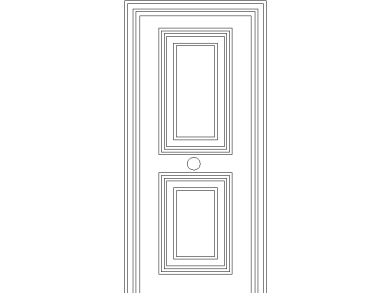
Bloques DWG de puertas de entrada en medidas de 62 cm, 72 cm y 82 cm en Alzado y frontal

Bloques DWG de puertas de paso y acristaladas Alzado y vista frontal gratis en AutoCAD 2D

Bloques DWG de Puertas de Paso Interior 62 cm, 72 cm, 82 cm para AutoCAD 2D Gratis

Bloques DWG de Puertas de Paso, Correderas y Trasteros en Alzado para AutoCAD 2D Gratis

Bloques DWG puerta acristalada doble de 1.22 m, 1.42 m y 1.62 m

Bloques DWG de Puertas para AutoCAD 2D Gratis | Interiores, Exteriores, Acristaladas y Acotadas
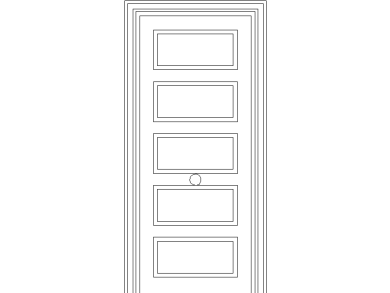
Bloques DWG de puertas de entrada exterior de 62 cm, 72 cm, y 82 cm Vista frontal y alzado
Después de elegir el bloque conviene comprobar cómo encaja gráficamente con el resto del alzado. La puerta forma parte de una composición mayor y su lectura debe mantenerse clara junto a huecos, cerramientos y otros elementos representados.
Puertas en planta y portones dentro del mismo conjunto
Las puertas representadas en planta pueden localizarse dentro de esta misma biblioteca sin necesidad de crear un clúster independiente. Esta vista permite situar el elemento dentro de la distribución y entender su relación con los espacios del plano.
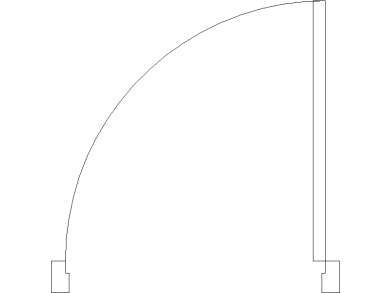
Bloques DWG de Puertas de Paso en Planta para AutoCAD 2D
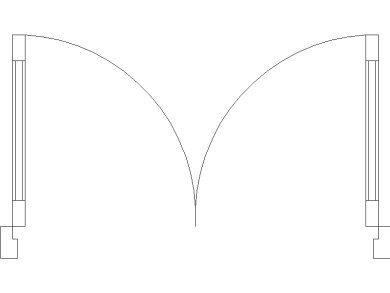
Modelo CAD en DWG de puerta doble hoja acristalada para descarga directa
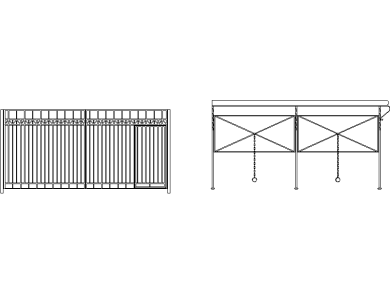
Portones
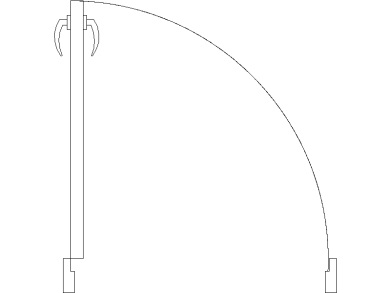
Bloques DWG de Puertas y Aberturas en Planta
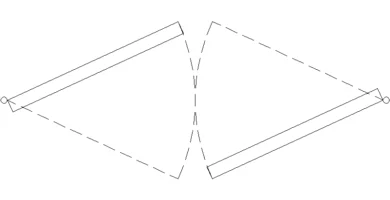
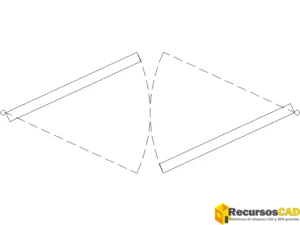
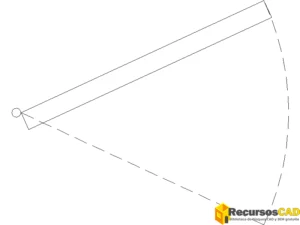
Puerta de vaivén de 120 cm en planta DWG

Portones 09
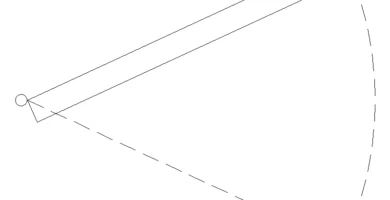
Puerta de vaivén de 80 cm en planta DWG

Portón 06
Los portones se integran de forma similar como una familia relacionada. Cuando el usuario necesita este tipo de acceso puede buscarlo dentro del contexto general de puertas, manteniendo una estructura de recursos más sencilla y evitando dividir el contenido en bloques que todavía no necesitan una intención propia.
Cómo incorporar un bloque de puerta al dibujo
Antes de incorporar un recurso conviene revisar dónde se va a colocar y qué función tendrá dentro del plano. Si necesitas ayuda con el proceso de incorporación, el contenido sobre insertar bloques DWG puede servir como apoyo sin apartarse de la búsqueda principal de recursos.
También puede ser necesario ajustar el bloque después de insertarlo. En ese caso, la edición o el escalado deben plantearse como operaciones posteriores sobre el dibujo, no como un motivo para elegir un recurso únicamente por su apariencia inicial.
Relacionar puertas con otros elementos del plano
Puertas y ventanas suelen aparecer vinculadas dentro de la representación arquitectónica porque ambas forman parte de los huecos y cerramientos del proyecto. Cuando el trabajo requiere continuar con estos elementos, la familia de ventanas constituye una relación directa y útil para seguir completando el dibujo.
En zonas donde la representación necesita desarrollarse con mayor detalle, los detalles constructivos pueden aportar una continuación más específica que una simple colección adicional de bloques.
Elegir la puerta CAD según el dibujo que estás preparando
La forma más práctica de recorrer estos recursos es partir del tipo de representación que necesitas. Si trabajas una vista frontal, los recursos en alzado permiten acotar la búsqueda; si estás resolviendo una distribución, las representaciones en planta encajan mejor con esa parte del dibujo. Los portones quedan disponibles como una variante relacionada cuando el acceso que estás representando requiere esa familia.
Esta organización permite explorar las puertas AutoCAD sin convertir cada variante en una sección independiente y mantiene el foco en localizar un recurso adecuado para continuar trabajando sobre el plano.
¿Te ha gustado este artículo?
Valora este artículo, guárdalo y participa con otros usuarios de la comunidad.
Desbloquea todas las funciones de RecursosCAD
Crea una cuenta gratis para comentar, guardar bloques DWG, participar en el foro y acceder a más herramientas.
La comunidad responde en menos de 24 h — sin necesidad de ser experto.
Entradas relacionadas
Últimas entradas
Cómo escalar un bloque en AutoCAD paso a paso
Instalaciones DWG
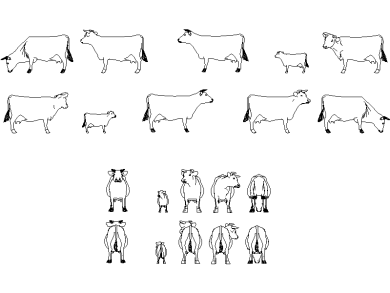
Descargar Vacas AutoCAD DWG Gratis – Bloques Ganaderos 2D

Descargar Animales AutoCAD DWG Gratis – Fauna 2D CAD
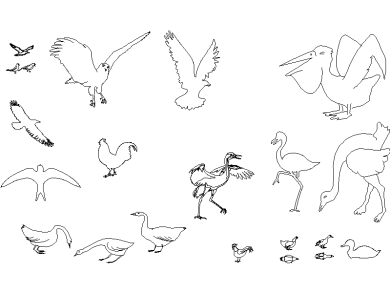
Descargar Aves AutoCAD DWG Gratis – Bloques Animales 2D

Descargar Juegos Infantiles AutoCAD DWG Gratis – Parque 2D
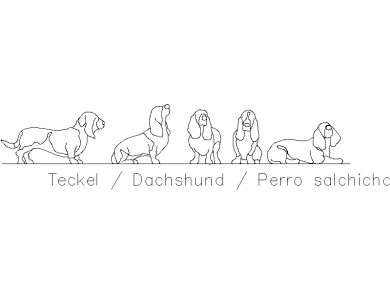
Descargar Perro Salchicha AutoCAD DWG Gratis – Bloque 2D
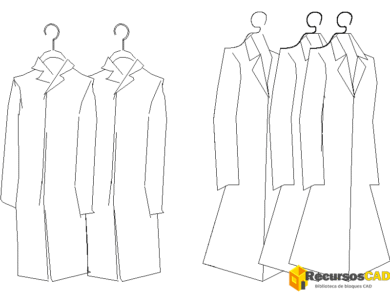
Descargar Abrigos AutoCAD DWG Gratis – Bloques 2D
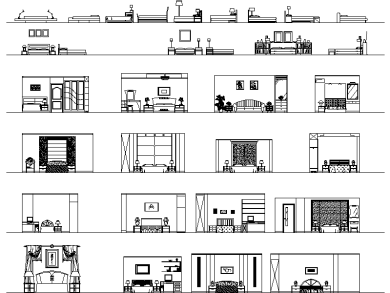
Descargar Dormitorios AutoCAD DWG Gratis – Bloques 2D