ESCALAS, MEDIDAS Y UNIDADES

Descarga este bloque de símbolos de disyuntores, interruptores y contactos en para AutoCAD
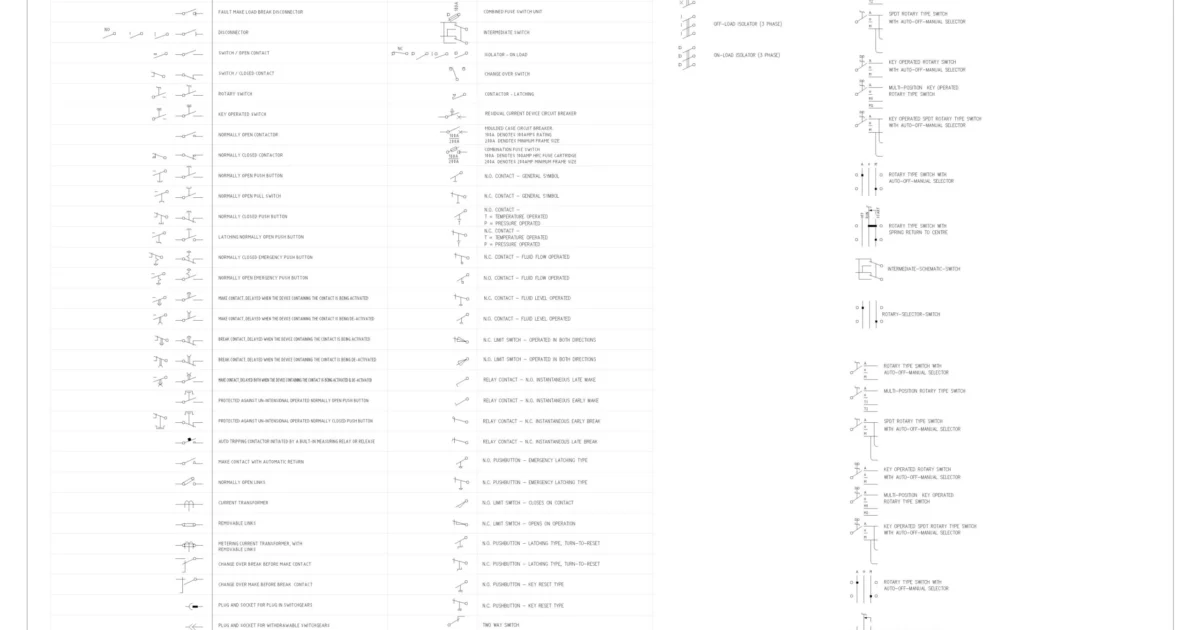
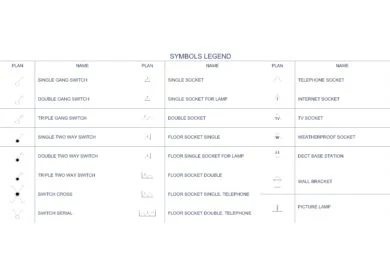
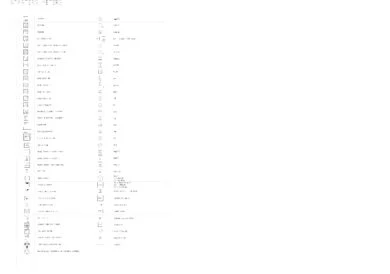
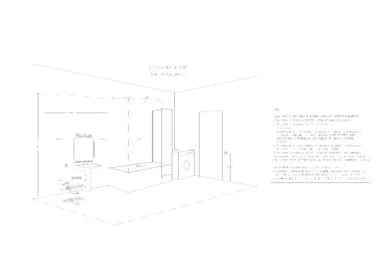
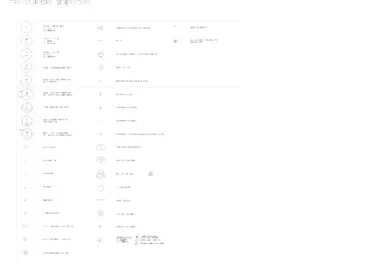
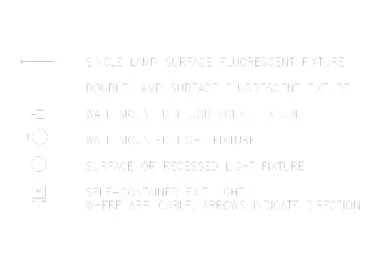
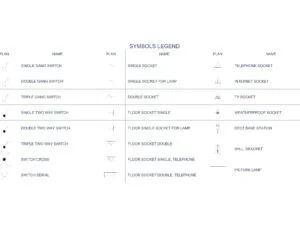
Bloque DWG de símbolos de disyuntores, interruptores y contactos para incorporar simbología eléctrica a tus planos en AutoCAD®. El dibujo reúne estos elementos en un mismo conjunto, facilitando su reutilización sin tener que dibujar cada símbolo desde cero.
Puedes emplearlo como base para completar planos y esquemas de instalaciones donde necesites representar gráficamente estos dispositivos eléctricos.
Descarga símbolos eléctricos de disyuntores, interruptores y contactos en formato DWG para documentación de planos y esquemas de instalaciones.

Lo esencial para insertar, escalar y adaptar este DWG a tu proyecto.

Consulta las opiniones o participa en la conversación.
Sirven para incorporar simbología eléctrica a planos y esquemas de instalaciones sin tener que dibujar cada elemento desde cero.
Puedes incorporar el dibujo al proyecto y colocar el conjunto de símbolos en la zona de trabajo antes de distribuir los elementos que necesites.
Sí. Si el símbolo está definido como bloque, puedes abrir su definición con BEDIT y modificar la geometría necesaria. Al guardar los cambios, se actualizarán sus referencias correspondientes en el dibujo.
Comprueba primero las unidades del archivo y del dibujo de destino antes de modificar el tamaño. Si necesitas ajustar el bloque, puedes escalarlo después de verificar esa diferencia.
Consulta el manual detallado: Cómo cambiar las unidades en AutoCAD →
Valora este recurso, guárdalo y participa con otros usuarios de la comunidad.



Comentarios (0)
Sé el primero en comentar.