
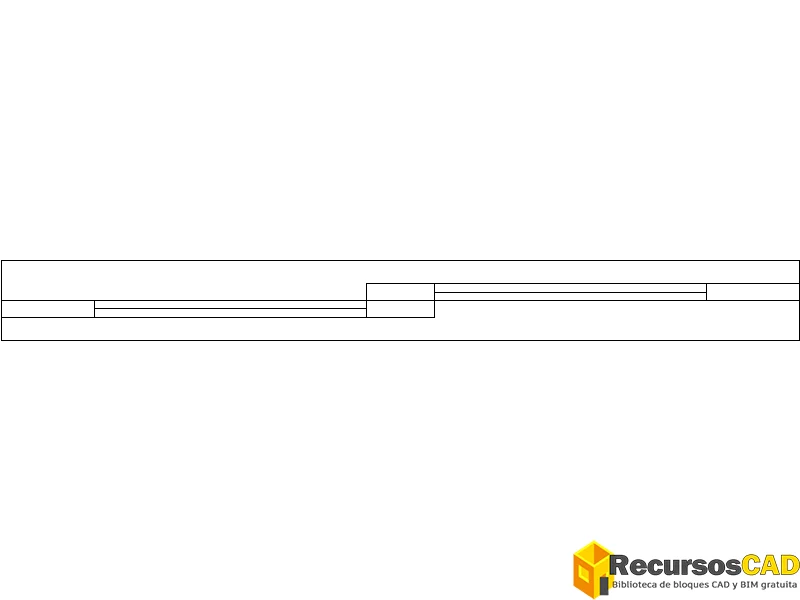
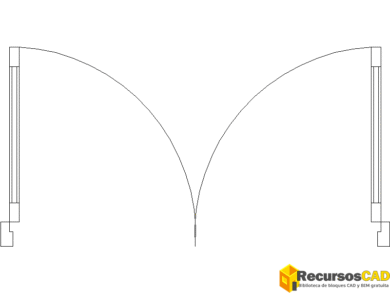
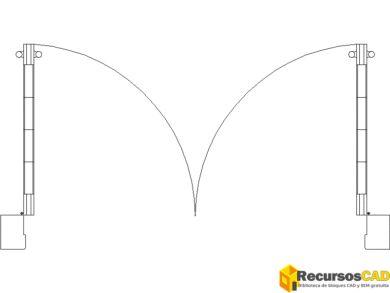
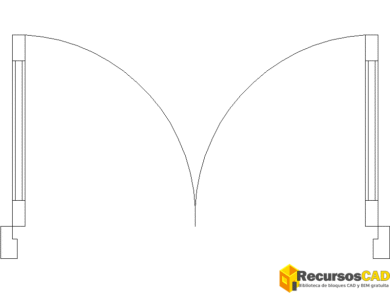
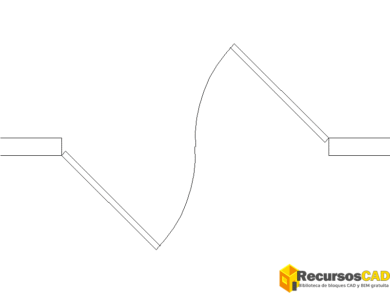
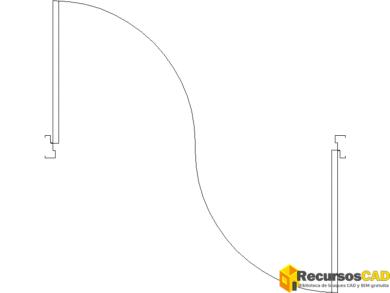
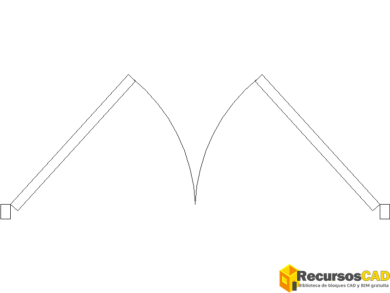
Bloque DWG de puerta corredera compuesto por varios paneles rectangulares de distinta longitud, distribuidos a ambos lados de una zona central. La Puerta corredera en planta DWG 4 muestra solapes sucesivos que generan una composición lineal escalonada.
Esta disposición ayuda a incorporar un cierre corredero complejo dentro de documentación arquitectónica sin tener que reconstruir manualmente la secuencia de paneles y sus solapes.
Configuración del conjunto
- Varios paneles rectangulares alargados
- Elementos distribuidos a ambos lados
- Longitudes diferentes entre paneles
- Solapes sucesivos en disposición escalonada
Cómo insertar la puerta corredera en AutoCAD®
- Abre el dibujo de trabajo y localiza el hueco donde quieras colocar el conjunto corredero antes de cargar los diferentes paneles que forman el bloque.
- Inserta el recurso con INSERT o mediante el método de importación habitual, manteniendo agrupados los paneles para conservar la secuencia de longitudes y solapes.
- Define un punto de inserción cercano a la zona central del conjunto para facilitar su alineación con el hueco y con las líneas arquitectónicas existentes.
- Comprueba que los paneles queden correctamente orientados y que la composición escalonada conserve su relación. Revisa asimismo unidades y escala antes de continuar trabajando.
Cómo editar la puerta corredera en AutoCAD
- Emplea MOVE para recolocar el conjunto completo o ROTATE para cambiar su orientación, evitando alterar inicialmente la relación entre los paneles situados a ambos lados.
- Si necesitas cambiar el tamaño, verifica las referencias dimensionales del proyecto y utiliza SCALE de forma uniforme para mantener las proporciones entre paneles y solapes.
- Revisa las entidades mediante PROPERTIES y organiza el bloque con LAYER cuando quieras integrarlo dentro del sistema gráfico utilizado en el resto de la documentación.
- Para modificar un panel o encuentro concreto, utiliza EXPLODE solo cuando sea necesario y aplica después comandos como TRIM, MOVE o ROTATE sobre las geometrías afectadas.
Aplicaciones en planos de arquitectura
- Incorporar un cierre corredero formado por varios paneles
- Resolver huecos con elementos solapados sucesivamente
- Completar dibujos que requieran una composición lineal escalonada
Descargar puerta DWG
Archivo listo para descargar
DWG (comprimido en ZIP) · 3.79 KB · Descarga gratuita


Comentarios (0)
Sé el primero en comentar.