ESCALAS, MEDIDAS Y UNIDADES

Descarga este bloque de símbolos eléctricos 2D en para para AutoCAD
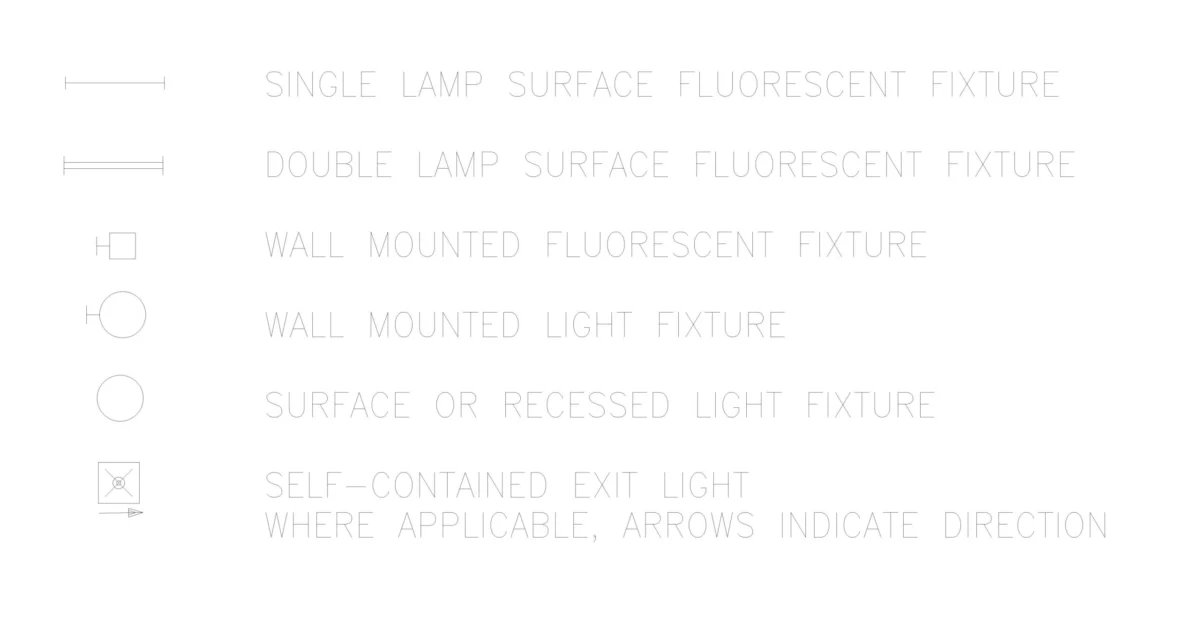
Bloque de símbolos eléctricos para AutoCAD® con una colección de referencias gráficas reunidas en un mismo dibujo DWG. Su representación 2D permite incorporar elementos de carácter eléctrico a la documentación de planos y esquemas sin tener que dibujar cada símbolo desde cero.
Puedes seleccionar las referencias que necesites e integrarlas en tu propio dibujo, adaptando después su colocación a la organización gráfica del proyecto.
Descarga una colección de símbolos eléctricos 2D en formato DWG para utilizar como referencias gráficas en planos y esquemas de instalaciones.

Lo esencial para insertar, escalar y adaptar este DWG a tu proyecto.
Consulta las opiniones o participa en la conversación.
Sí. La colección utiliza representación 2D y reúne referencias gráficas de carácter eléctrico para incorporarlas a planos y esquemas de instalaciones.
Sí. Puedes seleccionar las referencias que necesites de la colección e incorporarlas a tu dibujo de trabajo.
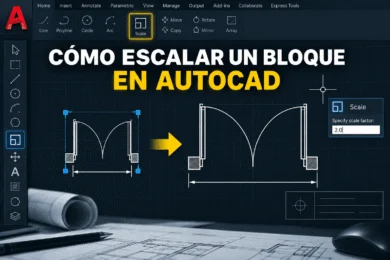
Puedes utilizar SCALE para ajustar proporcionalmente el elemento seleccionado. Antes de hacerlo, comprueba que el tamaño resultante sea adecuado para las unidades y la escala de tu proyecto.
Sí, aunque el procedimiento depende de cómo esté definido cada elemento en el DWG. Si está creado como bloque, conviene utilizar las herramientas de edición de bloques de AutoCAD antes de modificar su geometría.
Valora este recurso, guárdalo y participa con otros usuarios de la comunidad.


Comentarios (0)
Sé el primero en comentar.