
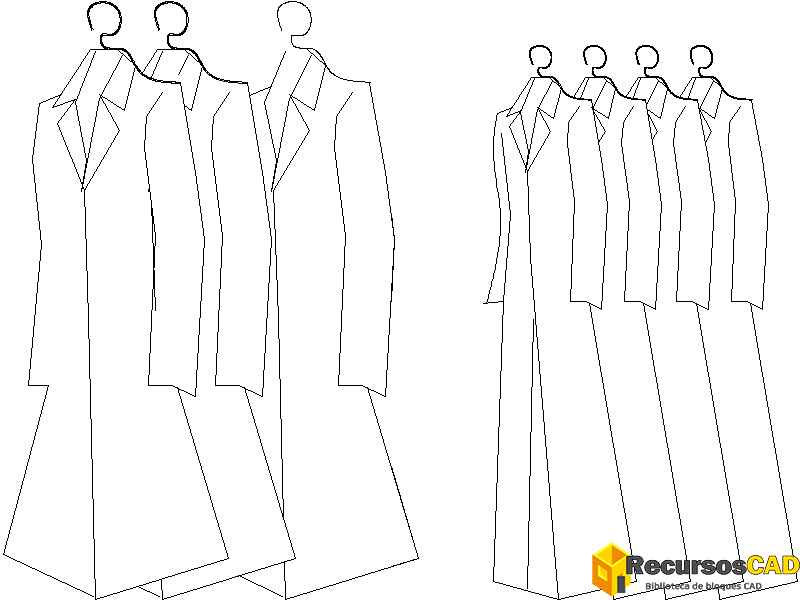
El archivo representa dos grupos de prendas largas suspendidas de perchas y colocadas consecutivamente, con solapamiento parcial entre ellas. Los abrigos muestran mangas largas y cuellos abiertos con solapas.
Este tipo de bloque CAD permite incorporar ropa colgada en dibujos de armarios, vestidores y otros espacios interiores donde sea necesario representar la disposición de prendas.
Características del bloque
- Dos grupos de prendas colgadas
- Abrigos de manga larga
- Disposición consecutiva con solapamiento parcial
- Cuellos abiertos con solapas
- Prendas representadas sobre perchas
Cómo insertar el abrigo DWG en AutoCAD®
- Abre el dibujo de destino y localiza el archivo del abrigo que quieres incorporar. Identifica previamente el armario, vestidor o espacio donde vas a colocar el grupo de prendas.
- Ejecuta el comando INSERT y selecciona el archivo correspondiente. Revisa las opciones disponibles en el cuadro de inserción antes de incorporar el bloque de ropa al dibujo actual. Consulta nuestra guía completa sobre cómo insertar bloques en AutoCAD.
- Marca un punto de inserción adecuado dentro del espacio destinado a las prendas colgadas, procurando que el conjunto quede correctamente relacionado con la barra, armario o mobiliario representado.
- Comprueba el tamaño y la posición del conjunto respecto al resto del plano. Si las unidades o la escala requieren adaptación, ajústalas tomando como referencia elementos conocidos de tu proyecto.
Cómo editar el abrigo DWG en AutoCAD
- Selecciona el conjunto y utiliza PROPERTIES para revisar sus propiedades disponibles. Desde este panel puedes controlar parámetros del objeto sin modificar directamente las líneas que forman los abrigos y perchas.
- Utiliza MOVE para desplazar las prendas dentro del armario o vestidor y ROTATE cuando necesites cambiar su orientación, procurando conservar la disposición consecutiva y el solapamiento del conjunto.
- Si necesitas modificar el tamaño, aplica SCALE utilizando una referencia conocida de tu propio dibujo. Comprueba después que los abrigos mantienen una proporción coherente respecto al mobiliario representado.
- Cuando necesites intervenir sobre líneas individuales, utiliza EXPLODE solo si la estructura del bloque lo permite y resulta necesario. Después puedes emplear TRIM, MOVE u otras herramientas para realizar ajustes puntuales.
Aplicaciones en planos de interior
- Representación de ropa dentro de armarios
- Composición gráfica de vestidores
- Detalles de mobiliario destinado a prendas colgadas
Detalles del archivo
Familia
Ropa
Descripción
El archivo representa dos grupos de prendas largas suspendidas de perchas y colocadas consecutivamente, con solapamiento parcial entre ellas. Los abrigos muestran mangas largas y cuellos abiertos con solapas. Este tipo de...
Categorías
Descargar abrigo DWG
Archivo listo para descargar
DWG (comprimido en ZIP) · Descarga gratuita


Comentarios (0)
Sé el primero en comentar.