ESCALAS, MEDIDAS Y UNIDADES

Descarga este bloque de colección de símbolos eléctricos en para
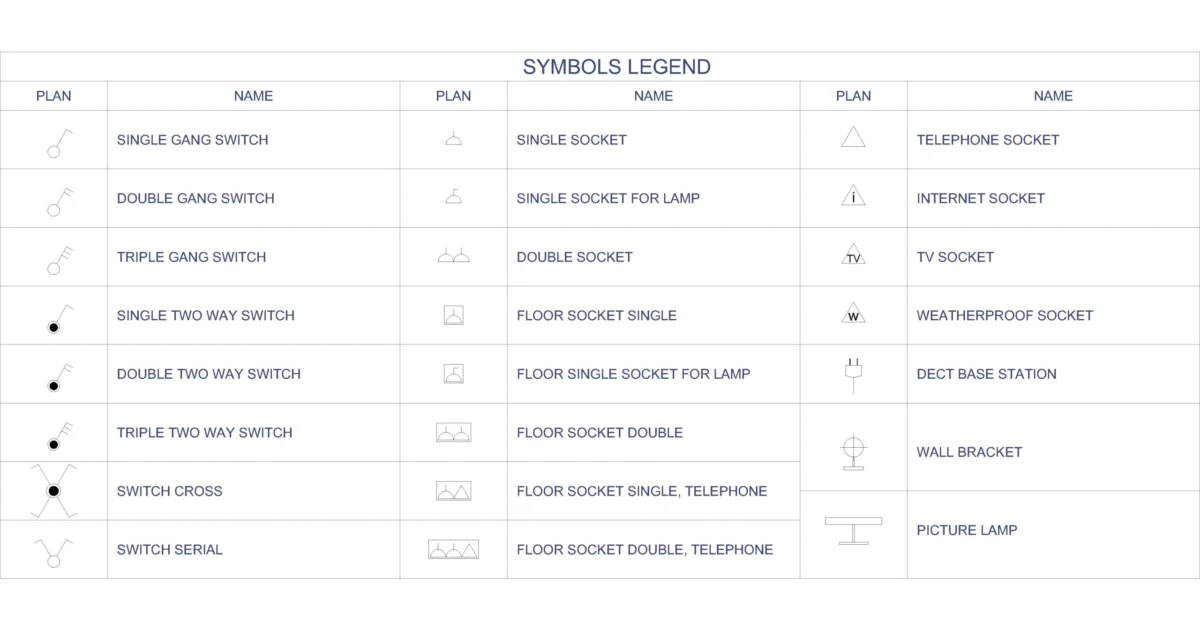
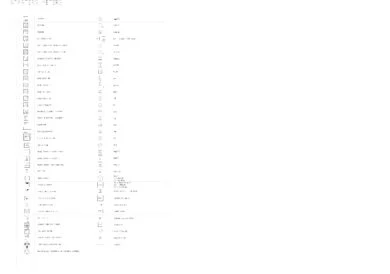
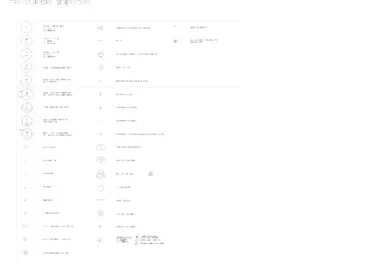
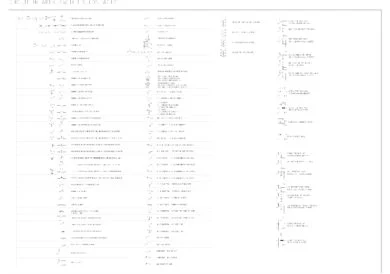
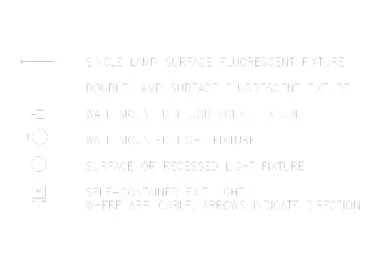
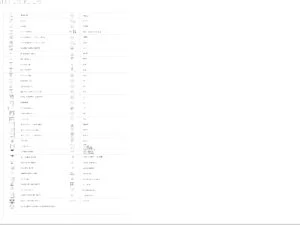
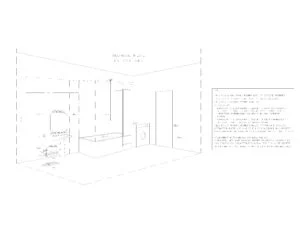
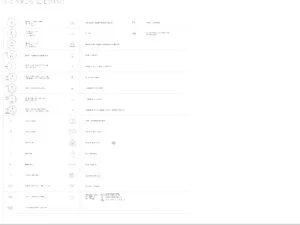
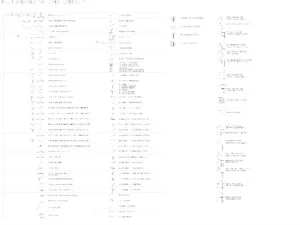
Bloque DWG con una colección de referencias gráficas para documentación de instalaciones en AutoCAD®. Dentro de esta serie, Símbolos eléctricos 18 reúne distintos elementos de simbología en un mismo dibujo para que puedas seleccionar los que necesites e incorporarlos a tu proyecto.
El conjunto resulta práctico para completar planos y esquemas eléctricos sin tener que preparar cada referencia gráfica desde cero.
Descarga una colección de símbolos eléctricos en DWG para incorporar referencias gráficas a planos, esquemas y documentación de instalaciones.
Lo esencial para insertar, escalar y adaptar este DWG a tu proyecto.
Consulta las opiniones o participa en la conversación.
Sí. Puedes seleccionar las referencias gráficas que necesites del conjunto e incorporarlas a la documentación en la que estés trabajando.
Puedes trasladar la referencia que necesites desde el dibujo de la colección hasta el archivo en el que estés preparando la instalación.
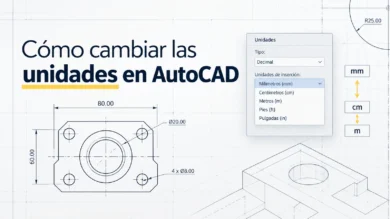
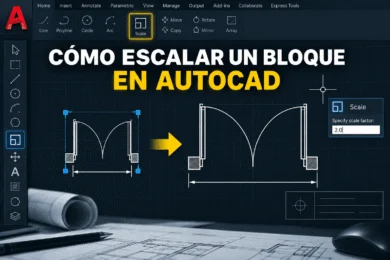
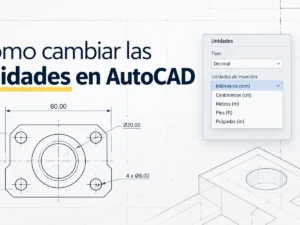
Comprueba primero las unidades del DWG y del proyecto de destino. Si necesitas modificar el tamaño, puedes escalar el bloque proporcionalmente después de verificar esa diferencia.
Consulta el manual detallado: Cómo escalar un bloque en AutoCAD paso a paso →
Sí, cuando el elemento sea un bloque puedes utilizar EXPLODE para descomponerlo y trabajar con sus entidades por separado. Al hacerlo dejará de conservarse como bloque.
Valora este recurso, guárdalo y participa con otros usuarios de la comunidad.


Comentarios (0)
Sé el primero en comentar.