ESCALAS, MEDIDAS Y UNIDADES

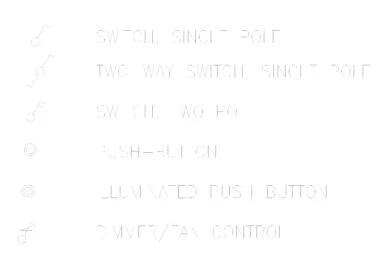
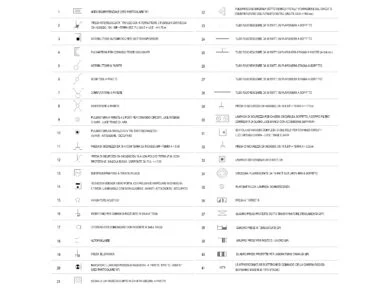
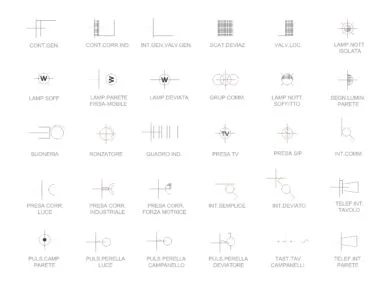
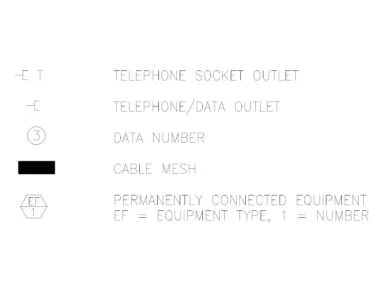
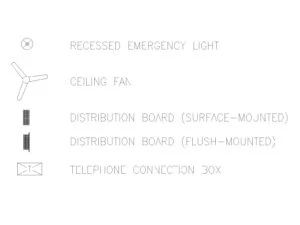
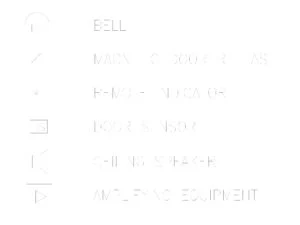
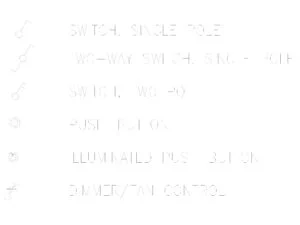
Descarga este bloque de símbolos eléctricos de interruptores, tomas y luminaria en, conjunto de cinco referencias eléctricas diferenciadas mediante símbolos y etiquetas técnicas
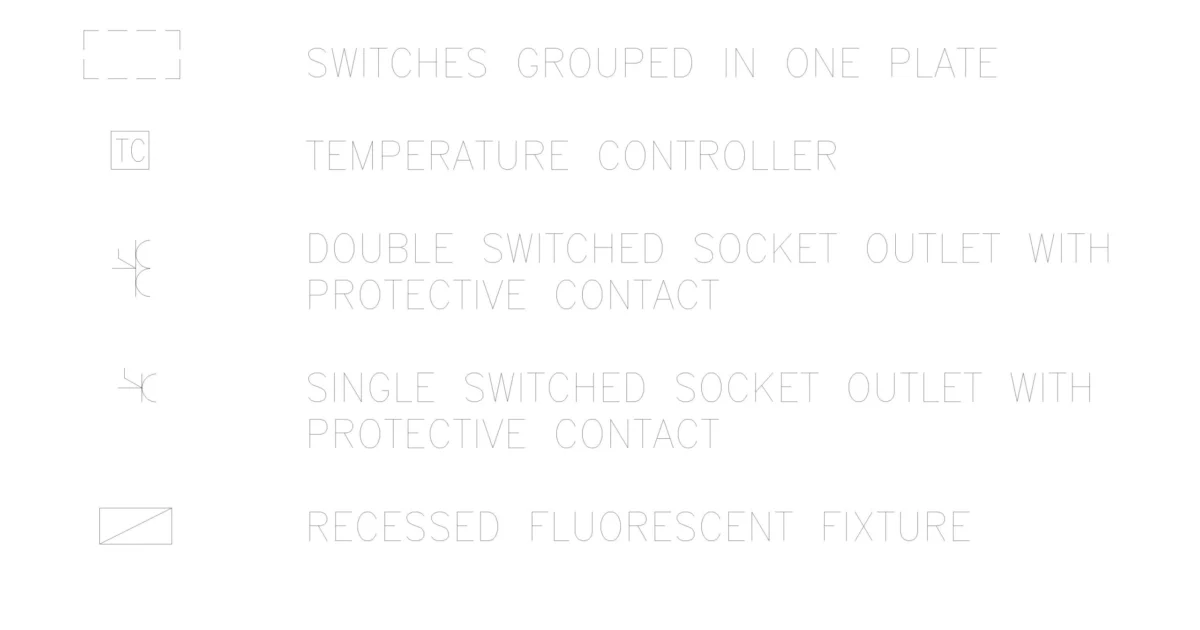
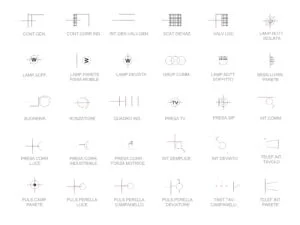
Bloque DWG de símbolos eléctricos que reúne cinco referencias para completar esquemas y planos de instalaciones sin tener que dibujar cada elemento desde cero. Incluye interruptores agrupados en una placa, un controlador de temperatura y dos tipos de tomas con protección.
El conjunto incorpora además una luminaria fluorescente empotrada. La abreviatura TC aparece asociada al controlador de temperatura.
Descarga el bloque DWG con interruptores agrupados, controlador de temperatura, tomas con protección y una luminaria fluorescente empotrada.

Lo esencial para insertar, escalar y adaptar este DWG a tu proyecto.


Consulta las opiniones o participa en la conversación.
Incluye cinco referencias: interruptores agrupados en una placa, controlador de temperatura, toma doble y toma simple con interruptor y contacto de protección, y luminaria fluorescente empotrada.
Puedes incorporar el archivo al dibujo actual mediante la herramienta de inserción de bloques de AutoCAD y después colocarlo donde lo necesites. 1. Abre el dibujo donde quieres incorporar los símbolos. 2. Inicia la herramienta para insertar un bloque o archivo DWG. 3. Selecciona el archivo DWG descargado. 4. Define su posición en el dibujo y completa la inserción.
Comprueba primero las unidades del dibujo y del archivo antes de modificar su tamaño. Si necesitas ajustarlo después, puedes aplicar una escala adecuada al bloque.
Valora este recurso, guárdalo y participa con otros usuarios de la comunidad.

Comentarios (0)
Sé el primero en comentar.