ESCALAS, MEDIDAS Y UNIDADES

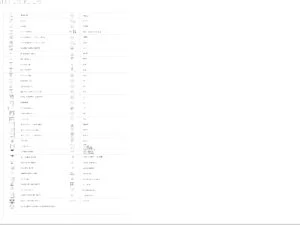
Descarga este bloque de símbolos de transformadores y generadores en para AutoCAD
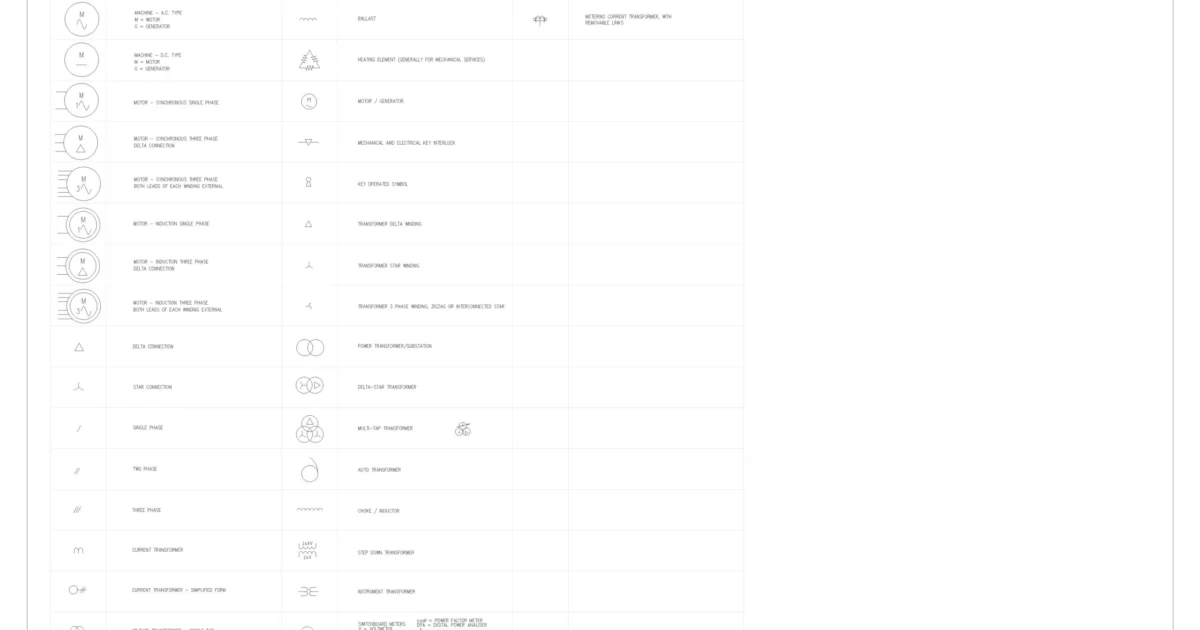
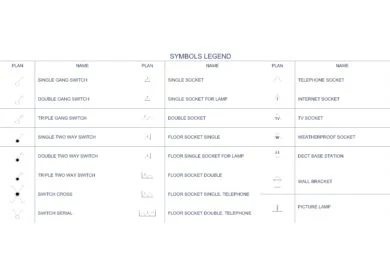
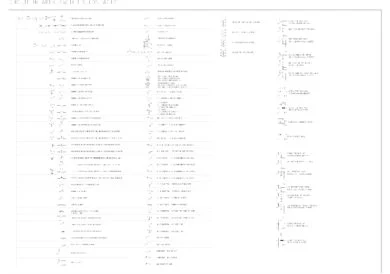
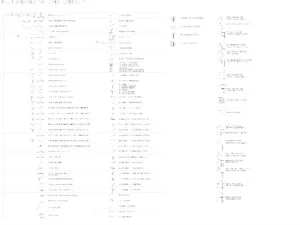
Bloque de símbolos de transformadores y generadores AutoCAD® en formato DWG, pensado para incorporar esta simbología eléctrica directamente a la documentación de una instalación. La colección reúne representaciones gráficas de ambos equipos dentro del mismo dibujo.
Puedes aprovechar los símbolos que necesites en tus esquemas y planos, colocarlos en el proyecto y continuar desarrollando la documentación sin tener que volver a dibujar estas referencias.
Descarga símbolos eléctricos de transformadores y generadores en DWG para incorporarlos a esquemas y documentación de instalaciones.

Lo esencial para insertar, escalar y adaptar este DWG a tu proyecto.
Consulta las opiniones o participa en la conversación.
Reúne símbolos gráficos de transformadores y generadores para incorporarlos a esquemas, planos y documentación de instalaciones eléctricas.
Puedes incorporar el DWG al proyecto y colocar primero el conjunto en una zona libre para localizar los símbolos que necesites.
Sí, cuando esté definido como bloque puedes editar su geometría con BEDIT y guardar los cambios en su definición. Si necesitas trabajar con entidades independientes, EXPLODE lo descompone, pero dejará de conservarse como bloque.
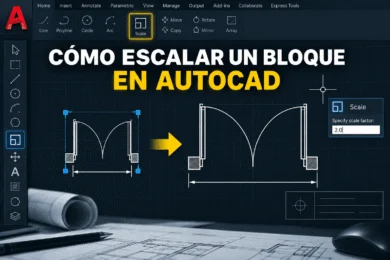
Comprueba primero las unidades del DWG y del dibujo de destino. Si las unidades son correctas y necesitas modificar el tamaño, puedes ajustar el bloque mediante escala.
Consulta el manual detallado: Cómo escalar un bloque en AutoCAD paso a paso →
Valora este recurso, guárdalo y participa con otros usuarios de la comunidad.


Comentarios (0)
Sé el primero en comentar.