
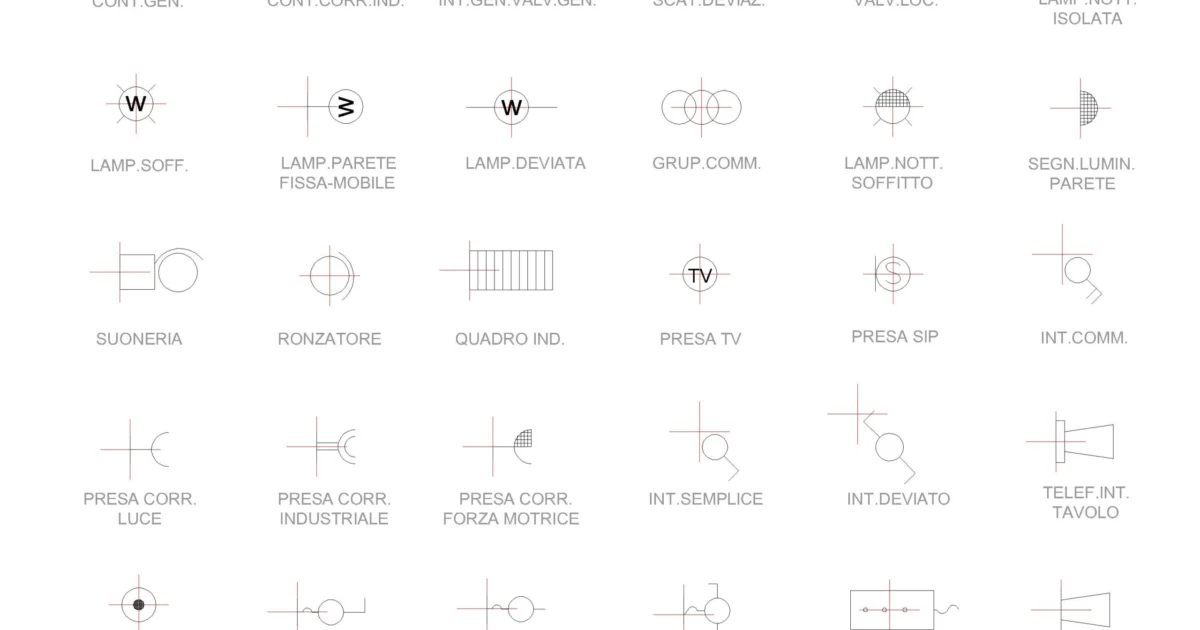
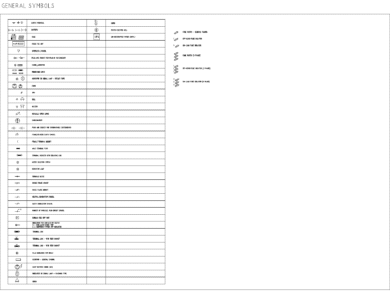
Bloque DWG de símbolos eléctricos de iluminación, mecanismos, tomas, señalización y comunicaciones para completar distintos elementos dentro de un mismo proyecto. Reúne luminarias, interruptores y conmutación junto con tomas destinadas a luz, uso industrial y fuerza motriz.
La lámina incorpora además referencias de telecomunicaciones y aviso, entre ellas toma de TV, toma SIP, teléfono-interfono de mesa, timbre y zumbador, facilitando la incorporación de estos símbolos sin tener que dibujarlos individualmente.
Qué símbolos encontrarás
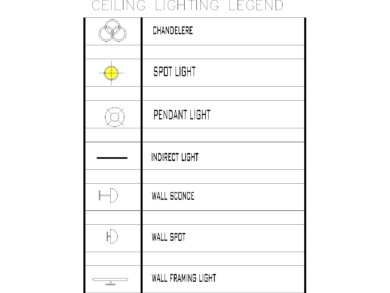
- Luminarias de varios tipos
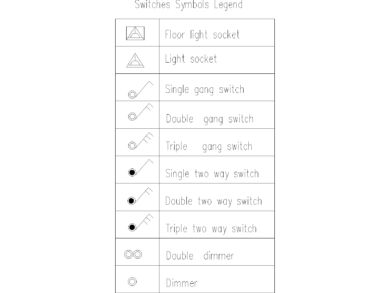
- Interruptores y mecanismos de conmutación
- Tomas para luz, uso industrial y fuerza motriz
- Toma de TV y toma SIP
- Timbre, zumbador y cuadro indicador
- Teléfono-interfono de mesa
Dónde puedes utilizar estos símbolos
- Completar la simbología de alumbrado y mecanismos eléctricos en planos de instalaciones.
- Incorporar diferentes tipos de tomas según el servicio representado en el proyecto.
- Añadir elementos de aviso acústico mediante símbolos de timbre y zumbador.
- Representar conexiones de TV, SIP y comunicación mediante teléfono-interfono.
Descargar símbolos eléctricos DWG

Más símbolos para tu plano
Preguntas frecuentes
Sí. Puedes incorporar el bloque al dibujo en el que estés trabajando y después colocar los símbolos que necesites para completar la instalación.
- Abre el dibujo de destino en AutoCAD.
- Inserta el archivo DWG como bloque.
- Colócalo en la ubicación de trabajo y revisa su tamaño antes de continuar.
Incluye tomas identificadas para luz, uso industrial y fuerza motriz. También aparecen una toma de TV y una toma SIP dentro del conjunto de comunicaciones.
Sí. Además de luminarias, interruptores y tomas, la lámina incluye timbre, zumbador, cuadro indicador, toma de TV, toma SIP y teléfono-interfono de mesa.
Puedes ajustar el tamaño del bloque mediante escala sin asumir una medida concreta para estos símbolos. Antes de modificarlo, comprueba las unidades del dibujo para evitar diferencias de tamaño causadas por una configuración distinta.
- Comprueba las unidades configuradas en el dibujo.
- Selecciona el bloque que necesitas ajustar.
- Aplica una escala adecuada y verifica el resultado dentro del plano.
Consulta el manual detallado: Cómo escalar un bloque en AutoCAD paso a paso →

Comentarios (0)
Sé el primero en comentar.