
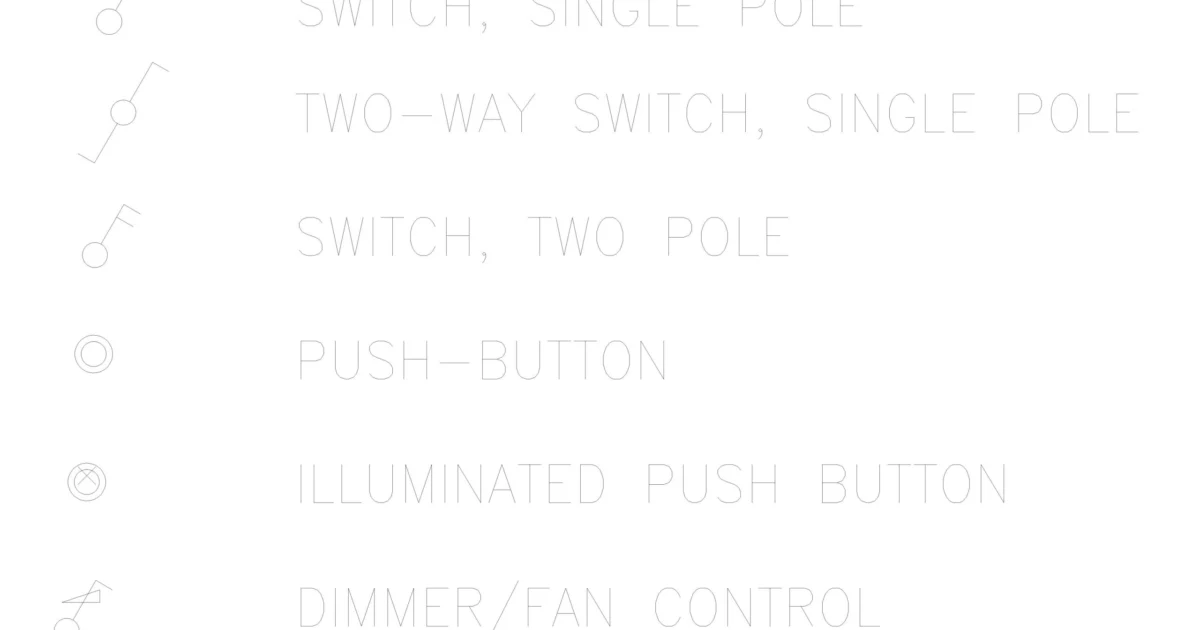
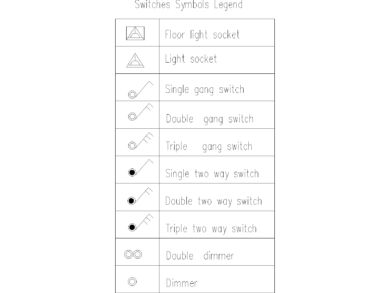
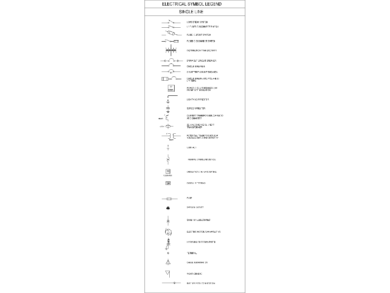
Bloque de símbolos eléctricos de interruptores, pulsadores y control de regulación o ventilador para incorporar distintos elementos de mando en un dibujo. El conjunto distingue interruptor unipolar, conmutador unipolar e interruptor bipolar.
También reúne un pulsador convencional, otro iluminado y una referencia identificada como regulador de intensidad o control de ventilador, ampliando las opciones disponibles para representar funciones de accionamiento y regulación.
Mecanismos incluidos en el bloque
- Interruptor unipolar
- Conmutador unipolar
- Interruptor bipolar
- Pulsador convencional
- Pulsador iluminado
- Regulador de intensidad o control de ventilador
Dónde utilizar estos símbolos
- Completar planos eléctricos que necesiten diferenciar varios tipos de interruptores y conmutación.
- Incorporar pulsadores convencionales o iluminados según el mecanismo que deba identificarse.
- Añadir una referencia de regulación cuando el proyecto requiera indicar control de intensidad o de ventilador.
Descargar símbolos eléctricos DWG

Preguntas frecuentes
¿Qué diferencia hay entre el pulsador normal y el pulsador iluminado de este bloque?
La nomenclatura del bloque identifica dos símbolos distintos: uno corresponde a un pulsador convencional y otro a un pulsador iluminado. La ficha no atribuye otras características eléctricas a ninguno de ellos.
¿El símbolo de regulación corresponde a un regulador de intensidad o a un control de ventilador?
La referencia visible está identificada como regulador de intensidad o control de ventilador, por lo que puede corresponder a cualquiera de esas dos funciones según la nomenclatura mostrada en el bloque.
¿Puedo editar los símbolos después de insertar el bloque?
Si necesitas modificar los elementos del bloque dentro de AutoCAD®, conviene hacerlo con las herramientas de edición de bloques y revisar después que los cambios sean los deseados.
- Inserta el bloque en el dibujo.
- Selecciona el bloque que quieras modificar.
- Abre las herramientas de edición de bloques de AutoCAD.
- Realiza los cambios necesarios y revisa el resultado.
¿Qué hago si el bloque aparece con un tamaño inadecuado al insertarlo?
Comprueba primero las unidades del dibujo y, si es necesario, ajusta después la escala del bloque para adecuarlo al proyecto.
- Revisa las unidades configuradas en el dibujo.
- Inserta el bloque y comprueba su tamaño respecto al proyecto.
- Aplica el factor de escala necesario.
- Verifica el resultado antes de continuar.
Consulta el manual detallado: Cómo escalar un bloque en AutoCAD paso a paso →

Comentarios (0)
Sé el primero en comentar.